

Gebruik het opstartmenu om uw ReadyNAS-opslagsysteem opnieuw op te starten of problemen op te lossen. Uw opslagsysteem heeft de volgende opstartmodi:
- Normaal. Start een normaal opstartproces, net zoals het opstarten met de aan/uit-knop.
- Fabrieksinstelling. Start een korte schijftest die ongeveer 5 minuten duurt en begint vervolgens met een time-outperiode van 10 minuten, wachtend op RAIDar. Tijdens de time-outperiode van 10 minuten kan het systeem veilig worden uitgeschakeld zonder gegevensverlies te veroorzaken. Na 10 minuten, of als u tijdens de time-outperiode de fabrieksstandaard optie met RAIDar selecteert, begint het standaardproces.
-
WAARSCHUWING:Het standaard opstartproces herstelt de fabrieksinstellingen van het apparaat, wist alle gegevens, herstelt alle standaardwaarden en formatteert de schijf opnieuw naar X-RAID2.
- Installeer het besturingssysteem opnieuw. Installeert de firmware opnieuw vanaf de interne flash naar de schijven. Gebruik de opstartmodus voor het opnieuw installeren van het besturingssysteem wanneer het systeem crasht en bepaalde configuratiebestanden corrupt raakt. De opstartmodus van het besturingssysteem opnieuw installeren zet ook sommige instellingen op uw opslagsysteem, zoals instellingen voor het internetprotocol en het beheerderswachtwoord, terug naar de standaardwaarden.
- Technische ondersteuning. Start op in een diagnosemodus op laag niveau. Gebruik de opstartmodus van de technische ondersteuning alleen wanneer een medewerker van de technische ondersteuning van NETGEAR dit vraagt.
- Hiermee slaat u de volumecontroleover. Na een systeemcrash probeert het systeem het volume te scannen en te repareren met behulp van een bestandssysteemcontrole. Als er meerdere problemen op een schijf worden aangetroffen, kan dit proces vastlopen, waardoor het systeem niet opstart. Gebruik deze optie om de scan over te slaan en het systeem op te starten.
-
WAARSCHUWING:Gebruik de opstartmodus voor het overslaan van het volume alleen wanneer een medewerker van de technische ondersteuning van NETGEAR dit vraagt, anders kunnen er gegevens verloren gaan.
- Geheugentest. Hiermee voert u een geheugentest uit. Het goed- of foutresultaat wordt gerapporteerd met behulp van de LED's van het opslagsysteem. Neem contact op met een medewerker van de technische ondersteuning van NETGEAR om de resultaten van geheugentests te interpreteren.
- Schijftest. Hiermee voert u een offline test van de volledige schijf uit. Dit kan 4 uur of langer duren, afhankelijk van de grootte van uw schijven. Eventuele problemen worden gemeld in de RAIDar Discovery Tool.
Het opstartmenu openen:
- Schakel uw opslagsysteem uit.
- Houd de knop voor het herstellen van de fabrieksinstellingen ingedrukt met een rechtgemaakte paperclip.
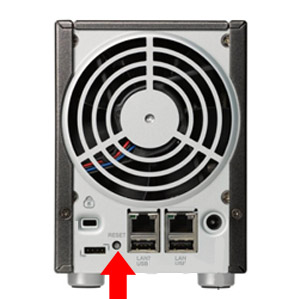
- Druk op de aan/uit -knop om het systeem in te schakelen.
- Blijf op de Reset -knop drukken totdat de LED van de aan/uit-knop, de LED voor de status van USB en back-up, de LED voor schijf 1 en de LED voor schijf 2 gaan branden.
- Laat de Reset -knop los.
- Druk op de knop Back-up om door de opties voor de opstartmodus te bladeren.
Uw systeem toont de opties voor de opstartmodus met behulp van de LED's, zoals beschreven in de volgende tabel:
Opstartmodus
Vue-statuslampje Beschrijving Aan/uit-lampje 1
LED schijf 1
LED schijf 2
LED USB en Backup
Normaal Het aan/uit-lampje gaat branden. 

Fabrieksinstellingen LED schijf 1 brandt. Besturingssysteem opnieuw installeren LED schijf 2 brandt. Technische ondersteuning Het statuslampje USB en Back-up gaat branden. Volumecontrole overslaan Het aan/uit-lampje en de LED schijf 1 gaan branden. Geheugentest De voedings-LED en de schijf 2-LED gaan branden. Schijftest De voedings-LED en de LED voor USB- en back-upstatus gaan branden Legenda:
- Aan:
- Uit:
- Aan:
- Druk kort op de Reset -knop om de selectie van het opstartmenu te bevestigen.
Het systeem start op in de geselecteerde opstartmodus.
Laatst bijgewerkt:07/07/2025
|
Artikel-ID: 21100