

Het toewijzen van een netwerkstation is een methode om verbinding te maken met een gedeelde netwerkmap, zoals een share op een ReadyNAS-opslagsysteem. In dit artikel wordt uitgelegd hoe u een netwerkstation kunt toewijzen met Windows 10, 8, 7, Vista of XP. ZieHoe wijs ik een netwerkstation toe in Mac OS X voor instructies voor de Mac?
Een netwerkstation toewijzen in Windows 10 of Windows 8:
- Klik op de knop Start.
- Typ deze pc in het zoekvaken selecteer deze pc in de zoekresultaten.
- Klik op computer en vervolgens op netwerkstation toewijzen.
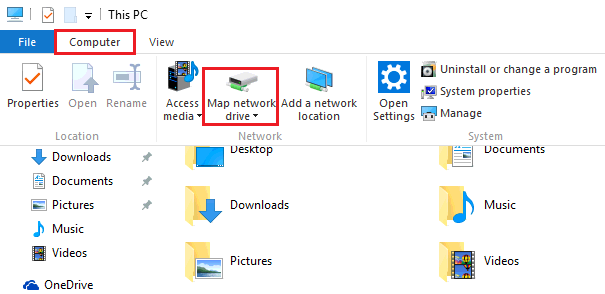
- Kies in het venster dat wordt geopend een beschikbare letter uit de lijst Station.
- Typ in het vak Map het pad naar de gedeelde netwerkmap (de indeling is \hostnamesharename, waarbij de hostnaam de naam of het IP-adres van het netwerkapparaat is en de sharenaam de naam van de gedeelde netwerkmap).
U kunt ook op Bladeren klikken om de map te zoeken die u op het netwerk wilt toewijzen. - Klik op Finish (Voltooien).
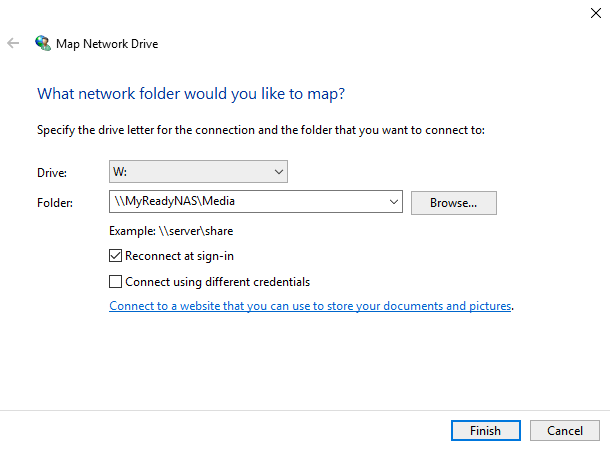
Uw toegewezen station is nu beschikbaar onder deze pc.
Een netwerkstation toewijzen inWindows 7 of WindowsVista:
- Klik op Start > computer > netwerkstation toewijzen.
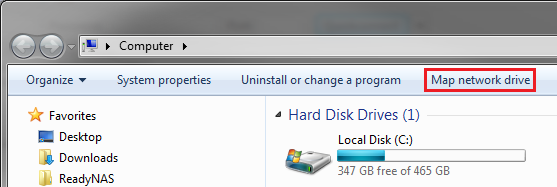
- Kies in het venster dat wordt geopend een beschikbare letter uit de lijst Station.
- Typ in het vak Map het pad naar de gedeelde netwerkmap (de indeling is \hostnamesharename, waarbij de hostnaam de naam of het IP-adres van het netwerkapparaat is en de sharenaam de naam van de gedeelde netwerkmap).
U kunt ook op Bladeren klikken om de map te zoeken die u op het netwerk wilt toewijzen. - Klik op Finish (Voltooien).
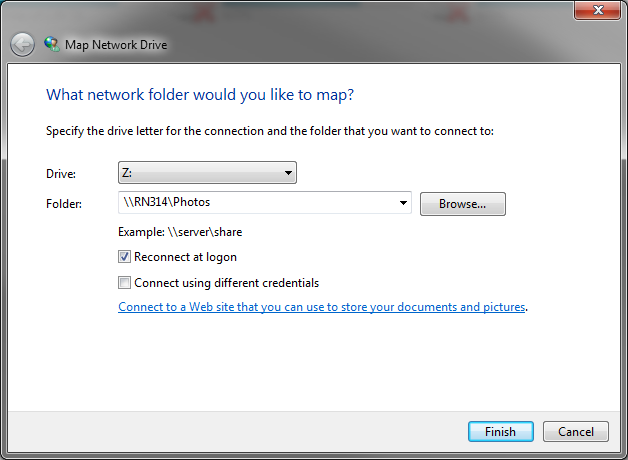
Uw toegewezen station is nu beschikbaar onder computer.
Een netwerkstation toewijzen inWindows XP:
- Klik opStart.
- Klik met de rechtermuisknop op deze computer en selecteer netwerkverbinding maken.
- Kies in het venster dat wordt geopend een beschikbare letter uit de lijst Station.
- Typ in het vak Map het pad naar de gedeelde netwerkmap (de indeling is \hostnamesharename, waarbij de hostnaam de naam of het IP-adres van het netwerkapparaat is en de sharenaam de naam van de gedeelde netwerkmap).
U kunt ook op Bladeren klikken om de map te zoeken die u op het netwerk wilt toewijzen. - Klik op Finish (Voltooien).
Uw toegewezen station is nu beschikbaar onder deze computer.
Laatst bijgewerkt:07/07/2025
|
Artikel-ID: 19864