

In dit artikel wordt beschreven hoe u 2 NETGEAR-switches configureert om verkeer uit te wisselen voor meerdere VLAN's.
In dit voorbeeld is elke switch geconfigureerd met 2 VLAN's (10 en 20). Er is een verbinding tussen de switches waar verkeer voor beide VLAN's doorheen kan. Dit wordt de VLAN-trunkkoppeling genoemd.
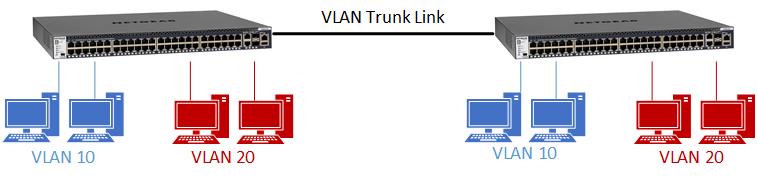
In dit voorbeeld is het lidmaatschap van de VLAN-poort op elke switch hetzelfde. We zullen daarom dezelfde configuratie toepassen op elke switch.
- Poorten 1 - 5: VLAN 10
- Poorten 6 - 10: VLAN 20
- Poort 20: VLAN-trunkverbinding
De VLAN's maken:
- Open een webbrowser.
- Typ in de adresbalk van de webbrowser het IP-adres van de switch en druk op Enter.
- Typ het beheerderswachtwoord van de switch en klik op Login.
- Ga naar schakelen - VLAN - Geavanceerd - VLAN Configuratie.
- Typ in het veld VLAN ID de ID van de VLAN die u wilt maken en klik op Toevoegen. Hier voegen we VLAN 10 toe.
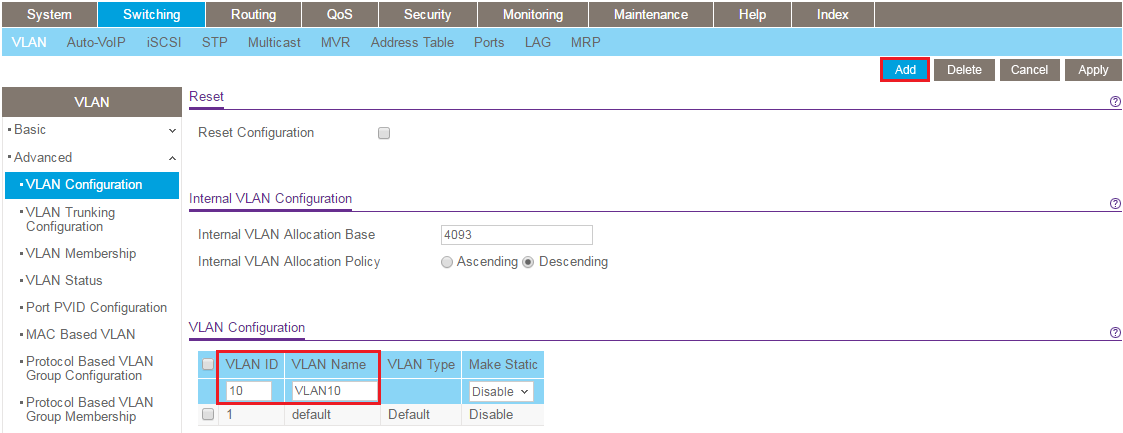
- Herhaal dit proces om VLAN 20 te maken.
Poorten toevoegen aan de VLAN's:
- Ga naar Switching - VLAN - Advanced - VLAN Lidmaatschap.
- Selecteer VLAN 10 in het vervolgkeuzemenu VLAN ID.
- Markeer poort 1, 2, 3, 4 en 5 met een u. Dit duidt een niet-gelabelde poort aan en wordt gebruikt voor poorten die verbinding maken met clientapparaten zoals pc's.
- Markeer poort 20 met een T. Dit duidt een poort met een tag aan en wordt gebruikt voor de VLAN-trunkverbinding.
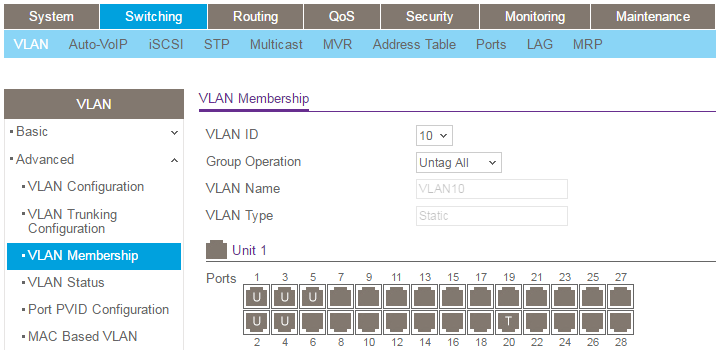
- Klik op Toepassen.
- Selecteer VLAN 20 in het vervolgkeuzemenu VLAN ID.
- Markeer poort 6, 7, 8, 9 en 10 met een u.
- Markeer poort 20 met een T.
- Klik op Toepassen.
- Selecteer VLAN 1 in het vervolgkeuzemenu VLAN ID.
- Verwijder poort 1 - 10 uit VLAN 1. Om dit te doen klikt u op de poorten totdat ze leeg zijn (d.w.z. totdat ze geen u of een Tbevatten).
Opmerking: VLAN 1 is standaard de management VLAN. Zorg ervoor dat u de poort waar u de switch doorheen beheert niet verwijdert uit de management VLAN! - Klik op Toepassen.
PVID-instellingen voor poorten zonder tag configureren:
- Ga naar Switching - VLAN - Advanced - Port PVID Configuration.
- Stel voor elke poort die hierboven is gemarkeerd als niet-gelabeld de PVID van die poort in op de VLAN-ID van de VLAN waaraan deze is toegewezen. Hierboven hebben we bijvoorbeeld poorten 1, 2, 3, 4 en 5 toegevoegd als niet-getagde leden van VLAN 10. Daarom stellen we poort 1, 2, 3, 4 en 5 in met een PVID van 10. Selecteer poort 1 - 5 en typ 10 in het veld PVID .
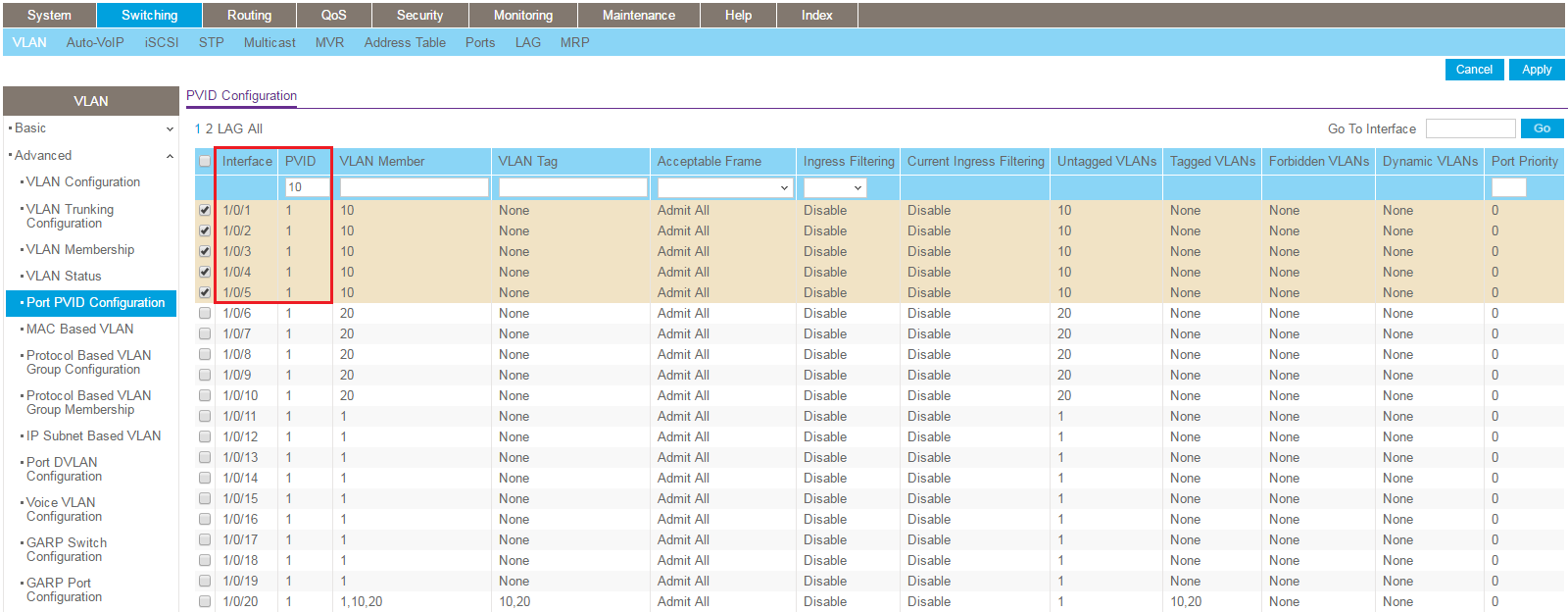
- Klik op Toepassen.
- Selecteer poort 6, 7, 8, 9 en 10 en typ 20 in het veld PVID.
- Klik op Toepassen.
Sluit ten slotte beide switches aan op poort 20 op elke switch. Om te bevestigen dat de configuratie succesvol is, controleert u of een pc in VLAN 10 op één switch kan communiceren met een pc in VLAN 10 op de tweede switch.