

Bedankt voor uw aankoop van een NETGEAR Nighthawk 5G M7 draagbare WiFi-hotspot. Deze snelstartgids bevat de basisstappen die nodig zijn om uw Nighthawk 5G M7 in te stellen met een mobiel iOS- of Android-apparaat en de NETGEAR-app.
Raadpleeg de gebruikershandleiding van de Nighthawk 5G M7 voor uitgebreide installatie- en geavanceerde configuratie-informatie, inclusief instructies voor het instellen van de webgebruikersinterface.
De instellingsopties verschillen enigszins tussen de Nighthawk 5G M7-modellen. Controleer het label op de achterkant van uw Nighthawk om te zien welk model u hebt voordat u verdergaat.
Uw Nighthawk 5G M7-pakket bevat de volgende items:
- Nighthawk 5G M7-apparaat
- USB-C-kabel voor opladen en tethering
- Ontgrendelgereedschap voor SIM-kaart
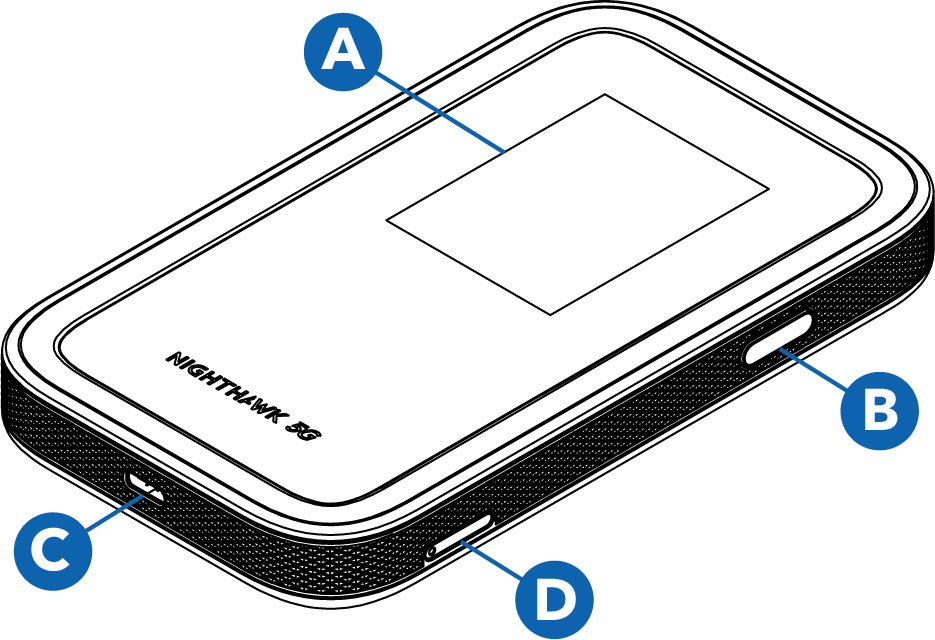
Het Nighthawk 5G M7-apparaat heeft een LCD-scherm (A) , een aan/uit-/navigatieknop (B) om door de gebruikersinterface te navigeren en een USB-C-poort (C) voor opladen en tethering. Een SIM-kaartlade (D) is voorzien voor een fysieke 4FF Nano SIM-kaart.
Als u uw Nighthawk 5G M7 wilt instellen en gebruiken, downloadt u de NETGEAR-app, voltooit u de eerste installatie, stelt u een eSIM* in of installeert u een SIM-kaart en maakt u vervolgens verbinding met WiFi. Klik of tik op elk vervolgkeuzemenu hieronder voor instructies voor elke stap.
Als er al een fysieke SIM-kaart op uw Nighthawk 5G M7 is geïnstalleerd, hoeft u de SIM-kaart niet in te stellen. Ga verder met verbinding maken met WiFi nadat u de eerste installatie hebt voltooid.
Als u de app wilt downloaden, gaat u naar de NETGEAR app-pagina op uw mobiele iOS- of Android-apparaat of gebruikt u de volgende koppelingen:


Nadat u de NETGEAR-app hebt gedownload, schakelt u de Nighthawk in om het installatieproces te voltooien.
OPMERKING: Als het touchscreen niet actief is, wordt het donker om energie te besparen. Houd de aan-uitknop/navigatieknop kort ingedrukt om het scherm te activeren.
De Nighthawk inschakelen en de installatie voltooien:
- Houd de aan-uitknop/navigatieknop twee seconden ingedrukt.
Het NETGEAR-logo wordt weergegeven en uw Nighthawk wordt opgestart. - Start de mobiele app en volg de aanwijzingen om u aan te melden bij of uw NETGEAR-account te maken.
- Gebruik de app om de QR-code te scannen die wordt weergegeven op het Nighthawk-scherm wanneer u hierom wordt gevraagd.
- Volg de aanwijzingen in de app om uw Nighthawk in te stellen.
Om met uw Nighthawk toegang te krijgen tot internet, kunt u een reis-eSIM^ kopen via de NETGEAR-app, een bestaande eSIM* instellen met de NETGEAR-app of een fysieke SIM-kaart installeren.
OPMERKING: Als u uw eigen eSIM* of fysieke SIM-kaart van derden gebruikt voor mobiele gegevens, neem dan contact op met uw provider om na te gaan of deze geldig, geactiveerd en compatibel is met mobiele router-/routerapparaten . NETGEAR kan geen compatibiliteit garanderen met eSIM's of SIM-kaarten die bij andere leveranciers zijn aangeschaft.
Een eSIM^ kopen en installeren in de NETGEAR-app:
- Tik op het dashboard van de NETGEAR-app op een eSIM kopen .
U kunt ook tikken op een NETGEAR eSIM ophalen op het dashboard van het app-apparaat. - Tik op regio om eSIM's te kopen op basis van een grotere regio of op Land om eSIM's te zoeken op specifiek land.
Alle eSIM-plannen zijn regionaal, maar zoeken op land kan u helpen een plan te vinden dat geschikt is voor uw reisbehoeften. - Selecteer een optie die het beste aan uw behoeften voldoet en tik vervolgens op Afrekenen.
- Selecteer een betaalmethode, controleer uw aankoop en schakel het selectievakje in om aan te geven dat u akkoord gaat met de servicevoorwaarden en het privacybeleid van NETGEAR.
If u een kortingscode hebt, kunt u deze invoeren in het veld kortingscode toevoegen en deze toepassen op uw aankoop. - Tik op nu betalen om uw eSIM-aankoop te voltooien.
- Tik op Doorgaan om uw eSIM te downloaden en op te slaan op uw Nighthawk.
- Tik op eSIM nu gebruiken om uw eSIM onmiddellijk te activeren of op eSIM later gebruiken om uw eSIM later handmatig te activeren.
Uw aankoop en installatie van eSIM is voltooid.
Een eSIM* van derden instellen in de NETGEAR-app:
- Tik in het dashboard van de NETGEAR-app op SIM's beheren .
- Tik op het symbool + (plus) in de rechterbovenhoek en vervolgens op Mijn eigen eSIM toevoegen .
- Selecteer QR-code scannen en scan de eSIM-code om uw eSIM toe te voegen.
Uw eSIM van derden is ingesteld.
Een fysieke SIM-kaart installeren of vervangen:
- Zoek de SIM-kaartlade (D) op de Nighthawk.
- Druk met het meegeleverde ontgrendelgereedschap in de opening in de SIM-kaartlade om de lade uit te werpen
- Als er al een SIM-kaart in de lade is geplaatst, verwijdert u de SIM-kaart.
- Plaats de vervangende SIM-kaart in de lade
- Plaats de SIM-kaartlade terug in de sleuf op de Nighthawk.
Wanneer uw Nighthawk is ingeschakeld, worden een WiFi-netwerknaam (SSID) en -wachtwoord uitgezonden. U kunt verbinding maken met internet door de QR-code voor snelle verbinding te scannen op het WiFi-scherm van uw Nighthawk of door de SSID van uw Nighthawk te selecteren en het wachtwoord op uw WiFi-apparaten in te voeren.
Verbinding maken met WiFi met de QR-code:
- Druk kort op de aan/uit-/navigatieknop om uw Nighthawk te activeren.
- Druk één keer op de aan/uit-/navigatieknop om naar het WiFi-scherm te gaan.
Het scherm WiFi wordt weergegeven met een QR-code die u kunt scannen om rechtstreeks verbinding te maken met het netwerk. - Open de cameratoepassing van uw mobiele apparaat en richt de camera op de QR-code.
Afhankelijk van uw mobiele apparaat moet u mogelijk op de QR-code tikken in uw camera-app om verder te gaan.
Uw mobiele apparaat maakt verbinding met het WiFi-netwerk van uw Nighthawk.
Verbinding maken met WiFi via de SSID en het wachtwoord:
- Druk kort op de aan/uit-/navigatieknop om uw Nighthawk te activeren.
- Druk één keer op de aan/uit-/navigatieknop om naar het WiFi-scherm te gaan.
Het scherm toont de SSID van uw Nighthawk in het veld WiFi name en uw wachtwoord in het veld Password voor andere apparaten waarmee verbinding kan worden gemaakt. - Open op uw WiFi-toestel uw WiFi-netwerkverbindingsbeheer.
- Selecteer of voer de SSID in die wordt weergegeven op het beginscherm van uw Nighthawk.
- Voer het wachtwoord in dat wordt weergegeven op het beginscherm van uw Nighthawk.
Uw WiFi-toestel maakt verbinding met het WiFi-netwerk van uw Nighthawk.
* Niet van toepassing op model MH7110-1TLAUS bij introductie. In te schakelen bij toekomstige updates.
^ NETGEAR eSIM Marketplace is alleen beschikbaar op MH7150-modellen.