

In het volgende artikel wordt het proces uitgelegd om de FW van de Nighthawk M1 mobiele router bij te werken naar de nieuwste versie.
Firmware-update voor Nighthawk M1 mobiele router handmatig uitvoeren:
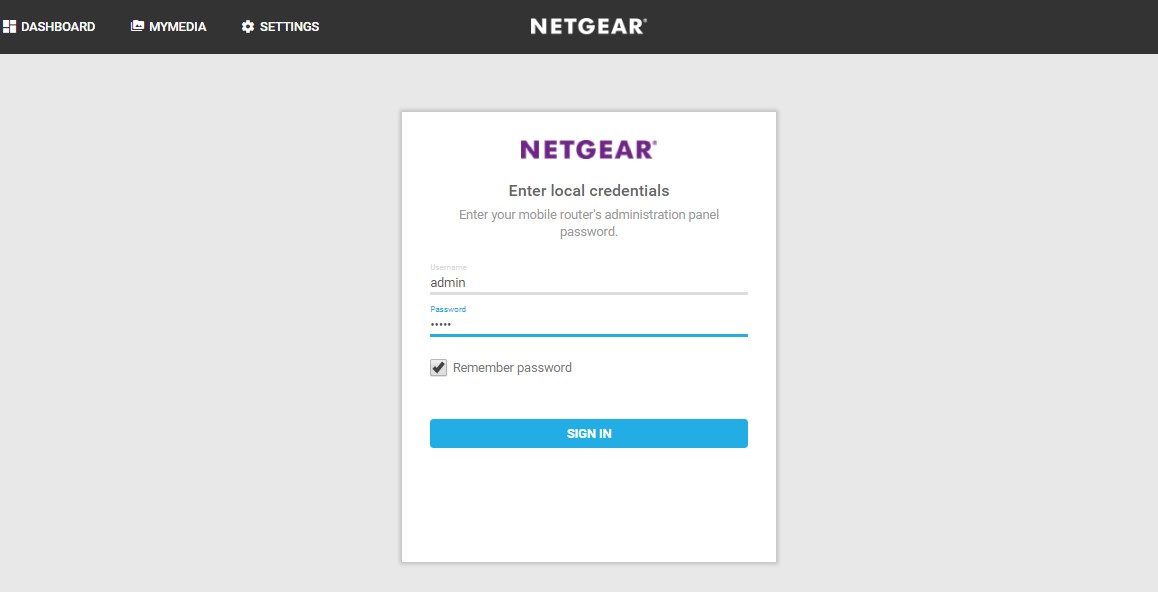
- Maak verbinding met de WebUI via 192.168.1.1 en meld u aan.
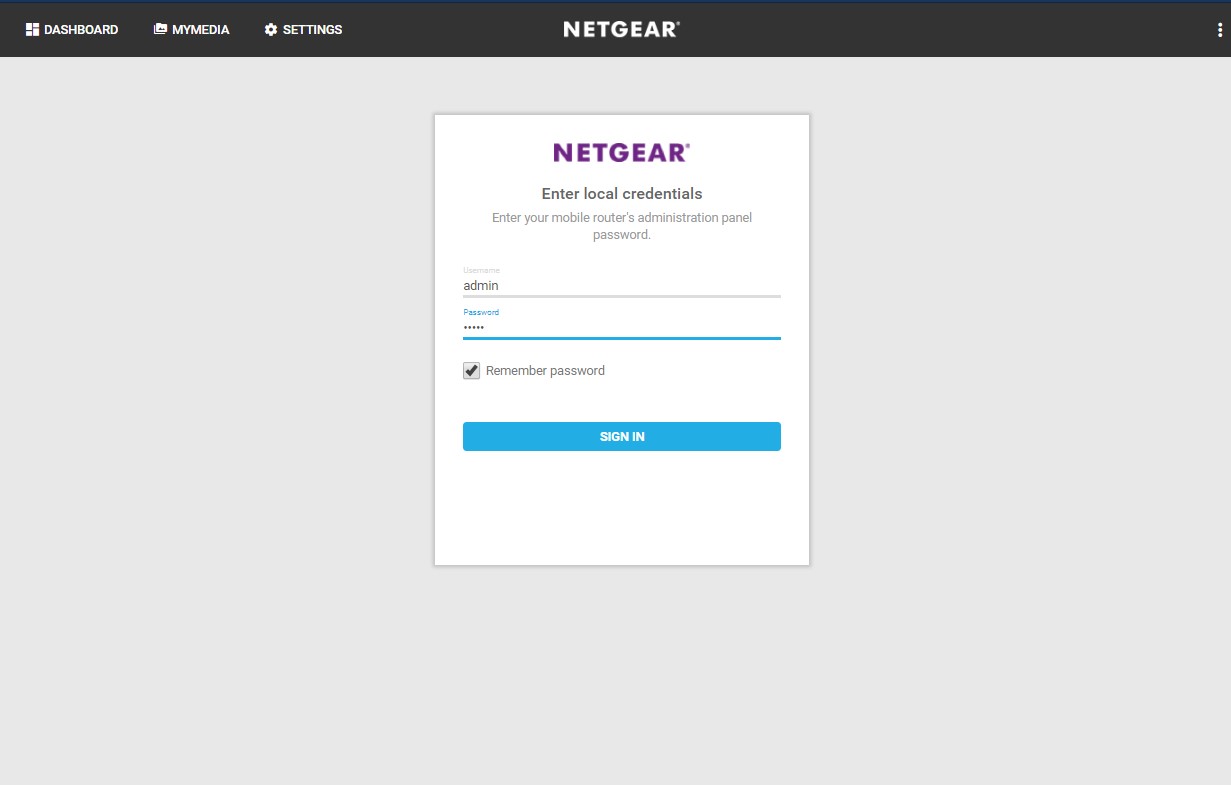
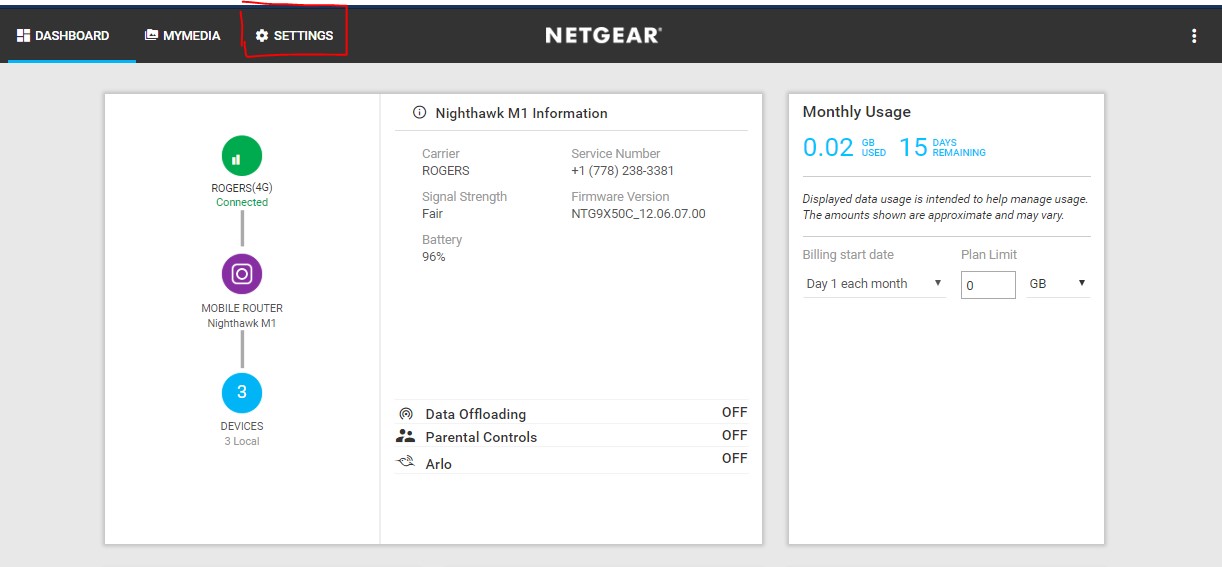
- Klik op Instellingen in de linkerbovenhoek van de startpagina.
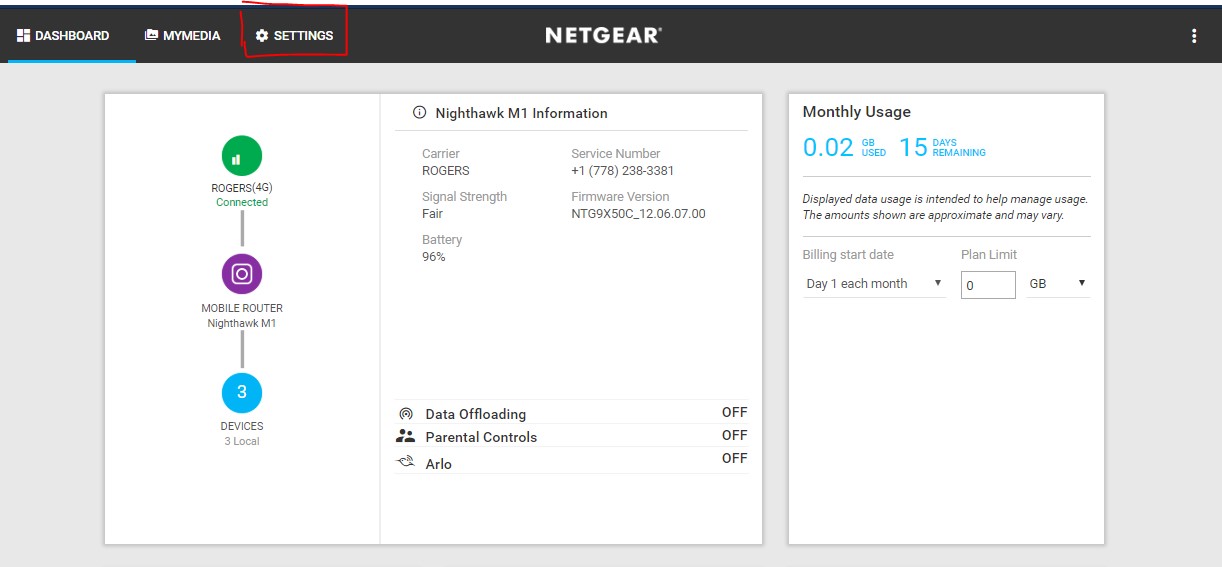
- Klik op het tabblad Beheer.
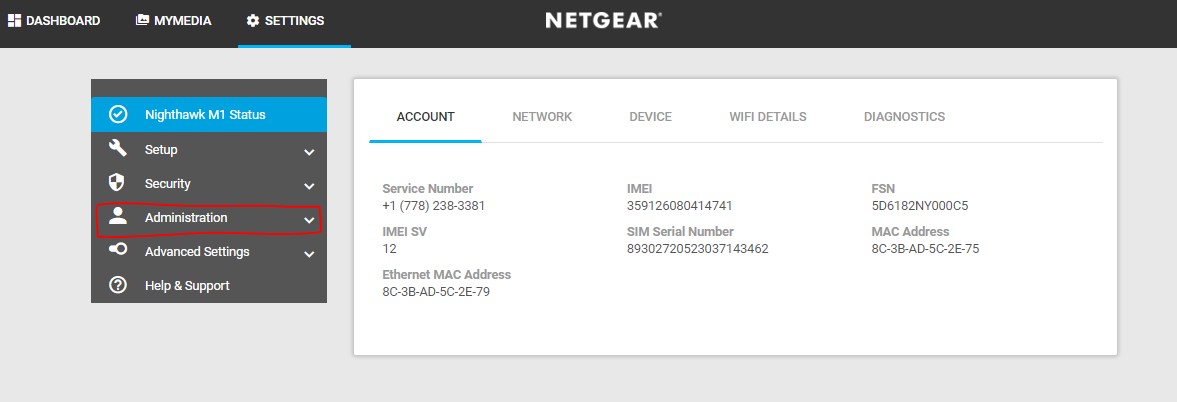
- Selecteer de optie firmware-update.
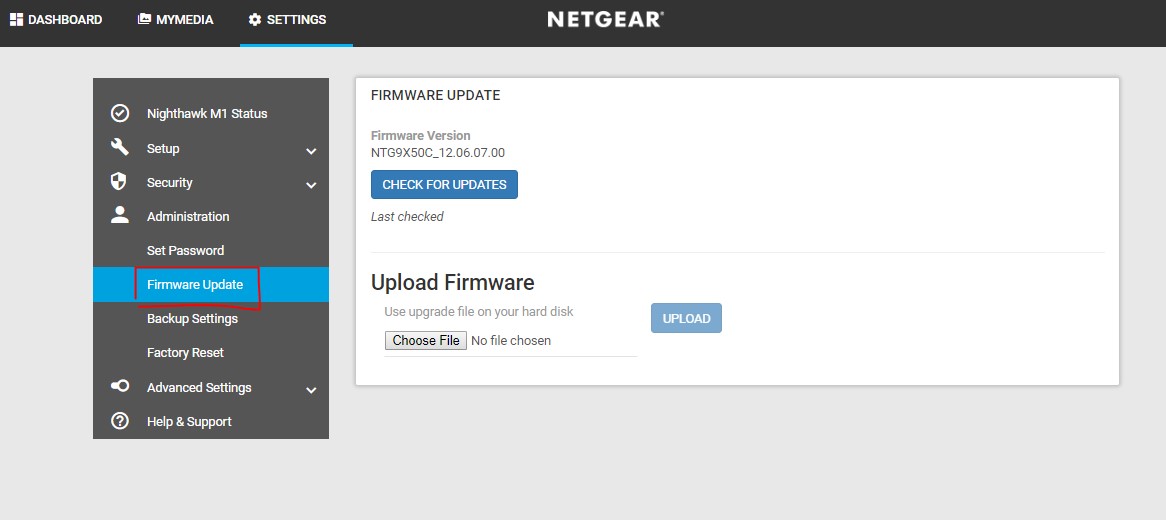
- Klik op de knop Bestand kiezen.
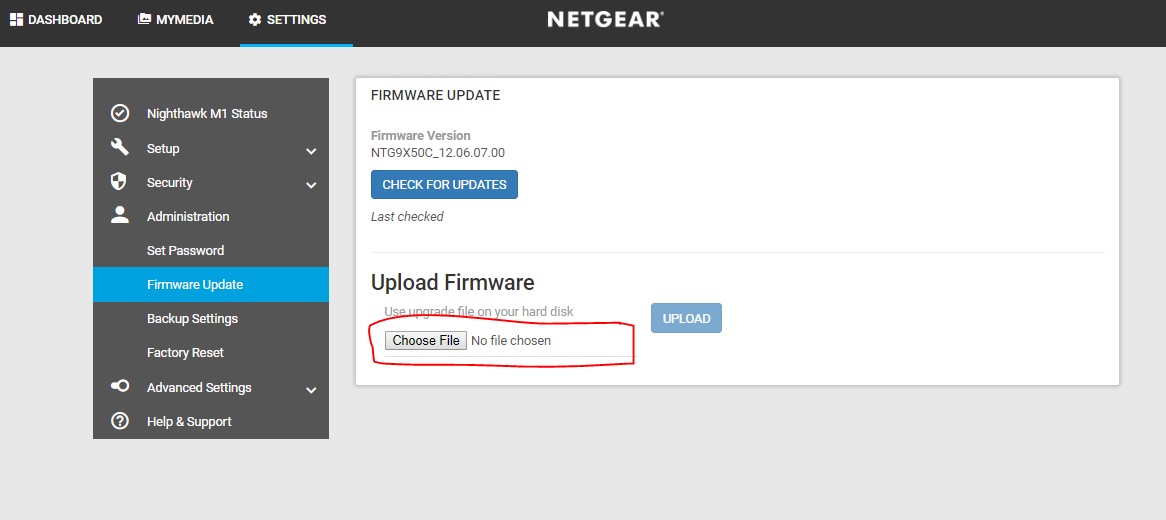
- Selecteer en upload een .secc.spk-bestand. Deze kunt u downloaden op de ondersteuningswebsite van NETGEAR MR1100 https://www.netgear.com/support/. Klik daarna op de knop uploaden.
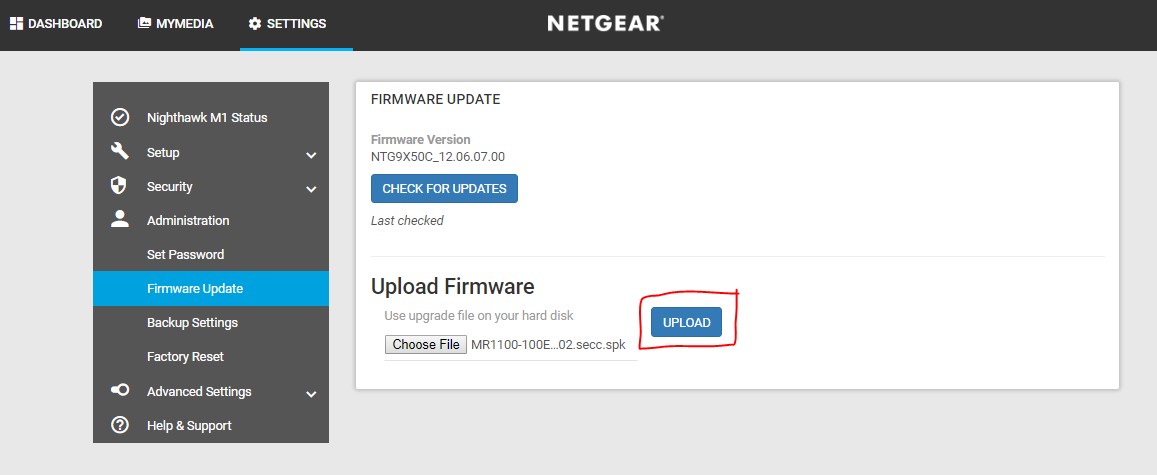
- Wacht totdat er een pop-upvenster voor het uploaden van bestand op de WebUI wordt weergegeven. Daarna zou er een pop-upvenster moeten verschijnen voor “firmware successfully updated” (firmware is bijgewerkt)


Bovendien moet dit scherm op het LCD-scherm van het M1-apparaat worden weergegeven. Schakel het apparaat niet uit.

- Meld u weer aan bij de WebUI met 192.168.1.1 nadat het M1-apparaat de update heeft voltooid.
- "Geslaagd. New firmware successfully installed” (nieuwe firmware met succes geïnstalleerd) wordt weergegeven op de startpagina. Volg de instructies om de browsercache te wissen.

- Klik op Instellingen in de linkerbovenhoek van de startpagina.
- Als u wilt controleren of het apparaat de lokale firmware-update met succes heeft voltooid, klikt u op het tabblad “Device” (apparaat) om te controleren of de firmwareversie, de PRI-versie, enz. aanwezig zijn

Laatst bijgewerkt:07/07/2025
|
Artikel-ID: 000061326