

Opmerking: De onderstaande stappen laten zien hoe u firmware opnieuw laadt op een NETGEAR-router die niet opstart als gevolg van een beschadigde firmware.
De instructies gaan uit van een basisniveau van netwerkcompetentie. Lees de onderstaande instructies door. Als u ze niet begrijpt, probeer dit dan niet zonder contact op te nemen met de technische ondersteuning van NETGEAR.
Aanwijzingen:
- Router start niet goed op.
- Firmware-update mislukt
- Knipperend aan/uit-lampje
- Het aan/uit-lampje knippert/brandt oranje
- Apparaat is slecht na het uitvoeren van een FW-update
Firmware uploaden met TFTP-client:
- Download de firmware van de router en sla deze op het bureaublad van uw computer op. Zorg ervoor dat u het bestand uit de zip-map haalt. De bestandsindeling van de firmware is een .img - of .chk -bestand.
- Download en installeer de Tftpd64 software van: TFTP Client
voor Mac-gebruikers kan een gratis client hier gedownload worden: Mac TFTP Client - Sluit een pc met kabel aan op de router en stel deze in op een statisch IP-adres (voorbeeld 192.168.1.10).
Voor Mac-gebruikers gaat u naar Beginner: Een statisch IP-adres instellen in Mac OS X en gaat u verder met stap 5.- Klik met de rechtermuisknop op de Windows-knop Start en selecteer Netwerkverbindingen.
- Klik met de rechtermuisknop op Ethernet en selecteer Eigenschappen.
- Dubbelklik op Internet Protocol versie 4 (TCP/IPv4).
- Selecteer het volgende IP-adres gebruiken en stel de IP-adresgegevens in zoals hieronder:
- IP-adres => 192.168.1.10
- Subnetmasker => 255.255.255.0
- Standaardgateway => 192.168.1.1
- Klik op OK om de configuratie op te slaan.
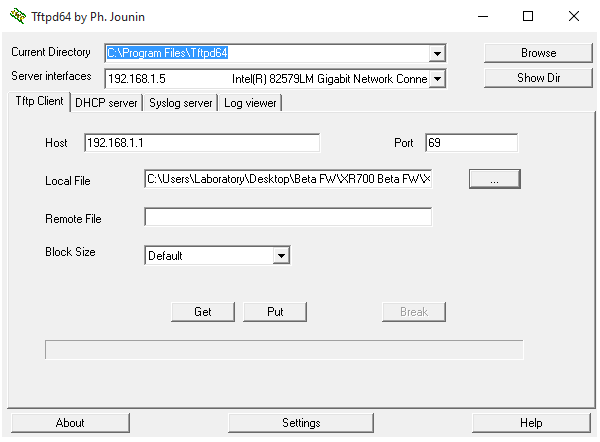
- Voer nu de Tftpd64-software uit die eerder is geïnstalleerd en doe het volgende:
- Selecteer in het veld Server interfaces de LAN-adapter van uw computer.
- Voer in het veld Host het standaard IP-adres van de router in (meestal 192.168.1.1).
- Voer in het veld poort poort 69 in (dit is het standaardpoortnummer voor TFTP).
- Voor Lokaal bestand bladert u naar de locatie van het gedownloade firmwarebestand en selecteert u het. Klik op dit punt niet op PUT.
- Koppel alle poortverbindingen los van de router behalve deze pc.
- Schakel de router 10 seconden UIT en weer IN.
- Kijk naar het aan/uit-lampje. Het begint met een oranje kleur en begint te knipperen.
- Druk op DE KNOP PUT op het hulpprogramma Tftpd64 om de firmware te uploaden.
- Er zou een pop-upvenster moeten verschijnen met de melding “0 block retransmitted” (0 block retransmitted). Als dit niet het geval is, moet u het bovenstaande wellicht herhalen.
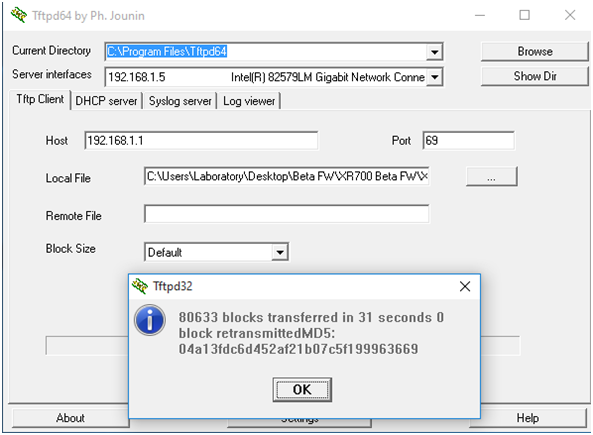
- De firmware is geüpload. U moet ongeveer 4 minuten wachten totdat de router klaar is met het opslaan van firmware in het flashgeheugen. Als dit is gebeurd, brandt het aan/uit-lampje ononderbroken en gaan de LED's voor draadloze communicatie branden.
Opmerking: Vergeet niet uw pc terug te zetten naar “automatisch een IP-adres verkrijgen” en “automatisch DNS-serveradres verkrijgen”.
Laatst bijgewerkt:07/07/2025
|
Artikel-ID: 000059633