

公開日:2026/7/4
新機能・機能拡張・不具合修正
新機能
- ヒートマップ
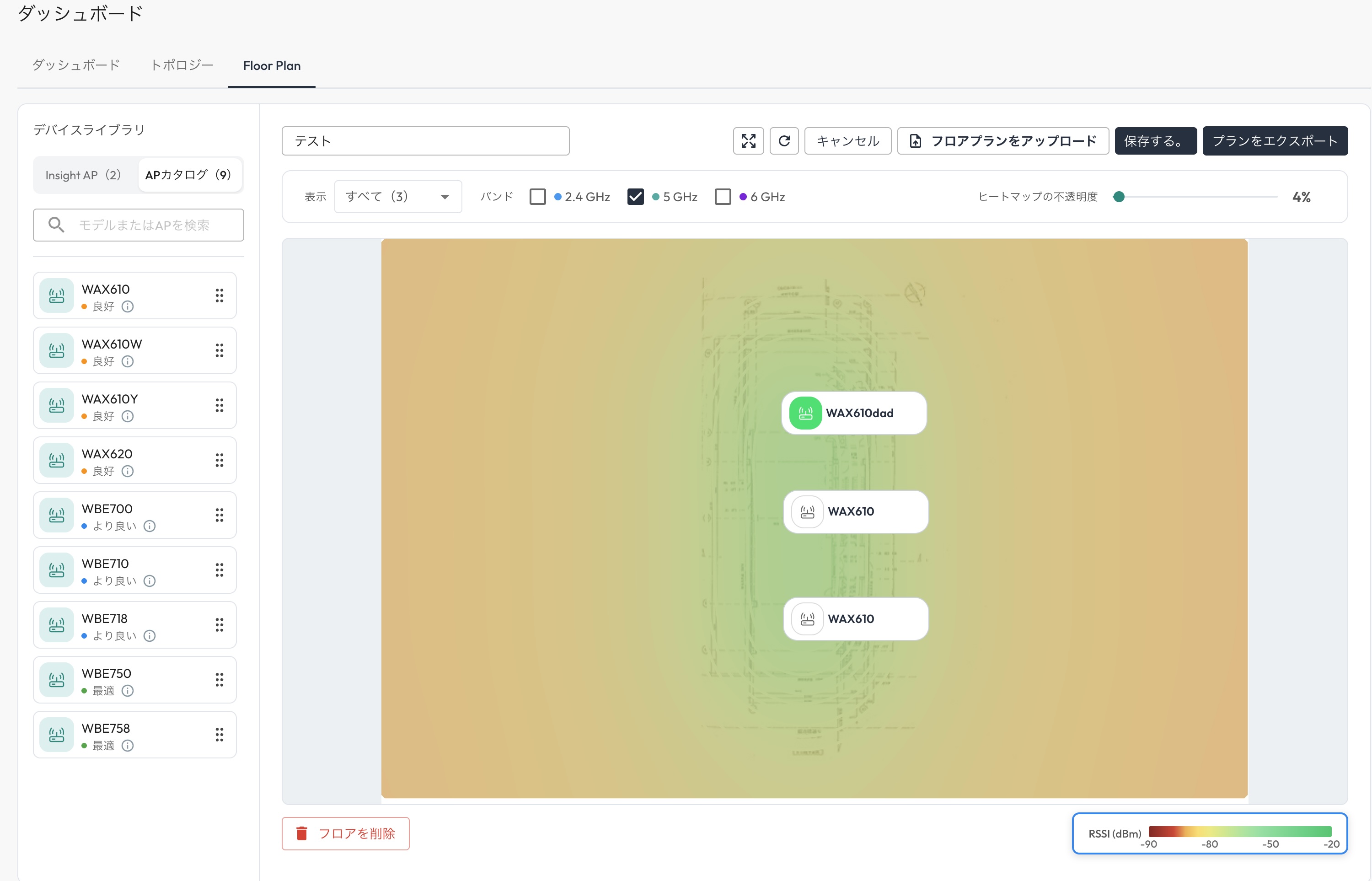
ヒートマップ機能を使用すると、管理者はフロアプランをアップロードし、そのレイアウト上
に Insight 管理下のアクセスポイントを配置することで、展開環境全体の WiFi カバレッジを
可視化できます。「フロアプラン(Floor Plan)」タブから、フロアプランの管理とナビゲー
ションを簡単に行うことができます。
設定箇所:- 組織を選択 → ロケーションを選択 →「ダッシュボード」の「Floor Plan」タブから設定します。
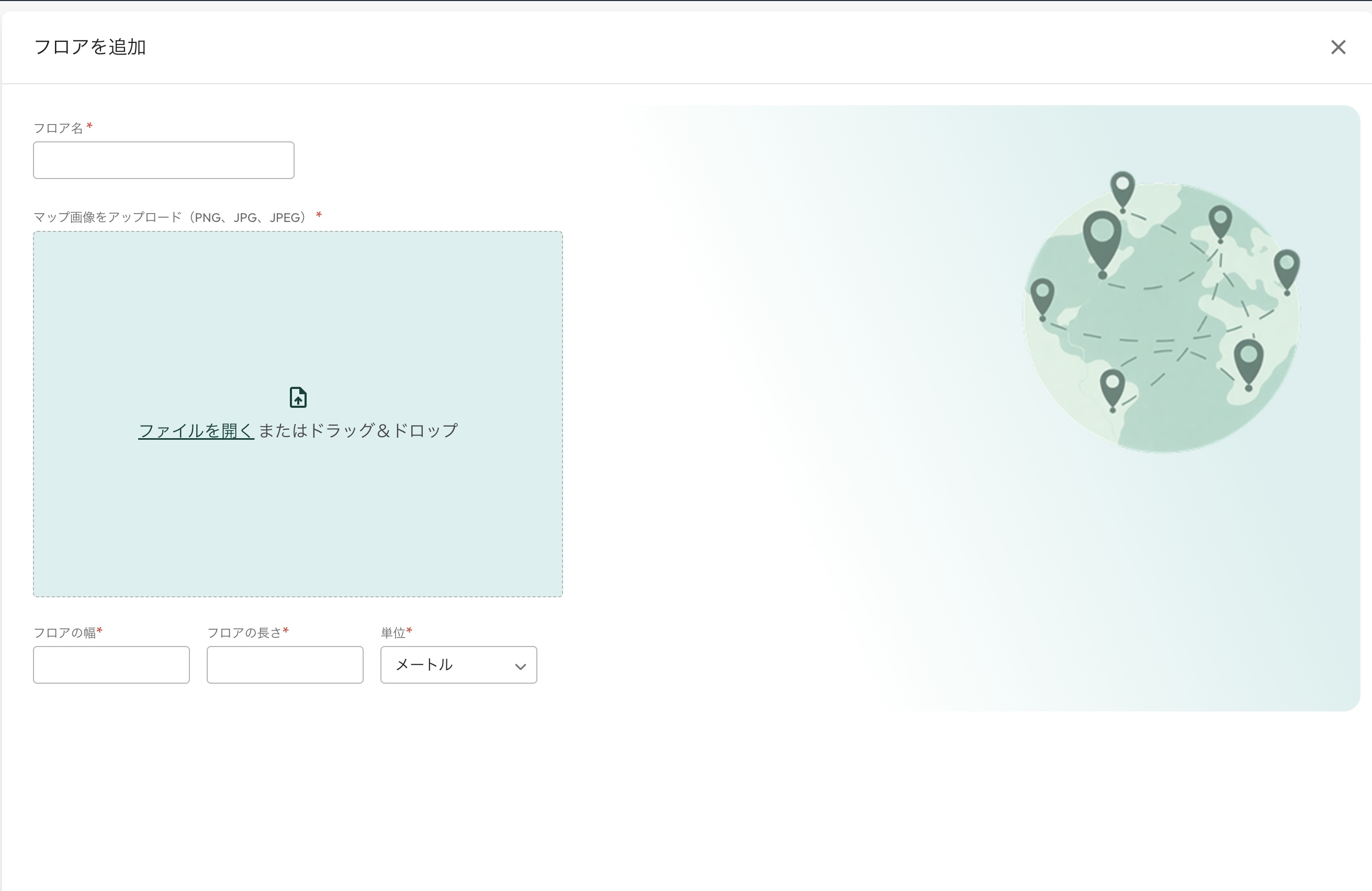
- 「フロアを追加」画面で、フロア名、フロアの幅・長さ、単位を入力し、フロア図面(PNG、JPG、JPEG に対応)をアップロードします。
稼働中の AP は「Insight AP」セクションに一覧表示されます(色が付いている APが稼働中であることを示します)。 - 導入を計画中の AP を配置してカバレッジを事前に確認する、机上のサイトサーベイツールとしても利用できます。
「AP カタログ」から希望の AP モデルをフロア図上に配置してください。
- ジオマップ
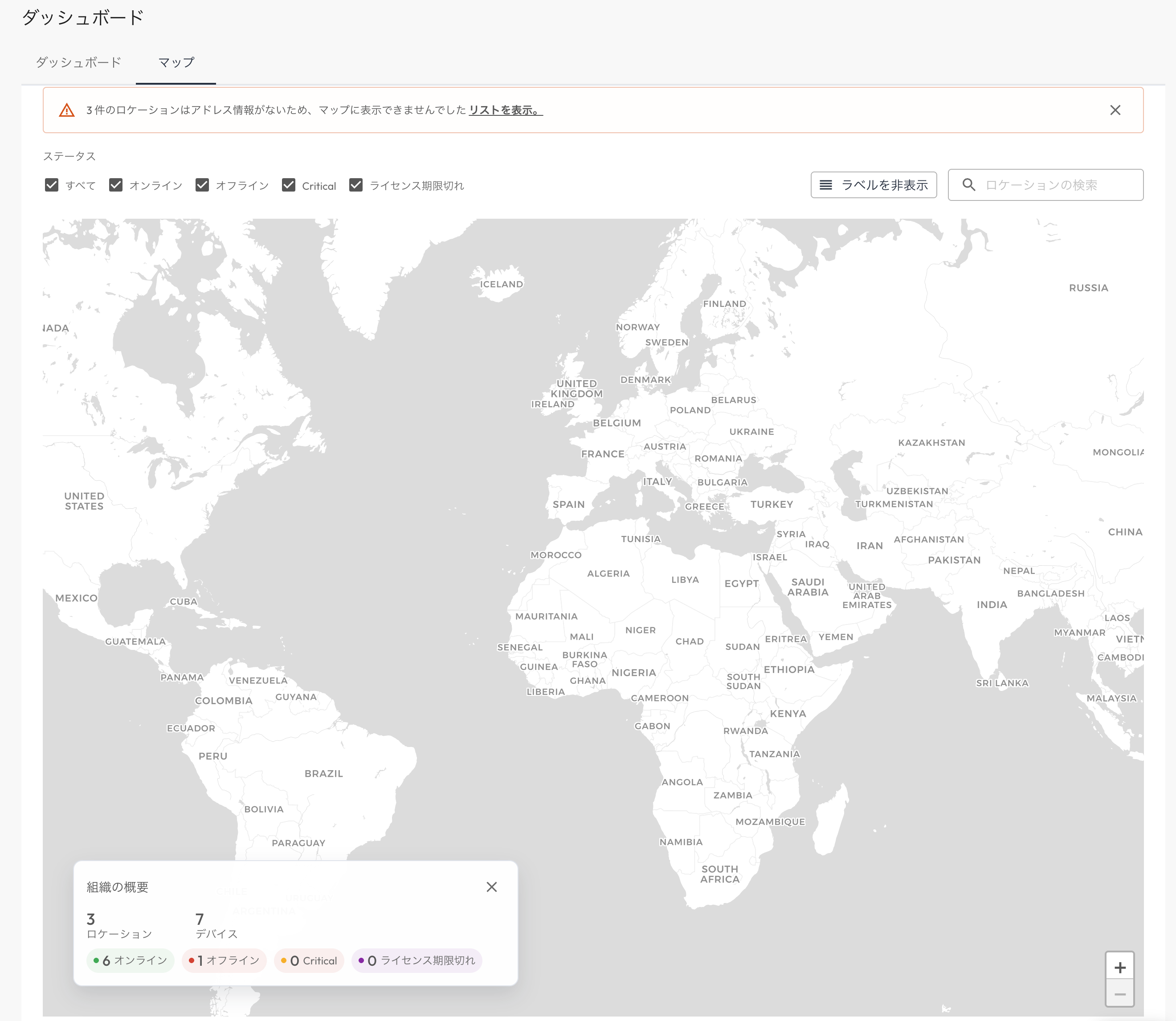
ジオマップ機能は、管理環境をインタラクティブかつ階層的な地理情報として表示します。マ
ネージドサービスプロバイダー(MSP)は、単一の画面から顧客のロケーションを可視化し、
デバイスの状態を監視できます。リアルタイムのステータス表示と直感的な地図ベースの操作
性により、管理者は問題を迅速に特定し、分散したネットワーク環境を効率的に監視できます。
設定箇所:- 組織を選択 →「ダッシュボード」の「マップ」タブから利用できます。
※マップにロケーションを表示させるには、あらかじめ各ロケーションの住所情報を登
録しておく必要があります。住所情報が未登録の場合、そのロケーションはマップ上に
表示されません。
- 組織を選択 →「ダッシュボード」の「マップ」タブから利用できます。
- Alight controller (GB406)サポート
- ジオフェンスサポート(ホットスポット)
- OS別クライアントブロック
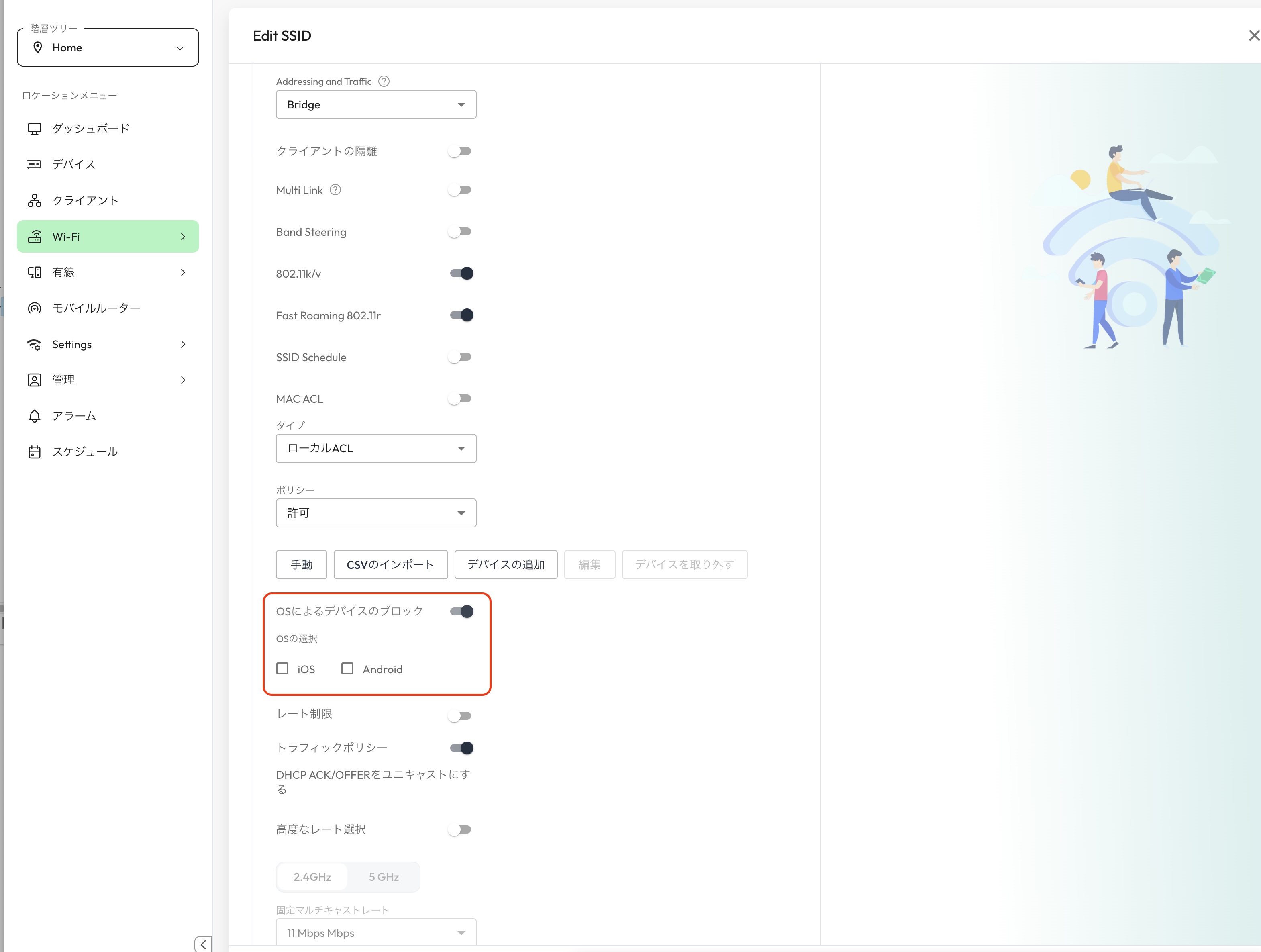
SSID 単位で、オペレーティングシステム(OS)別にクライアントの接続をブロックする設
定が可能になりました。設定箇所:
-
ロケーション →「Wi-Fi」→ SSID の詳細設定 →「OS によるデバイスのブロック」
から設定します。
トグルを有効にすると「OS の選択」欄が表示され、ブロック対象の OS(iOS、
Android)をチェックボックスで選択できます。
-
- クラシック UI との機能同等化
Insight Manager 10.1 では、モダン UI(MUI)がクラシック UI の機能にさらに近づきました。
クラシック UI で利用可能な主要機能のほとんどが MUI でもサポートされ、モダンで
一貫性のあるユーザー体験を提供します。一部の機能については移行作業が継続中であり、今
後のリリースで順次追加される予定です。
現時点で MUI では以下の機能をご利用いただけません。- BR500 / BR200 - デバイスダッシュボード
- AirBridge - デバイスダッシュボード
- 設定のコピー(Copy Configuration)
これらの機能が MUI で利用可能になるまでは、クラシック UI のご利用を推奨します。
参考(英語・MUI 未対応機能一覧):https://kb.netgear.com/000070653/Insight-Unsupportedfeatures
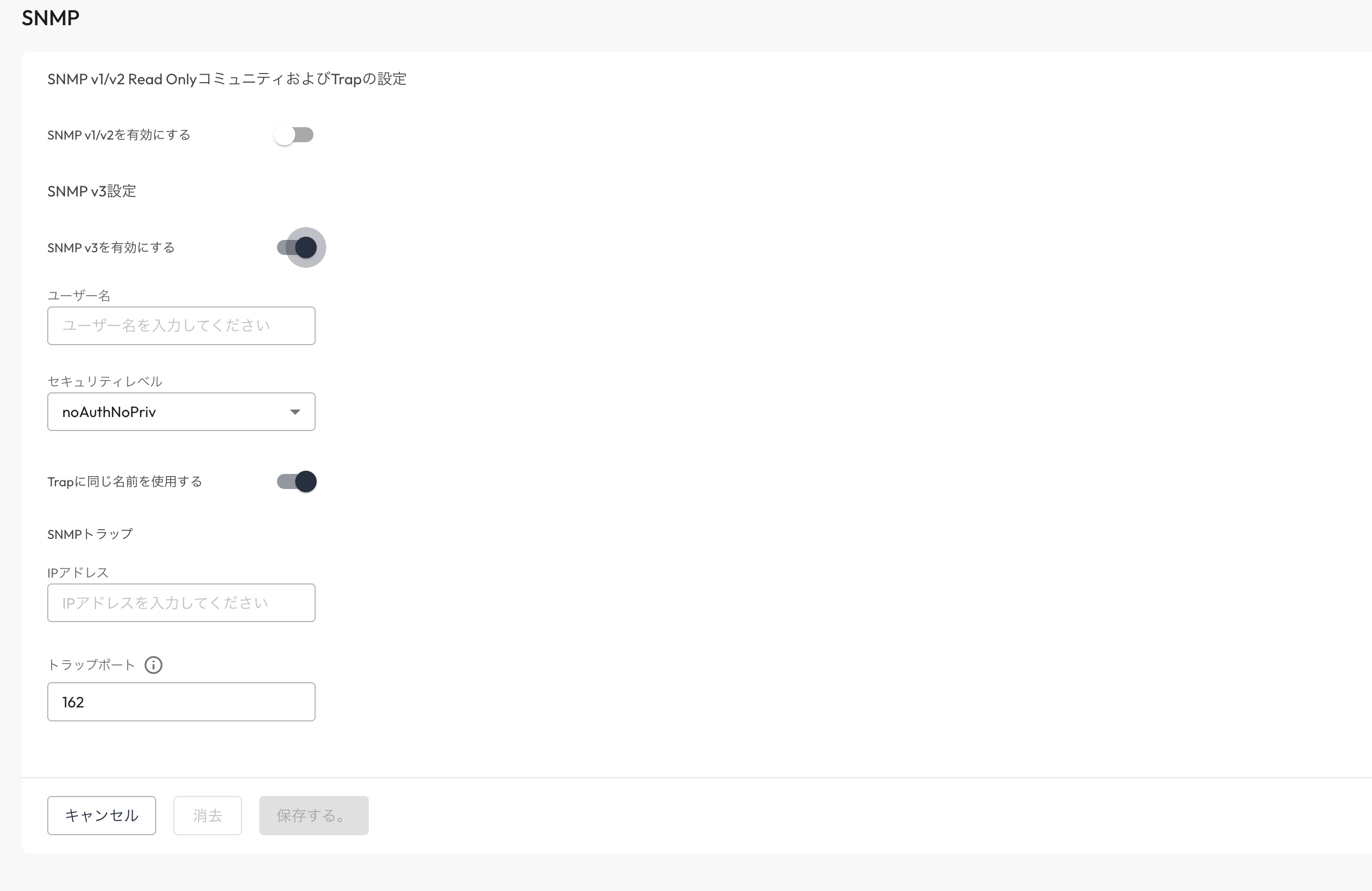
- ロケーション単位の SNMPv3 設定
Insight Manager が、ロケーション単位での SNMPv3 設定をサポートしました。これによ
り、管理者はロケーションごとに個別の SNMPv3 設定を構成できます。ロケーション固有の
SNMPv3 認証情報とセキュリティ設定を有効化できるため、セキュアなネットワーク監視を
維持しながら、複数拠点環境をより柔軟かつ容易に管理できます。 -
設定箇所:
-
ロケーション →「Settings」 →「SNMP」から設定します。
-
- アラームの抑制
Insight Manager は、管理下のアクセスポイント(AP)から繰り返し発生する同一のアラー
ムイベントを 1 つのアラームにまとめ、重複した通知が複数生成されることを防ぎます。AP
が同じアラーム状態を継続して報告している場合、Insight は新規アラームを作成する代わり
に既存のアラームを更新します。新しいアラームが生成されるのは、アラームの状態が変化し
た場合、または一度解消した後に再度同じ状態が発生した場合のみです。これにより、アラー
ト疲れを軽減し、不要な通知を最小限に抑え、管理者が新規かつ対応が必要なイベントに集中
できるようになります。
- 再起動スケジュール
再起動スケジュール機能が拡張され、単発(一度限り)の再起動および定期的な再起動のオプ
ションが改善されました。設定箇所:
-
組織 または ロケーション →「スケジュール」から設定します。
-
機能拡張
-
Simple Network Management Protocol version 2(SNMPv2)の後方互換性を サポートしました。
-
各種安定性の改善を行いました。
不具合修正
-
アクセスポイントから LLDP データが送信されない問題を修正しました。
-
キャプティブポータルにおいて、Android および Windows クライアントでリダイレ
クト URL が読み込まれない問題を修正しました。 -
無線クライアントとの接続後に、アクセスポイントがランダムに再起動する問題を修正
しました。 -
無線クライアントがランダムに切断され、新規クライアントが接続できなくなる問題を
修正しました。 -
DHCP 統計情報に DHCP ACK エラーが表示される問題を修正しました
- その他問題修正
既知の不具合
-
MPSK と 802.11r の両方が有効な SSID に接続しているクライアントは、ローミング
後に IP アドレスを取得できない場合があります。-
回避策:MPSK 使用時は 802.11r を無効にしてください。
-
-
SNMPv2 および SNMPv3 は「snmpwalk」コマンドを使用した場合のみサポートさ
れます。-
回避策:「snmpwalk」でのクエリを有効にするには、正しい MIB ファイルを
/usr/share/snmp/mibs/ ディレクトリにコピーしてください。
-
-
NAT モードで構成された SSID への変更が反映されるまで、最大 3 分かかる場合があ
ります。-
回避策:クライアントを接続する前に、少なくとも 3 分お待ちください。
-
-
Instant Captive Portal を変更・有効化した後に DVLAN 設定を変更・有効化する
(またはその逆の順序で行う)と、アクセスポイントが応答しなくなる場合があります。-
回避策:Instant Captive Portal を有効にした後は数分待ってから DVLAN 設定を有効にし
てください。または、DVLAN 設定を有効にした後は数分待ってから Instant Captive Portal
を有効にしてください。
-
-
SSID の VLAN が、管理 VLAN、DVLAN として構成された VLAN、または Multi
PSK が設定された VLAN と同一である場合、その SSID のキャプティブポータルに接
続したクライアントに認証用スプラッシュページが表示されないことがあります。-
回避策:キャプティブポータルを設定する SSID には、デフォルト VLAN、または管理
VLAN・DVLAN・Multi PSK のいずれにも使用されていない専用 VLAN を使用してくださ
い。
-
-
mDNS Gateway 機能を有効にすると、Windows デバイスが特定のプリンターを検
出できない場合があります。-
回避策:Windows デバイス上でプリンターの IP アドレスを手動で追加してください。
-
-
mDNS Gateway 機能を有効にすると、Apple AirPlay サービスが検出可能であって
もアクセスできない場合があります。 -
ファームウェアアップグレード後、Web ブラウザが自動的にログインページへリダイ
レクトされない場合があります。-
回避策:Web ブラウザを更新してください。
-
-
アクセスポイントのダッシュボードページで、無線情報が正しく表示されない場合があ
ります。-
回避策:Web ブラウザを更新してください。
-
-
キャプティブポータルと SSID の VLAN 設定を同時に変更すると、キャプティブポー
タルの認証が機能しません。-
回避策:SSID のキャプティブポータル設定または VLAN 設定のいずれか一方を変更して保存
し、その後もう一方の設定を変更してください。
-
-
SSID でクライアント隔離を有効にした場合、許可リストに IP アドレスが追加されて
いるクライアント同士であっても、互いに通信できません。 -
Intel AX210 を使用するクライアントは、ローミング時に通信が途切れる場合があり
ます。 -
単一のマルチキャストグループに 8 台を超えるクライアントが存在する場合、複数ク
ライアントへのビデオストリーミングが正常に動作しません。 -
5 GHz 無線の上位帯域チャネルで接続に問題が発生し、その後 2.4 GHz 無線に切り
替わった場合、スループットが低下することがあります。-
回避策:5 GHz 無線には下位帯域のチャネルを設定してください。
-
-
一部の新しい IoT デバイスで、アクセスポイントへの接続に問題が発生する場合があ
ります。-
回避策:IoT デバイスを最新のドライバーバージョンにアップグレードして再試行してくださ
い。セキュリティ方式が WPA3 または WPA2/WPA3 混在モードに設定されている場合は、
WPA2 モードに変更して再試行してください。
-