

この機能は Insight Pro のみ使用可能です。
Insight Premium では使用することができませんので、代替機能である PoE スケジュールをご検討ください。
電気で動作するデバイスである限り動作し続けると何らかの問題が発生する可能性があります。
これを未然に防ぐ方法として、定期的に機器を再起動することで発生する可能性のある問題を時に回避できることもあります。
ここで紹介する機能は定期的にデバイスの再起動のスケジュールを行う設定です。
スケジュールはデバイス単位や複数のデバイスをまとめて行うこともできます。
また、ここで単一、または複数のデバイスを一度に再起動を行うこともできます。
設定:Insightトップ>組織>設定>Device Reboot
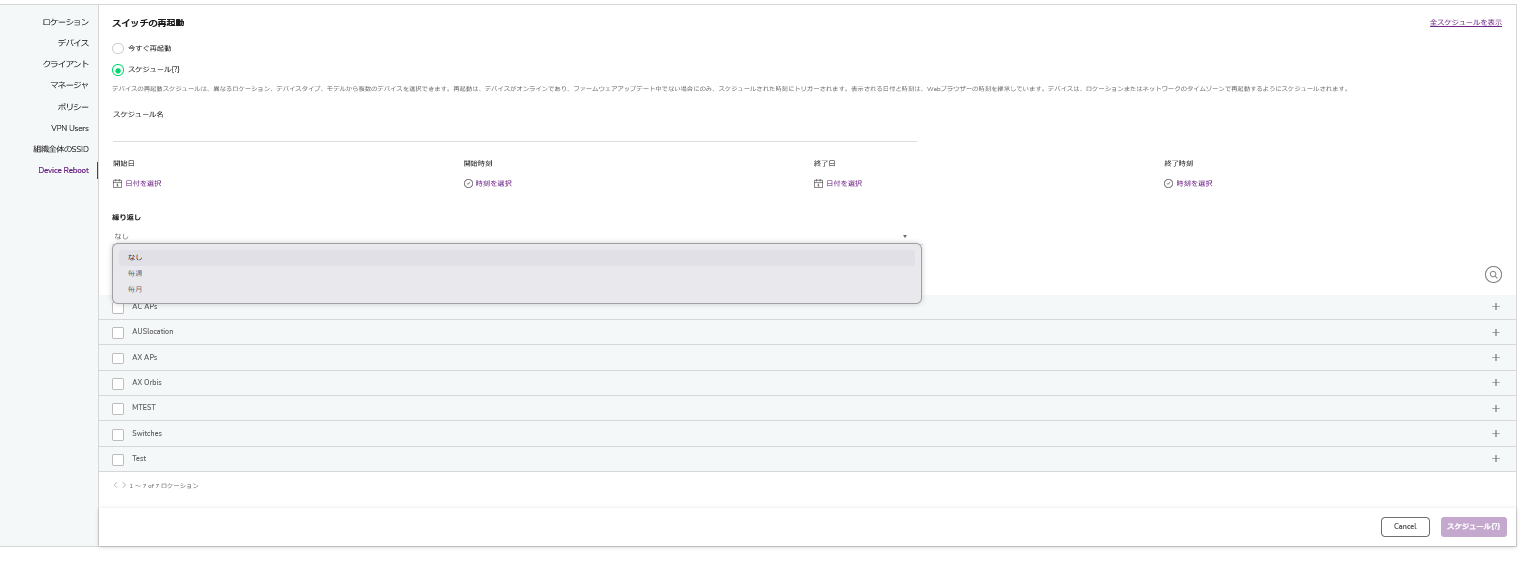
【設定方法】
- まずスケジュール名を決めます。
- その後、開始日、開始時刻、終了日、終了時刻を決めます。
開始日の開始時間からデバイスの再起動を行います。デバイスは末端の端末(アクセスポイント)からスイッチ、ルーターといった順序で行われ、再起動が終了してから次のデバイスが開始する流れとなるため、Insight 接続デバイスが多い場合、また接続している階層が深い構成を組んでいればいるほどデバイスの再起動には時間を要しますので、この点を考慮の上開始時刻と終了時刻の設定を行うこと、また次のスケジュール頻度についても決定する必要があります。
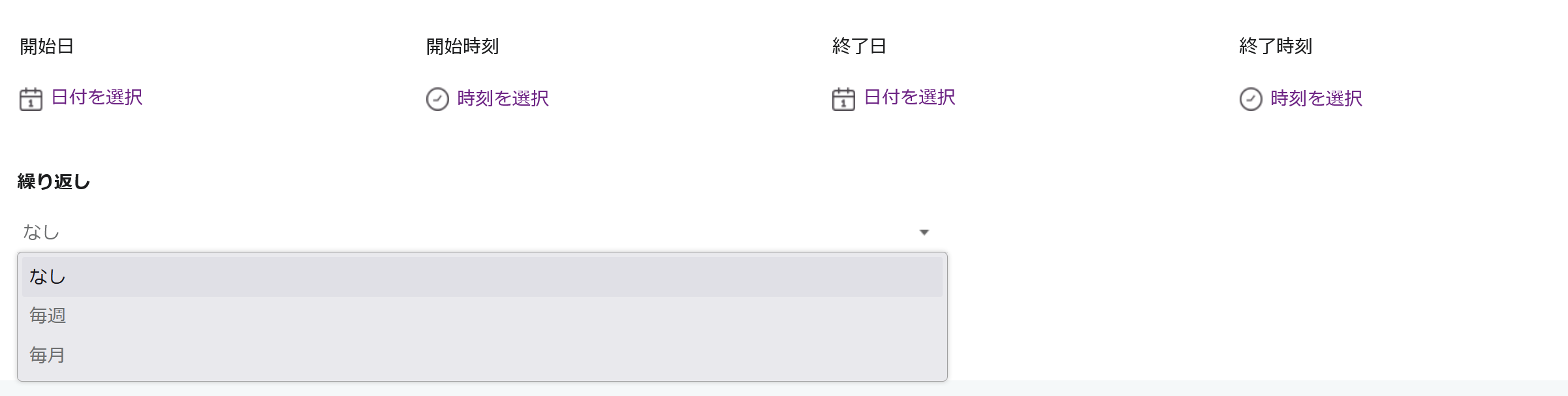
- スケジュール頻度(繰り返し)は、開始した後繰り返し同じ時間で繰り返しスケジュールを組むかどうかとなります。
選択できる設定値は、なし、毎週、毎月となります。
なしを選択すると今回のみで繰り返しはなしとなります。(手順6に行きます)
毎週を選択すると毎週決まった曜日(複数選択可能)にデバイスの再起動を行うことができます。(手順4に行きます)
毎月を選択すると、開始日の日にちをベースにして毎月決まった日のみデバイスの再起動を行います。(手順4に行きます)
例えば、会社は夜は人がいないためメンテナンス時間として夜が有効な場合、以下のようにスケジュールします。
2024/1/1の夜の9時から11時まで時間を設ける場合(台数が多い場合、2024/1/1 深夜1時から6時等に変更することも検討)
- 【毎週を選択した場合】
毎週繰り返しを選択すると、以下のように繰り返し:の後に曜日のアルファベットが表示されます。
左から Sunday(日曜日)、Monday、Tuessday(火曜日)、Wednesday(水曜日)、Thursday(木曜日)、Friday(金曜日)、Saturday(土曜日)となります。
一つだけ選択することも可能で、複数選択することも可能です。
この後の終了については次の手順で紹介します。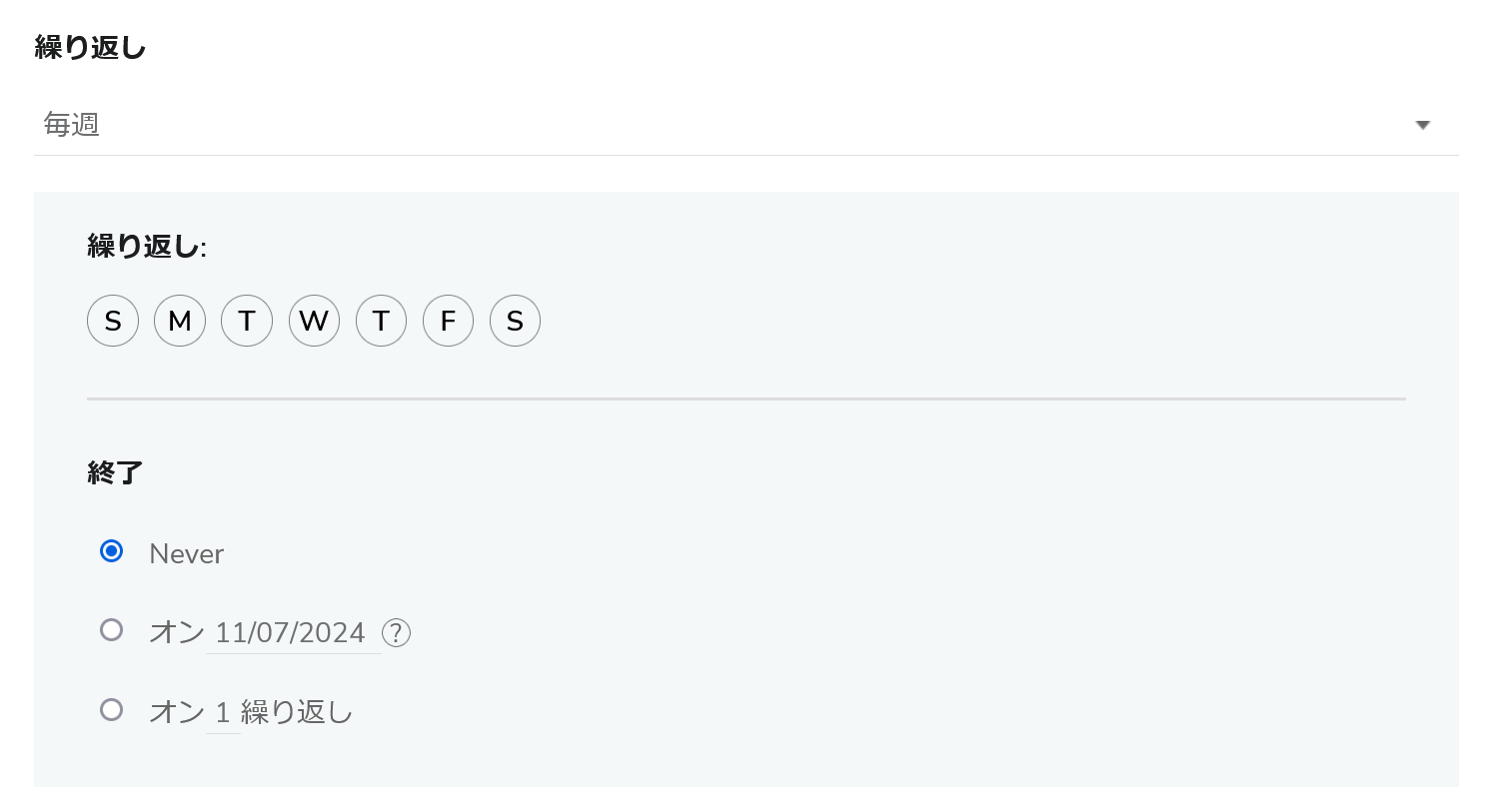 【毎月を選択した場合】
毎月を選択すると、以下の二つから選択することができます。
*事前に開始日時と終了日時を設定しておかないと正常に設定値が反映されません。
例:開始日を2024/8/15 21:31 ~ 8/16 23:31 にした場合
・Monhtly on Day 15 : 開始日を上記で15日に設定しているため、毎月15日に対象デバイスの再起動がスケジュールされます。
・毎月:第3 木曜:2024/8/15 は第3週目の木曜日のため、毎月第3週の木曜日に対象デバイスの再起動がスケジュールされます。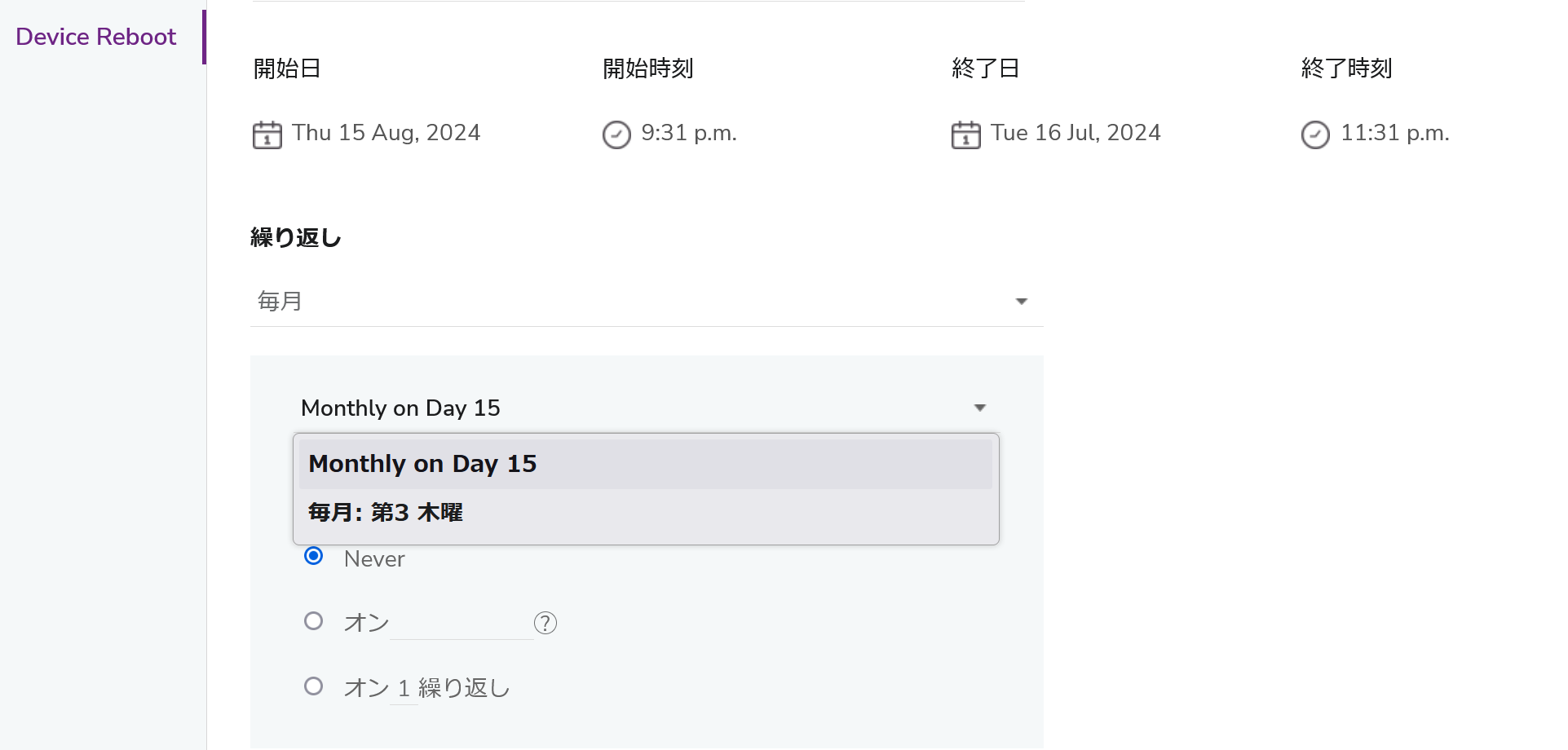
- 終了については3つの選択肢があります。
Never :終了期限を設けずずっとスケジュールし続ける
オン {日付} :日付までスケジュールを実行し、日付を過ぎれば実行しなくなる
オン1繰り返し:1度のみ繰り返しその後実行しなくなる
- 終了のタイミングを設定後、デバイスの選択を行います。
ロケーション全体を設定することも、デバイス単体を選択することも可能です。
- 最後にスケジュールをクリックしてスケジュールを登録し有効にします。
- 複数スケジュールを作成する場合、上記の手順を繰り返します。
代替:Insight対応の PoE スイッチを使用している場合、PoE のスケジュールを組むことでAPの再起動
スケジュールと同様にすることも可能
設定:Insightトップ>組織>ロケーション>スイッチ>Settings>PoEスケジュール
前回の更新:07/07/2025
|
記事ID: 000066250