

Insight Premium, Insight Pro どちらの場合も共通の手順となります。
-
Insight上で「接続済み」となっている場合(Insight ポータル)
-
Insight上で「接続済み」となっている場合(Insight アプリ)
-
「接続済み」以外のInsight 対応スイッチの場合
Insight上で「接続済み」となっている場合(Insight ポータル)
- 対象の機器が所属しているロケーション画面を開きます。
(Insight Pro の場合、組織配下のロケーションまで行きます。)
- 「デバイス」を開きます。
- 該当機器の右端の「編集」(鉛筆マーク)を開きます。
※該当機器にマウスを併せると表示されます。
※表示されない場合、ブラウザの画面を最大化するか、表示を小さくすることで表示可能です。
- デバイスの画面上部にある上矢印のマーク(診断を共有する)をクリックします。
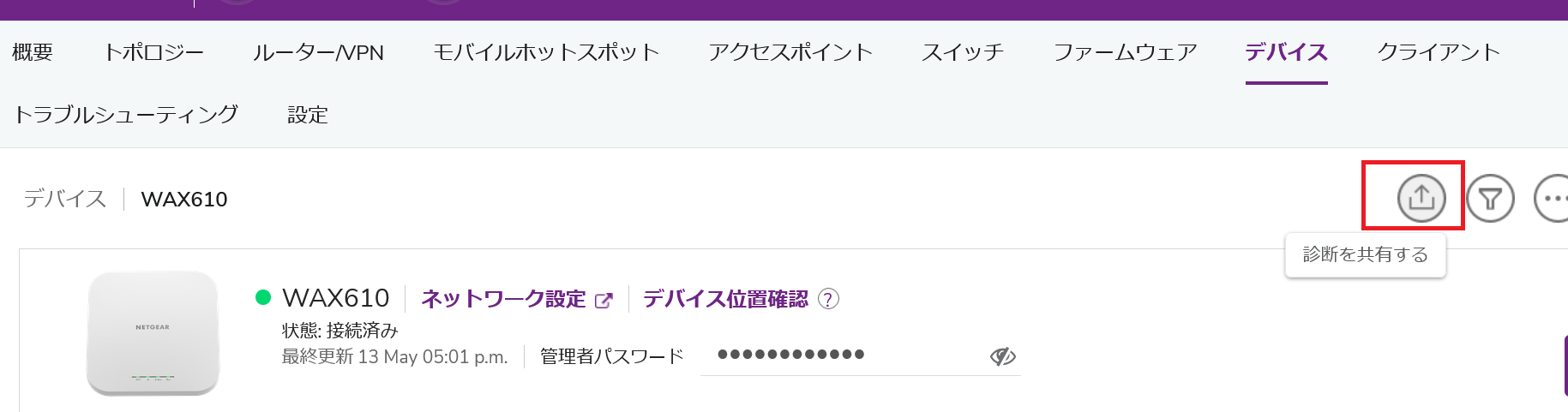
- 「診断の共有」が表示されたら、お客様のメールアドレスを指定してください。
- 指定したメールアドレスに、tgz ファイルが送信されますので、そのファイルを添付し、ご連絡ください。
Insight上で「接続済み」となっている場合(Insight アプリ)
- 対象の機器が所属しているロケーション画面を開きます。
(Insight Pro の場合、組織配下のロケーションまで行きます。)
- 機器の一覧が表示されたら、対象機器をタップします。
- 機器の情報が表示されたら、「診断」をタップします。
※画面中ほどのポートの絵の上に項目があります。
「診断の共有」をタップします。
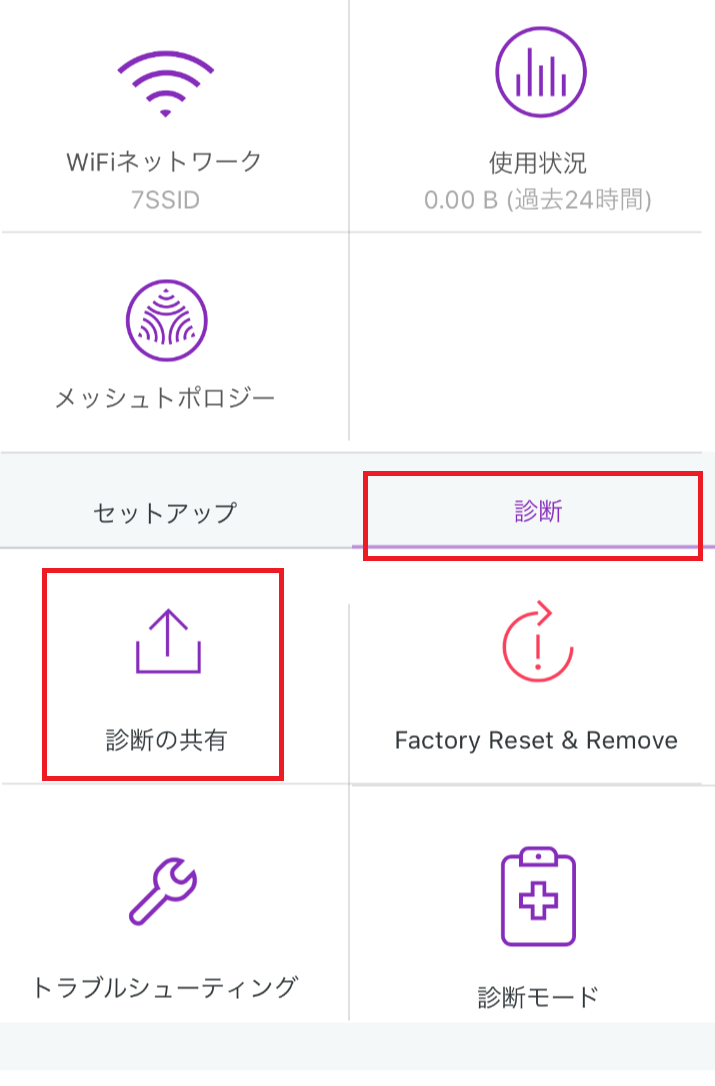
- 「診断の共有」が表示されたら、お客様のメールアドレスを指定してください。
- 指定したメールアドレスに、tgz ファイルが送信されますので、そのファイルを添付し、ご連絡ください。
「接続済み」以外のInsight 対応スイッチの場合
Insight上で「一部接続済み」「デバイスが切断されました」など、「接続済み」以外の表示になっている場合にはローカルの管理画面からログを取得することができます。
Insight管理であっても、管理画面よりログの取得が可能です。
※スイッチと同じネットワークに管理端末があるか、アクセスできる環境が必要となります。
- ブラウザに該当スイッチのIPアドレスを入力します。
(Insight でオンラインの場合、IPアドレスを Insight 上で確認することが可能です。)
- Password入力画面で対象ロケーションで設定している管理者パスワードを入力します。
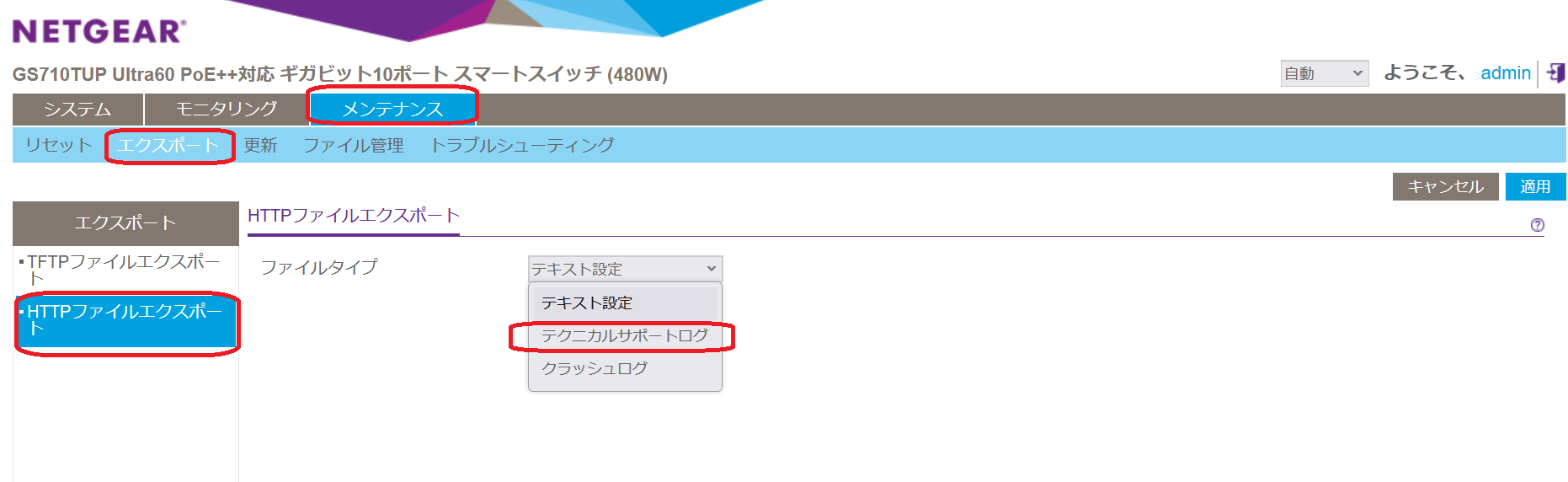
- Maintenance>Export>HTTP File Export と辿ります。
※日本語表示の場合:メンテナンス>エクスポート>HTTPファイルエクスポート
画面右に表示される「File Type」で「Tech Support」を選択します。
※日本語表示の場合:テクニカルサポートログ
例:日本語画面
- 画面右上にある「Apply」をクリックします。
※日本語表示の場合:適用
- 操作しているPCに「TechSupport」ファイルがダウンロードされます。
- ダウンロードされたファイルをサポート宛にお送り願います。
前回の更新:07/07/2025
|
記事ID: 000066143