

本手順は、”NETGEAR Store限定、2023年春!新生活&新学期応援キャンペーン!”で提供されるライセンスの有効化手順となります。
通常の Armor 購入方法や、ライセンスの有効化方法についてはこちらのドキュメントをご確認ください。
前提条件
- Orbi アプリにて対象 Orbi ルーターがルーターモードとしてセットアップが完了していること
- Orbi アプリ上で対象 Orbi ルーターが正常に表示されていること
- Orbi アプリ>セキュリティにてNETGEAR Armor の試用期間を開始していること
(期限内、試用期間満了どちらの場合も可能)
試用期間の有効方法についてはこちら
注意点
-
NETGEAR Armor はルーターモードでのみ動作します。APモードの場合は使用できません。
-
複数の Orbi ルーター/Nighthawk ルーターを登録されている場合、対象となる Orbi ルーターのシリアル番号をご確認いただき、メモしておいてください。
(シリアル番号はOrbi ルーター本体の底面にある SERIAL: やシリアル番号:にある、13桁の英数字となります。)
有効化手順
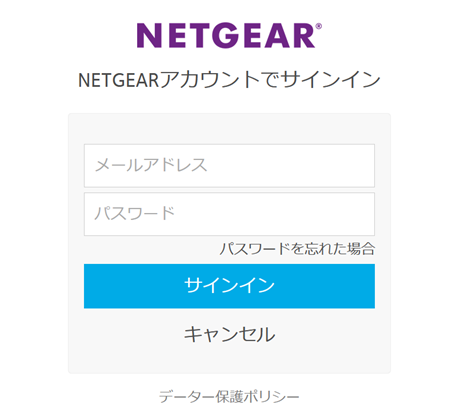
- Armor.netgear.com にMyNETGEAR アカウント(Orbiアプリでログインしているアカウント)でログインする
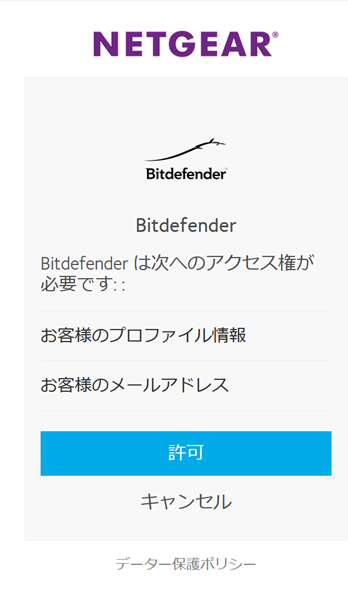
- ログインの際に“Bitdefender は次へのアクセス県が必要です”と聞かれますので、”許可”を押し、進めてください。
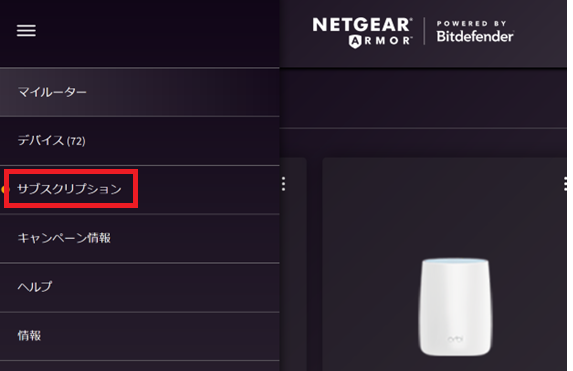
- 左上の三(ハンバーガーメニュー)を押し、“サブスクリプション”を選択します。

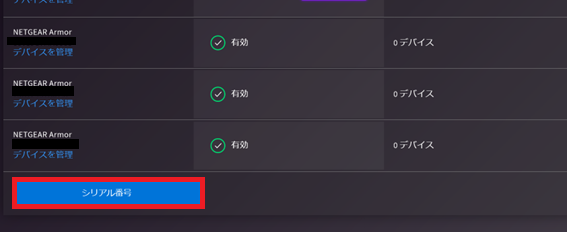
- 最下部にある“シリアル番号”を押し、“サブスクリプションを有効にするためのアクティベーションコードを
入力してください。”の表示があるテキストボックスにライセンスキーを入力します。
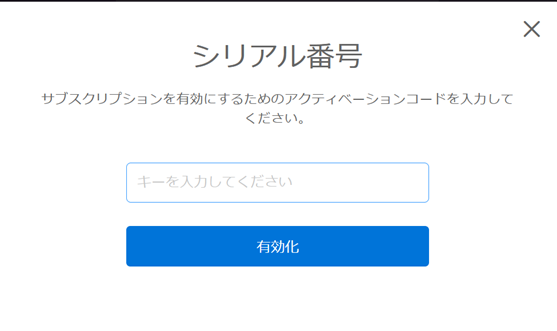
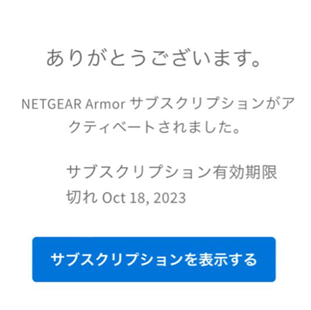
- どの製品に対してライセンスキーを適用するのか聞かれますので、対象となる Orbi ルーターのシリアル番号を選択し、”EXTEND” を押します。
これで対象のシリアル番号に対して Armor の有効期限が 365 日延長されます。
前回の更新:07/07/2025
|
記事ID: 000065579