

本サービスは 2023年7月1日にサービス終了しています。
InsightのビジネスVPNサービスにより、NETGEARビジネスルーターは、仮想プライベートネットワーク(VPN)を介して、オフサイトの支店または従業員のホームオフィスから会社環境に安全に接続できます。
Insight ビジネスVPNサービスを設定する前に、まず次の前提条件を完了する必要があります。
【前提条件】
- Insightアカウント作成が完了していること
- NETGEARビジネスルーターをInsight に登録済みであること。
対象製品:SXR30(SXK30), SXK80(SXK80), SRR60(SRK60) - 設定する Orbi Pro 製品の初期設定(SSID, VLAN等)が完了していること
- 設定する Orbi Pro が Insight 上でオンラインの状態であること。
- Insight に登録する機器のデバイスクレジットが適切に追加されていること
Insightデバイスクレジットとは何ですか? どのようにすれば購入できますか? - Insight ビジネスVPNクレジットを購入します。
使用しているアカウントタイプにより決済方法は異なります。
Insight Premium : insight.netgear.com にログイン>アカウント管理>VPNサービス>Business VPN>VPNサービスの購入
※ クレジットカードによる決済となります。
Insight Pro : 販売店、代理店よりご購入下さい。
※請求書ベースの支払いとなります。
※型番に関してはこちらをご確認下さい。 - Insightアカウントを使用してVLANネットワークを設定します。
詳細については、「How do I set up a custom VLAN in Insight?(英語) を参照ください。 - 可能な場合は、InsightBusinessVPNサービスの30日間の無料トライアルを有効にします。
(VPN 設定を行う過程の Add Remote Router を設定するタイミングで「無料トライアル開始」を選択すると無料トライアルを有効にできる)
次の図は、一般的なInsightBusinessVPNの展開を示しています。
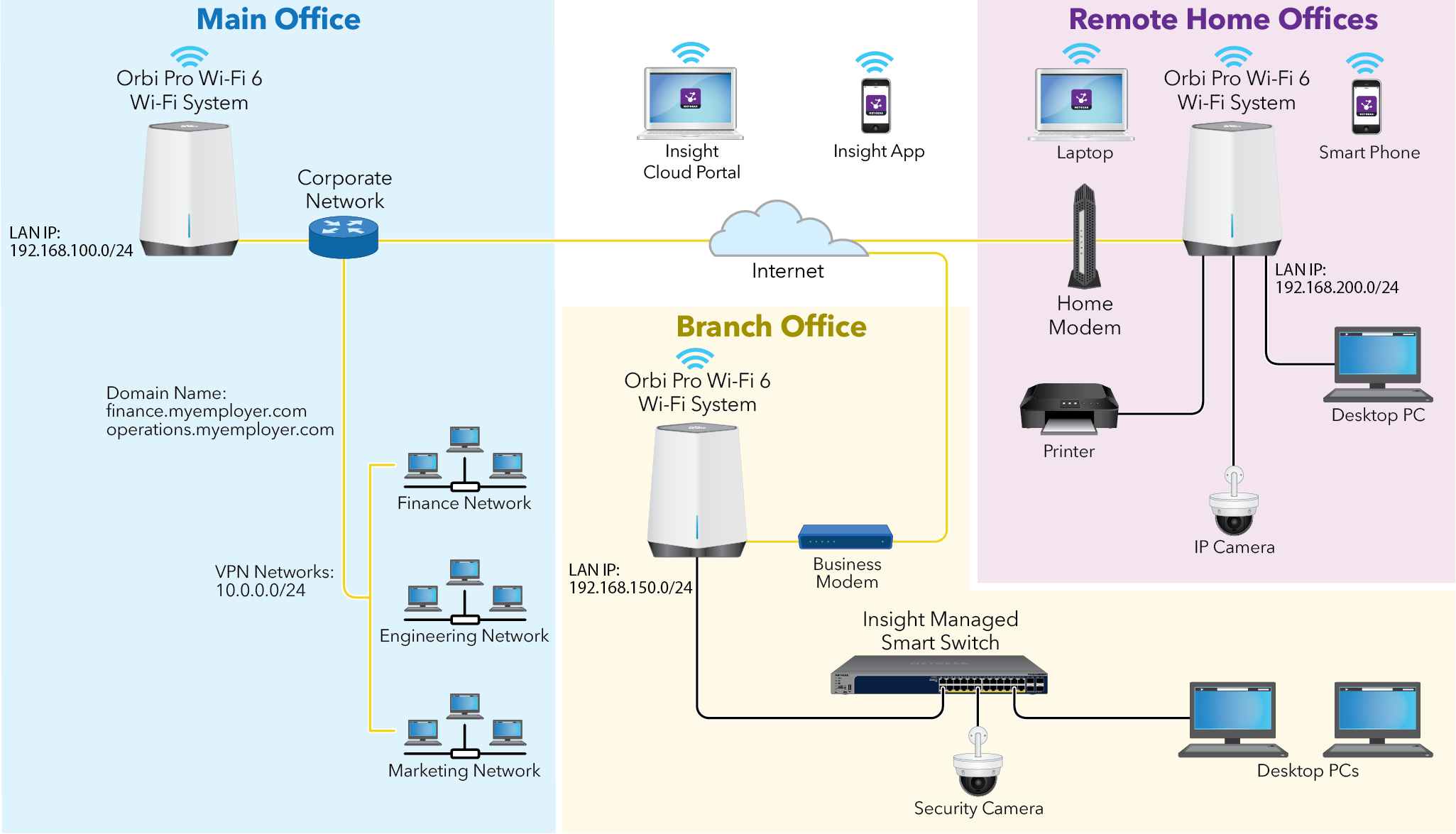
Insight Business VPNサービス設定方法
- https://insight.netgear.com/ よりInsightアカウントにログインします。
- (オプション)Insight Proアカウントをお持ちの場合は、組織を選択してください。
Insight Premium アカウントの場合は次の手順に進みます。 - 本社(セントラルルーターを設置してある場所)があるネットワークロケーションを選択します。
- [Router/VPN]>[VPN Settings]>[+]あるいは[Add Business VPN Group]を選択します。
- [Group Name]フィールドに、ビジネスVPNの名前を入力します。
- [説明]フィールドに、ビジネスVPNの説明を入力します。
- [Maximum Transmission Unit(MTU)]フィールドに、ルーターのビジネスVPN接続のMTUサイズの制限を入力します。(既定値:1000)
MTUは、ビジネスルーターが送受信できる伝送ユニットのサイズを設定します。 - 内部ドメイン名にVPN経由でアクセスできる場合は、[Domain Name through VPN]スライダーボタンをオンにします。
[ドメイン名]フィールドにドメイン名を入力し、[次へ]をクリックします。 - [セントラルルーターの追加]ページが表示されます。
[Add Central Router] をクリックします。
セントラルルーターページが表示されます。 - [ロケーションを選択します]セクションで、本社(セントラルルーターを設置してある場所)のネットワークの場所を選択します。
- [Select Router]セクションで、セントラルルーターとするデバイス名を選択します。
セントラルルーターとしてルーターを選択すると、Insightは[ルーターIPアドレス]フィールドと[ルーターIPサブネット]フィールドに、選択したルーターの情報を自動的に入力します。
注意:別のIPアドレスとIPサブネットを指定すると、設定を保存するときにInsightは中央ルーターのLANIPを新しい値に変更します。 - [VLAN Profile]ボタンを 選択します。
セントラルルーターで有効になっているVLANのリストが表示されます。 - [VLAN]セクションで、セントラルルーターに関連付けられているVLANを選択します。
- [VPN Network]フィールドに、セントラルルーターのインターネットポートが接続されているVPNネットワークを入力します。
VPNネットワークは、セントラルルーターのWANポートからアクセスできるメインオフィスのローカルネットワークです。 - [保存]をクリックします。
[ルーター]ページが表示されます。 - [Add New Remote Router]をクリックします。
[リモートルーター]ウィンドウが表示されます。
※この時点で無料トライアルを開始するかどうか選択可能です - [ロケーションの選択]セクションで、支店または従業員のホームオフィスのネットワークロケーションを選択します。
- [Select Router]セクションで、リモートルーターを選択します。
リモートルーターを選択すると、Insightは[ルーターIPアドレス]フィールドと[ルーターIPサブネット]フィールドに、選択したルーターの情報を自動的に入力します。 - [VPN Credits]セクションで、リモートルーターに割り当てる利用可能なビジネスVPNクレジットを選択します。
- [VLAN Profile]スライダーボタンをクリックします。
リモートルーターで有効になっているVLANのリストが表示されます。 - [VLAN]セクションで、リモートルーターのVLANを選択します。
- [Router Mode]セクションで、[Employee Home]または[Branch Office]を選択します。
- (オプション)従業員のホームルーターでルーターの分離を変更(無効)にするには、[Router Isolation]スライダーボタンをクリックします。
ルーター分離機能は、従業員のホームルーターでのみ使用できます。
詳細については、「Insight ビジネスVPNルーターの分離(Router Isolation)とは何ですか?」を参照してください。 - [保存]>[次へ]をクリックします。
- [WiFi設定]ページが表示されます。
(オプション)セントラルルーターのWiFiクライアントアクセスを有効にするには、[Enable VPN wireless network on the Central Router]スライダーをクリックします。 - [Wireless SSID]を設定します。
これを設定することでリモートルーター全てに同じSSIDが設定されます。 - [セキュリティ]を設定します。
None : パスワード無しの無線ネットワークとなります(非推奨)
WPA2-PSK : パスワード認証となります(既定値)
WPA-PSK/WPA2-PSK : パスワード認証となります
WPA2-ENTERPRISE : Radius 認証(802.1X)を行います。(Radius サーバーIP, ポート番号、シークレットキー) - [次へ]をクリックします。
- アクセス制御ページが表示されます。
(オプション)アクセス制御リスト(ACL)を追加するには、[アクセス制御]セクションで[ + ]アイコンを選択します。
[新しいデバイスの追加]ウィンドウが表示されます。
ACLは、ワイヤレスネットワークにセキュリティの層を追加します。
詳細については、「What are Access Control Lists (ACLs) and how do they work with my managed switch?」(英語)を参照してください。
- [デバイス名]フィールドに、デバイスの名前を入力します。
- [MACアドレス]フィールドに、デバイスのMACアドレスを入力します。
- [Rules]フィールドで、[許可]または[拒否]を選択します。
- [Routers]フィールドで、ACLを適用するルーターを選択します。
- [Save]をクリックします。 - [保存]をクリックします。
デバイス間のペアリング処理が行われます。
問題なくペアリング処理が終了すれば、Insight ビジネスVPNサービスがセットアップされます。
すべての処理が問題なく終われば、「成功 Insight Business VPN group successfully updated.」 と表示されます。
前回の更新:07/07/2025
|
記事ID: 000063725