

IPv4 over IPv6サービス (transix/v6プラス) は、NTT東日本・NTT西日本が提供するIPv6 IPoE回線を経由して、高速なIPv4インターネット接続を提供するサービスです。
対応製品の情報は、順次更新されます。
| 製品型番 | ファームウェア | 接続サービス |
|---|---|---|
| RAX10-100JPS | V1.0.5.108以降 | transix (DS-Lite) |
| v6プラス | ||
| RAX50-100JPS | V1.0.12.120以降 | transix (DS-Lite) |
| v6プラス | ||
| RAX70-100JPS | V1.0.5.108以降 | transix (DS-Lite) |
| v6プラス | ||
| RAX80-100JPS | V1.0.10.140以降 | transix (DS-Lite) |
| v6プラス | ||
| RAX120-100JPS | V1.0.1.114以降 | transix (DS-Lite) |
| V1.2.0.16以降 | v6プラス | |
| RAX200-100JPS | V1.0.10.140以降 | transix (DS-Lite) |
| v6プラス | ||
| R9000-100JPS | V1.0.4.34以降 | transix (DS-Lite) |
| RBR350 (Orbi WiFi 6 Micro) |
V4.4.1.29以降 | transix (DS-Lite) |
| v6プラス | ||
| RBR760 (Orbi WiFi 6 AX5400) |
V6.3.8.5以降 | v6プラス |
| RBRE960/RBRE960B (Orbi WiFi 6E AXE11000) |
V6.3.7.10以降 | v6プラス |
*「transix」はインターネットマルチフィード株式会社の登録商標です。
*「v6プラス」および「v6plus」は株式会社JPIXの登録商標です。
目次(ページ内の各設定に移動します)
■v6プラス (MAP-E)設定方法
1. ルーターに接続済みのPCまたはスマートフォンなどから、ブラウザーで「routerlogin.net」または「192.168.1.1(工場出荷状態のIPアドレス)」にアクセスし、製品のWeb管理者ページにログインします。初回ログイン時は下の画面のようにセットアップウィザードが表示されますので、[こちらをクリックしてください~] をクリックします。ルーターの初期セットアップに関する詳細情報は、製品同梱のインストールガイドをご覧ください。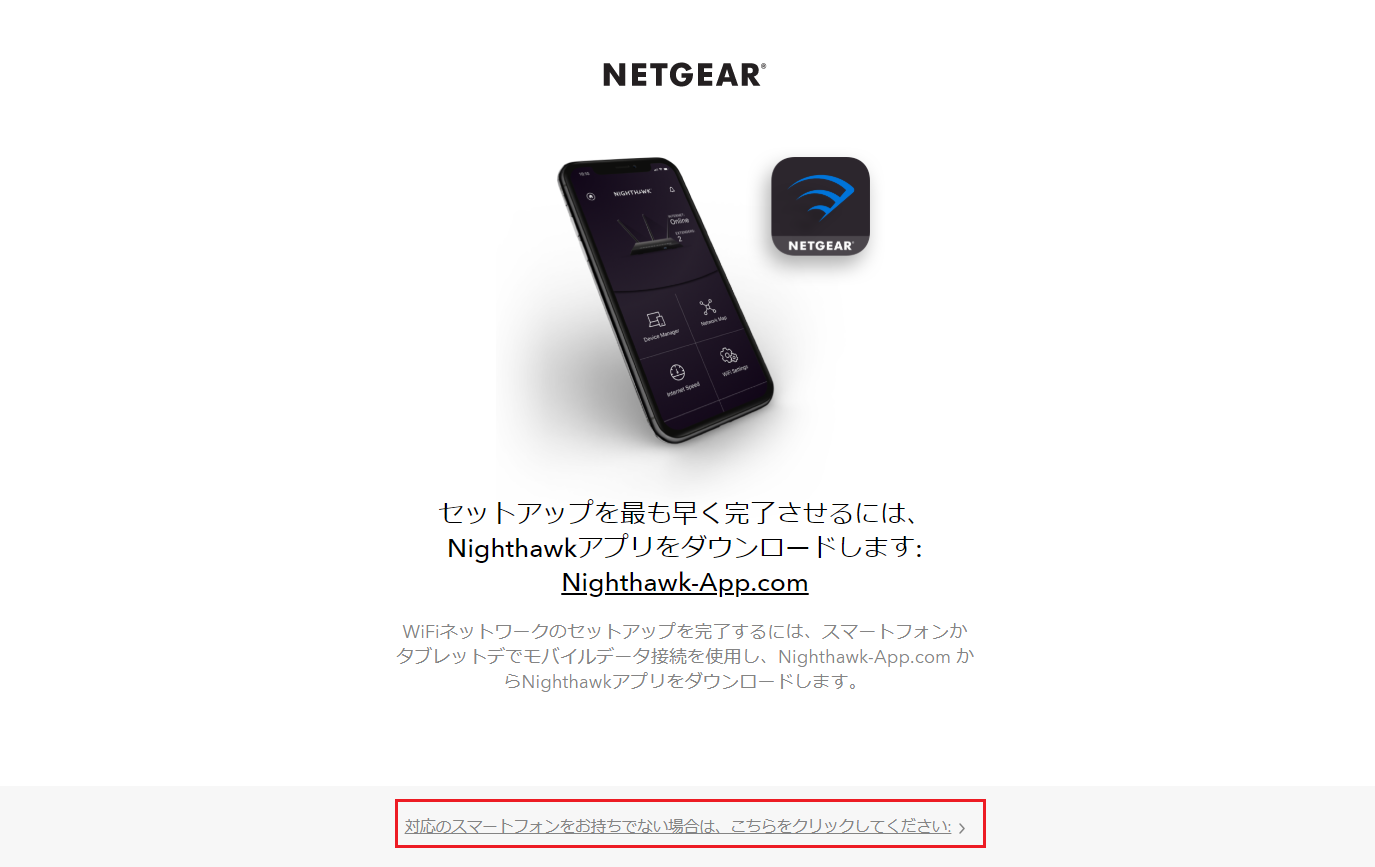
2. [いいえ、手動で設定します~] を選択して [次へ] をクリックし、インターネット接続の設定をスキップします。その後、Web管理者ページのログインパスワードやWiFi設定などを初期値から変更します。WiFiでルーターに接続済みの状態でWiFiのネットワーク名やパスワードなどを変更した場合は、WiFiの接続が途切れますので、新しい設定で再接続してください。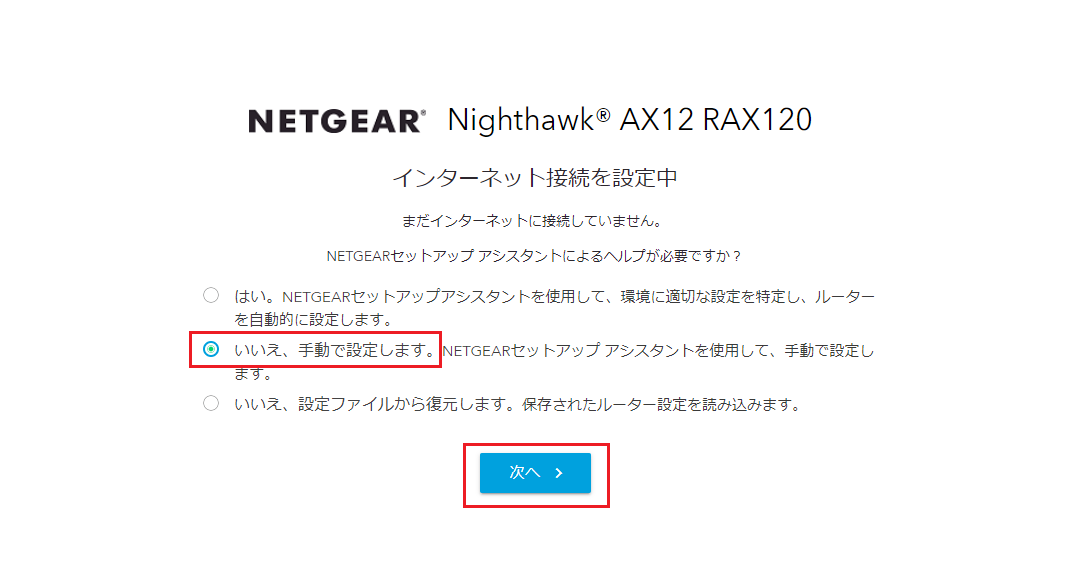
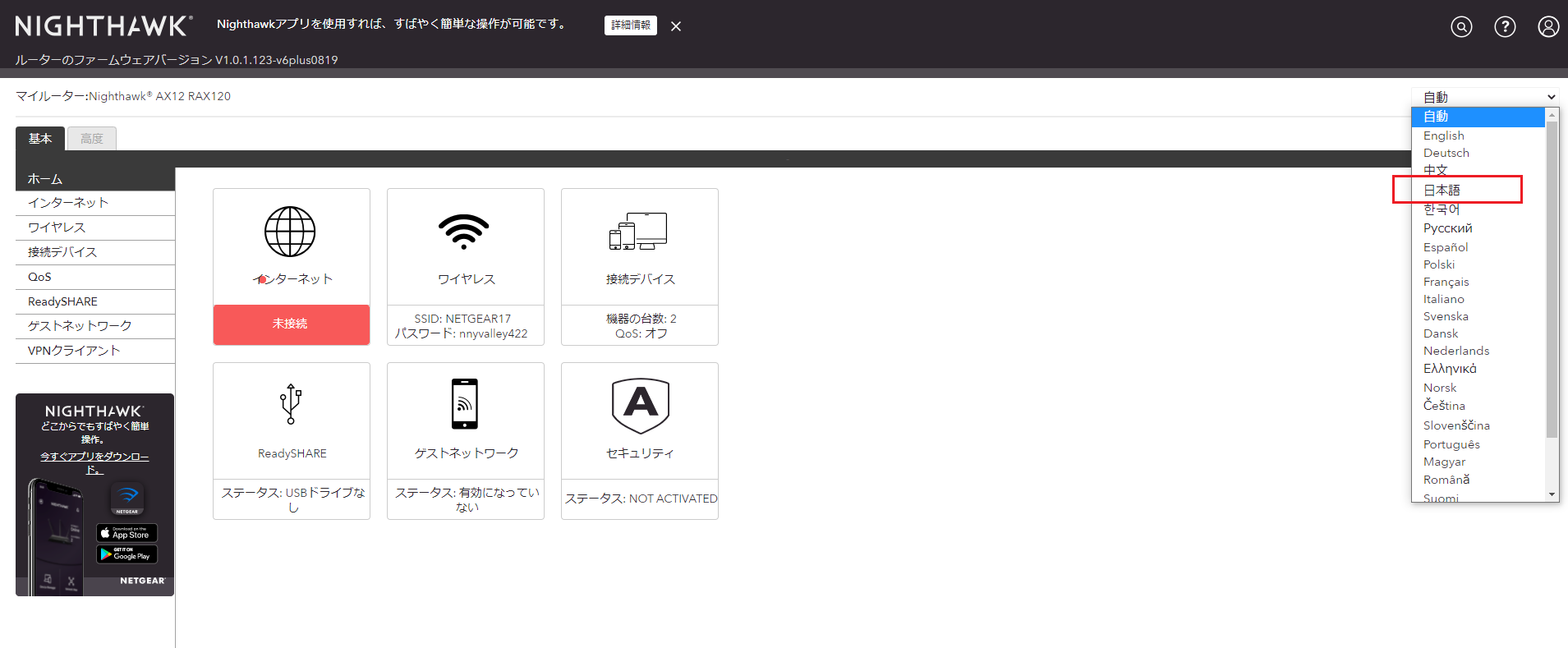
3. 2で変更したログインパスワードで、Web管理者ページにログインします。ログイン画面が表示されない場合は、再度「routerlogin.net」または「192.168.1.1(工場出荷状態のIPアドレス)」を入力して、画面を更新してください。管理者ページにログインすると、次のような画面が表示されます。初回ログイン時は自動的に言語が変更されますが、変更されない場合は右上のタブから言語を選択してください。
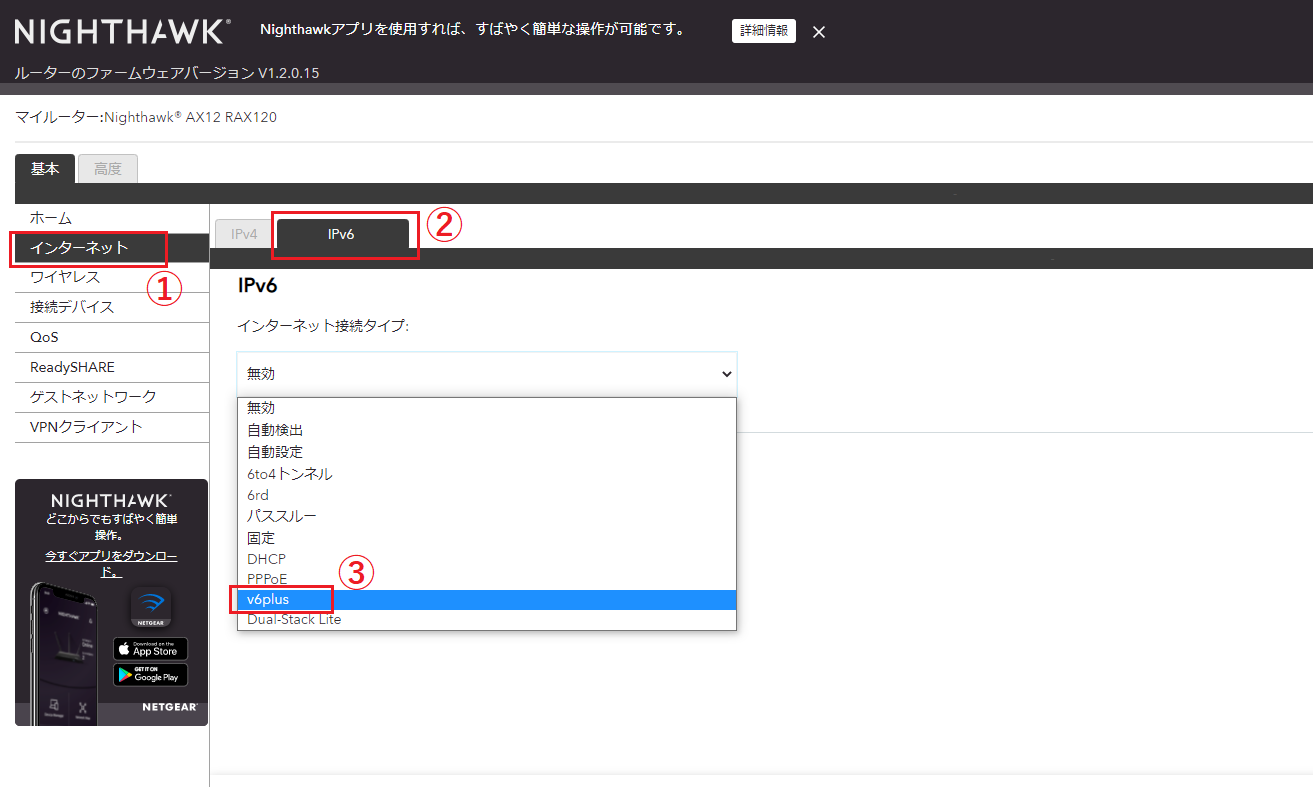
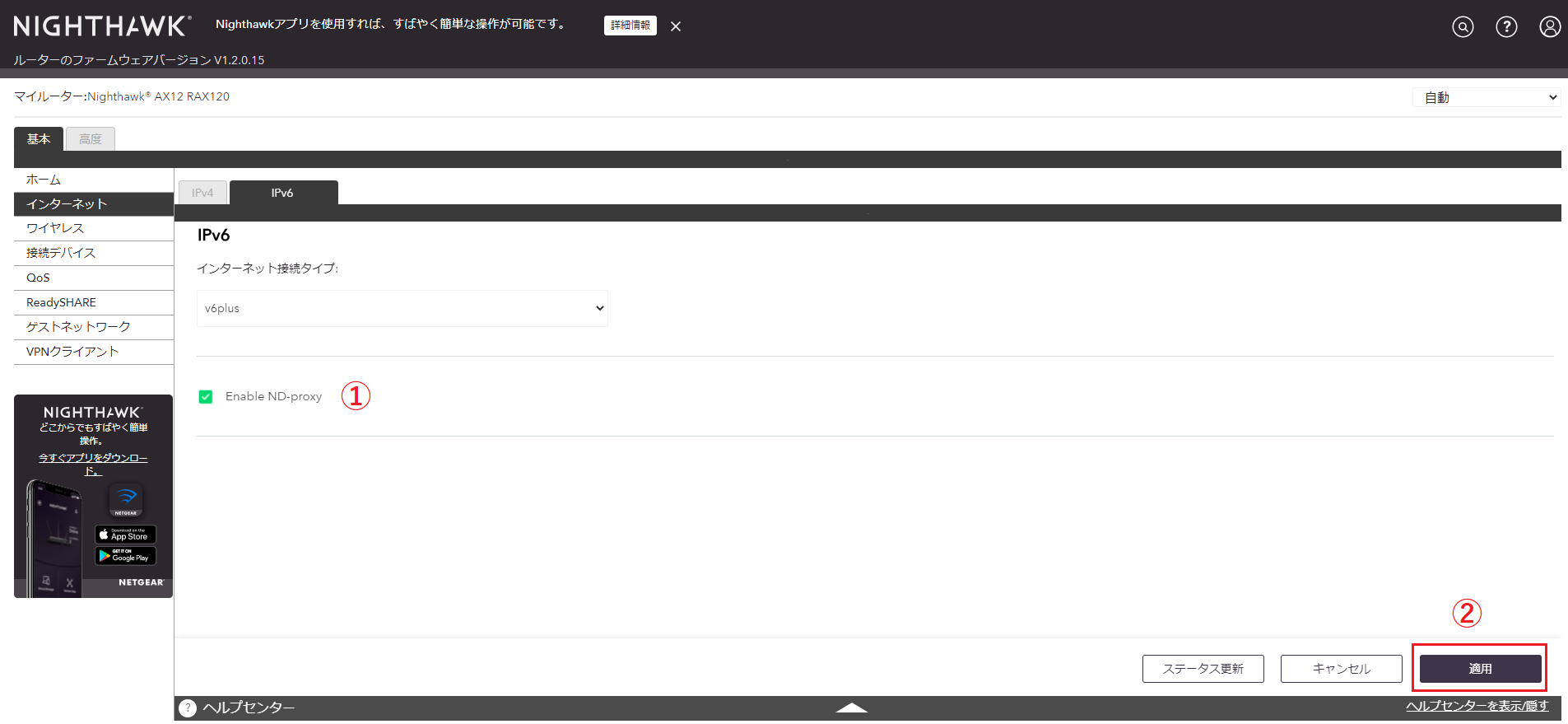
4. [インターネット] > [IPv6] > [v6plus] の順にクリックします。
5. ND Proxyの設定が必要な場合は [Enable ND-Proxy] にチェックを入れます。NTTひかり電話サービスのご契約がない場合は、チェックが必要です。その後、[適用] をクリックします。
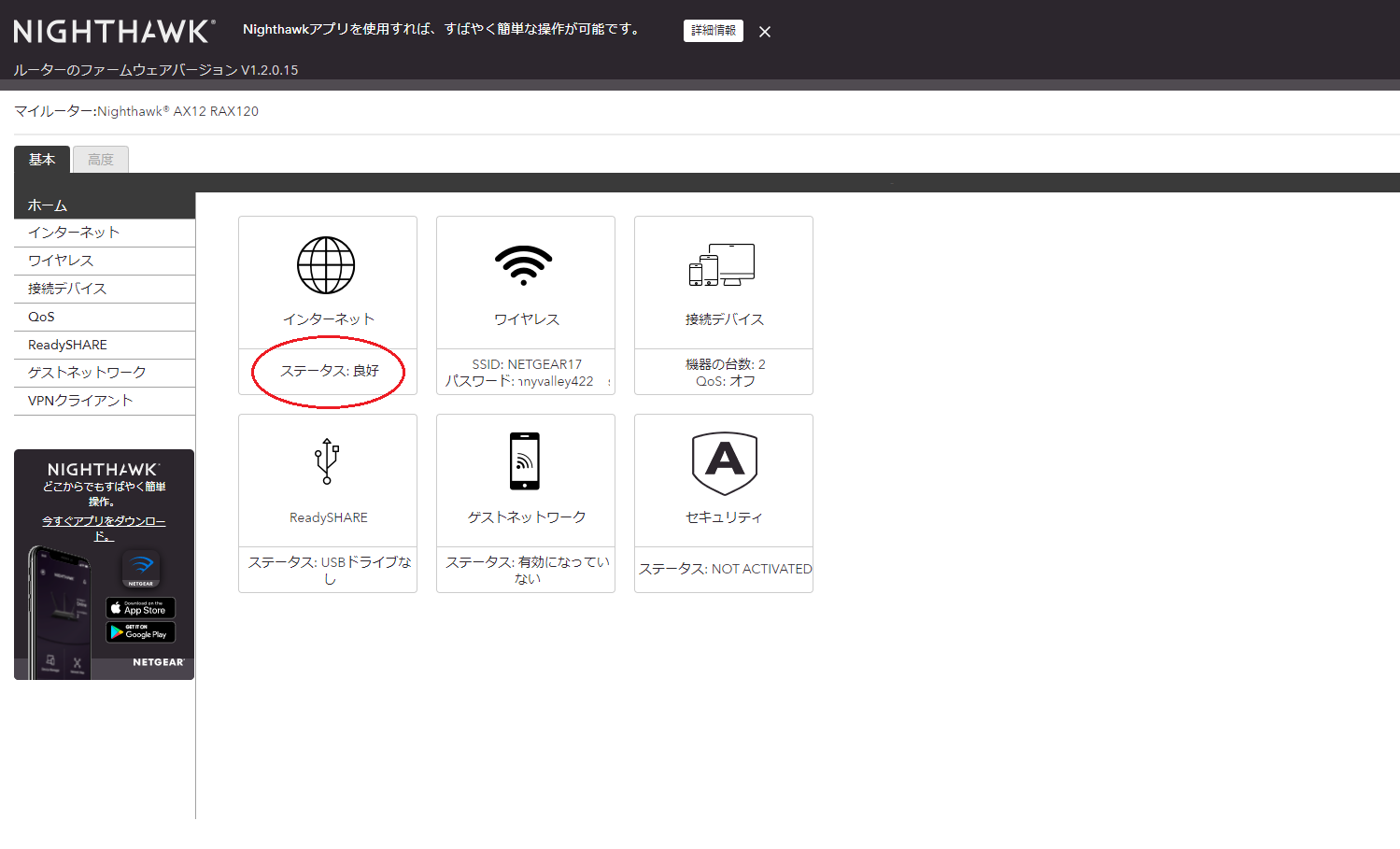
6. しばらくするとホーム画面から、インターネットの接続状態を確認することができます。
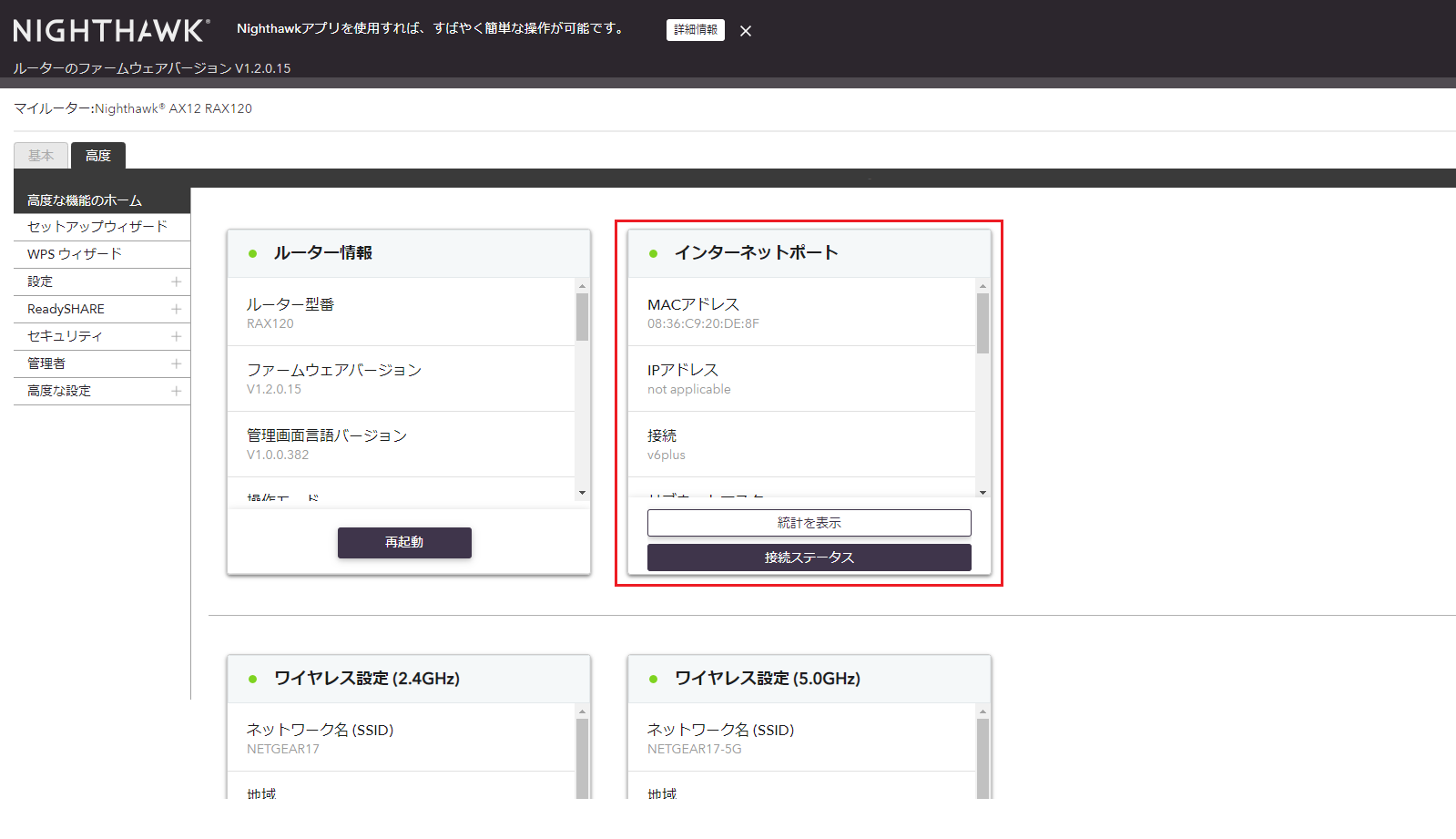
7. 取得アドレスなどの詳細情報は、画面上部の [高度] タブからもご確認いただけます。
以上
■transix (DS-Lite) 設定方法■
メモ:R9000をお使いの場合は、■transix (DS-Lite) 設定方法 (R9000)■ をご覧ください。
1. ルーターに接続済みのPCまたはスマートフォンなどから、ブラウザーで「routerlogin.net」または「192.168.1.1(工場出荷状態のIPアドレス)」にアクセスし、製品のWeb管理者ページにログインします。初回ログイン時は下の画面のようにセットアップウィザードが表示されますので、[こちらをクリックしてください~] をクリックします。ルーターの初期セットアップに関する詳細情報は、製品同梱のインストールガイドをご覧ください。
2. [いいえ、手動で設定します~] を選択して [次へ] をクリックし、インターネット接続の設定をスキップします。その後、Web管理者ページのログインパスワードやWiFi設定などを初期値から変更します。WiFiでルーターに接続済みの状態でWiFiのネットワーク名やパスワードなどを変更した場合は、WiFiの接続が途切れますので、新しい設定で再接続してください。
3. 2で変更したログインパスワードで、Web管理者ページにログインします。ログイン画面が表示されない場合は、再度「routerlogin.net」または「192.168.1.1(工場出荷状態のIPアドレス)」を入力して、画面を更新してください。管理者ページにログインすると、次のような画面が表示されます。初回ログイン時は自動的に言語が変更されますが、変更されない場合は右上のタブから言語を選択してください。
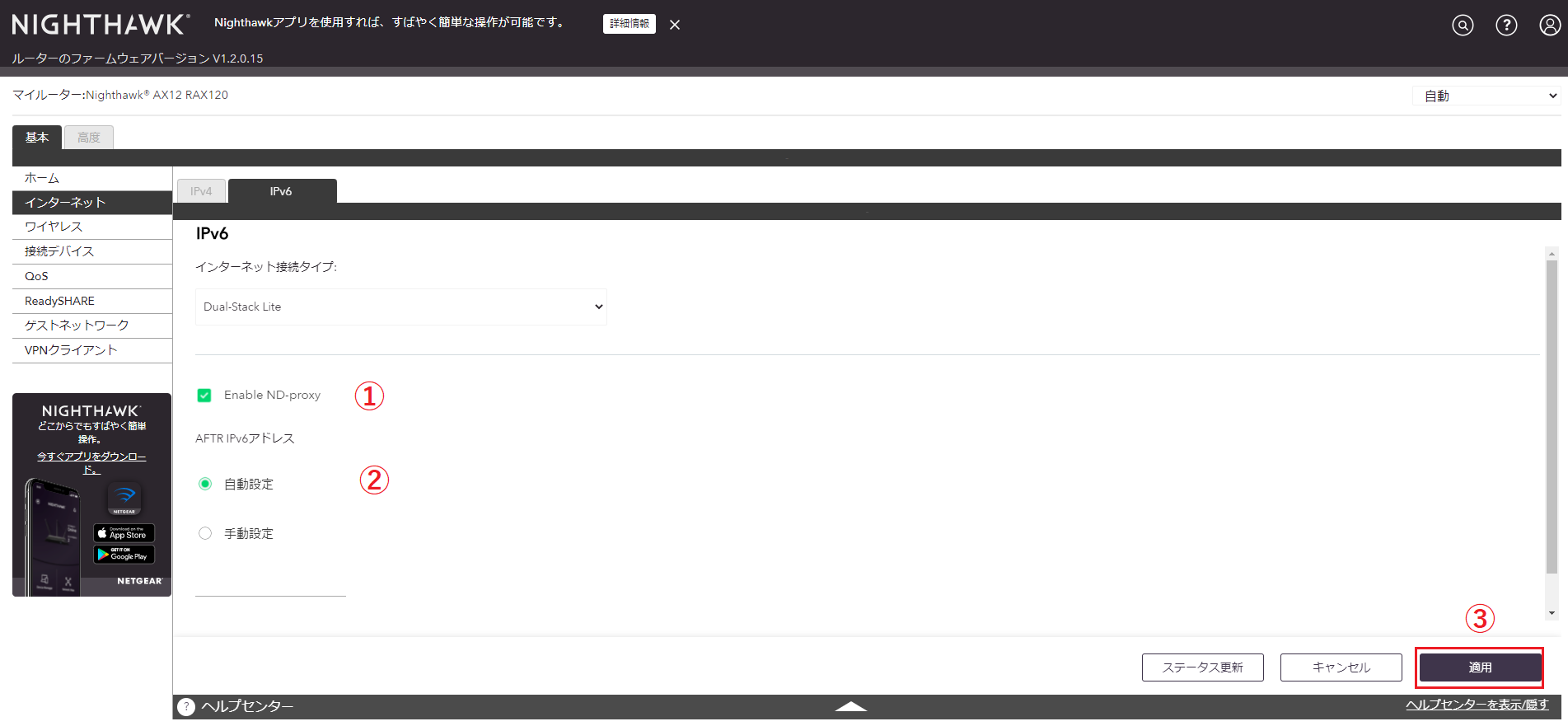
4. [インターネット] > [IPv6] > [Dual-Stack Lite] の順にクリックします。

5. ND Proxyの設定が必要な場合は [Enable ND-Proxy] にチェックを入れます。NTTひかり電話サービスのご契約がない場合は、チェックが必要です。 インターネットマルチフィード社のtransixをご利用の場合は、自動にチェックを入れるとAFTRが自動的に検出されます。それ以外のサービスをご利用、またはAFTRが検出されない場合は、AFTRアドレスを手動で入力してください。その後、[適用] をクリックします。
6. しばらくするとホーム画面から、インターネットの接続状態を確認することができます。
7. 取得アドレスなどの詳細情報は、画面上部の [高度] タブからもご確認いただけます。
以上
■transix (DS-Lite) 設定方法 (R9000)■
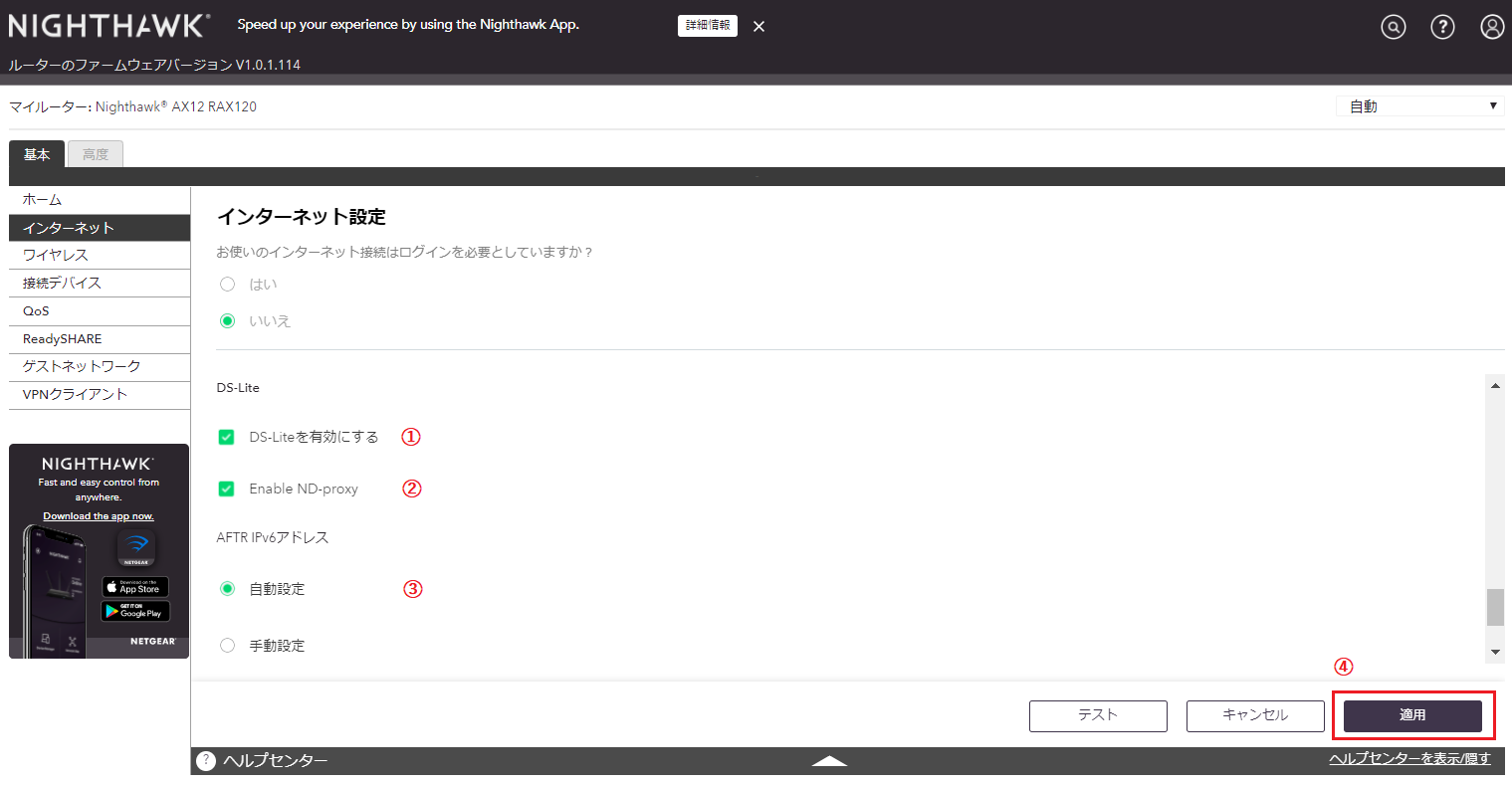
1. 製品のWeb管理者ページにログインします。初期ログイン時はセットアップウィザードが表示されますが、スキップします。ログイン後、ホーム画面から左側メニューの [インターネット] を選択します。

2. DS-Liteの設定を有効にします。
① [DS-Liteを有効にする] にチェックを入れます。
② ND Proxyの設定が必要な場合は [Enable ND-Proxy] にチェックを入れます。NTTひかり電話サービスのご契約がない場合は、チェックが必要です。
③インターネットマルチフィード社のtransixをご利用の場合は、自動にチェックを入れるとAFTRが自動的に検出されます。それ以外のサービスをご利用、またはAFTRが検出されない場合は、AFTRアドレスを手動で入力してください。
④ [適用] ボタンを選択します。
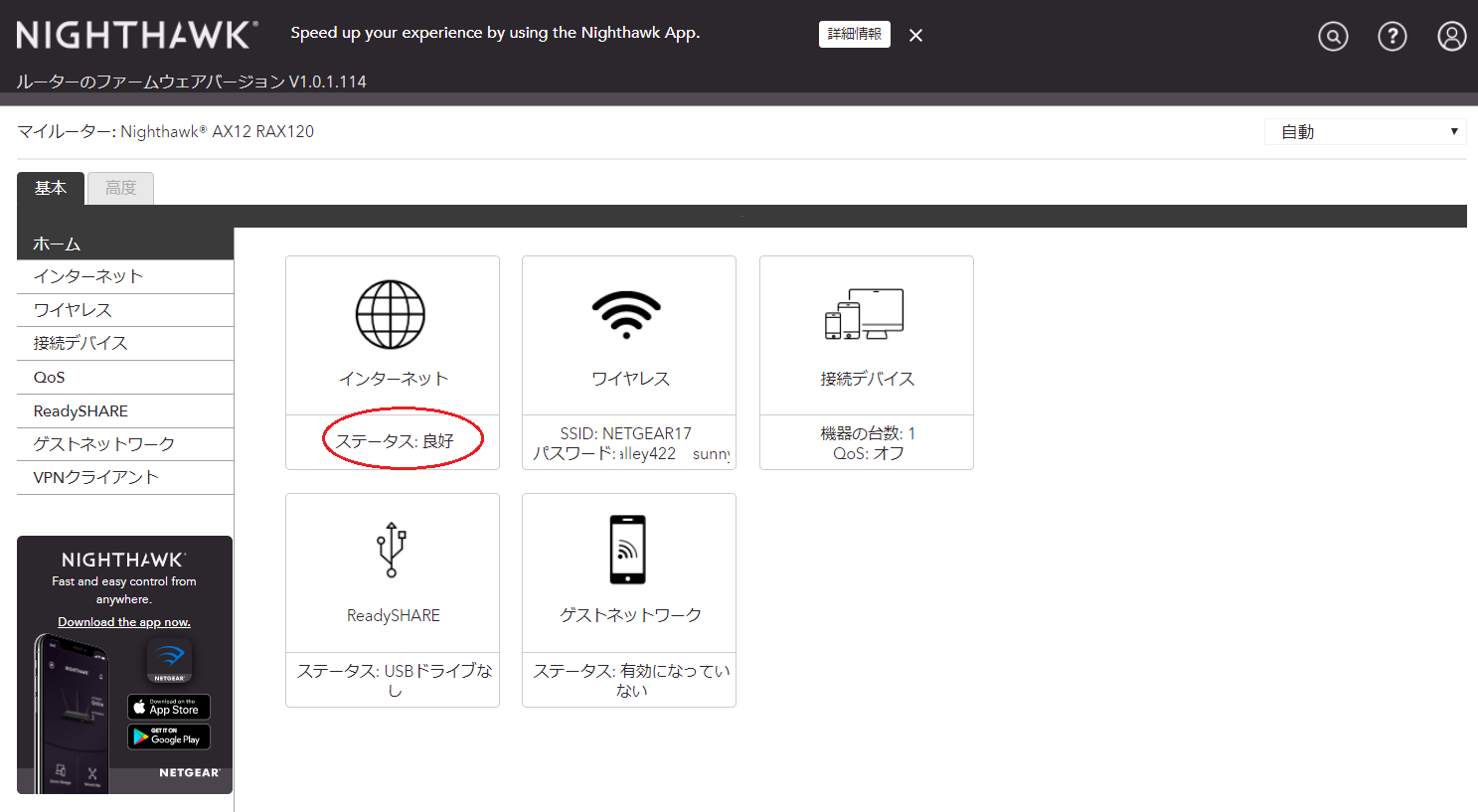
3. 設定が適用されたらホーム画面に戻り、インターネットの接続状態を確認します。より詳細な情報は、画面上部の [高度] タブからもご確認いただけます。
以上