

サブスクリプション(メンバーシップ)に加入いただくことで数万点の絵画をクラウドサービスからダウンロードし、キャンバスでお楽しみいただけます。
登録は https://my.meural.com/ または Meural アプリから行います。
※アカウント作成後の手順となります。
-
PC(Webブラウザ)からの設定(クレジットカード)
-
PC(Webブラウザ)からの設定(PayPal)
-
iOS Meural アプリでの購入方法(クレジットカード)
-
Android Meural アプリでの購入方法(クレジットカード)
PC(Webブラウザ)からの設定(クレジットカード)
- https://my.meural.com (Meuralクラウドポータル)にアクセスしログインします。
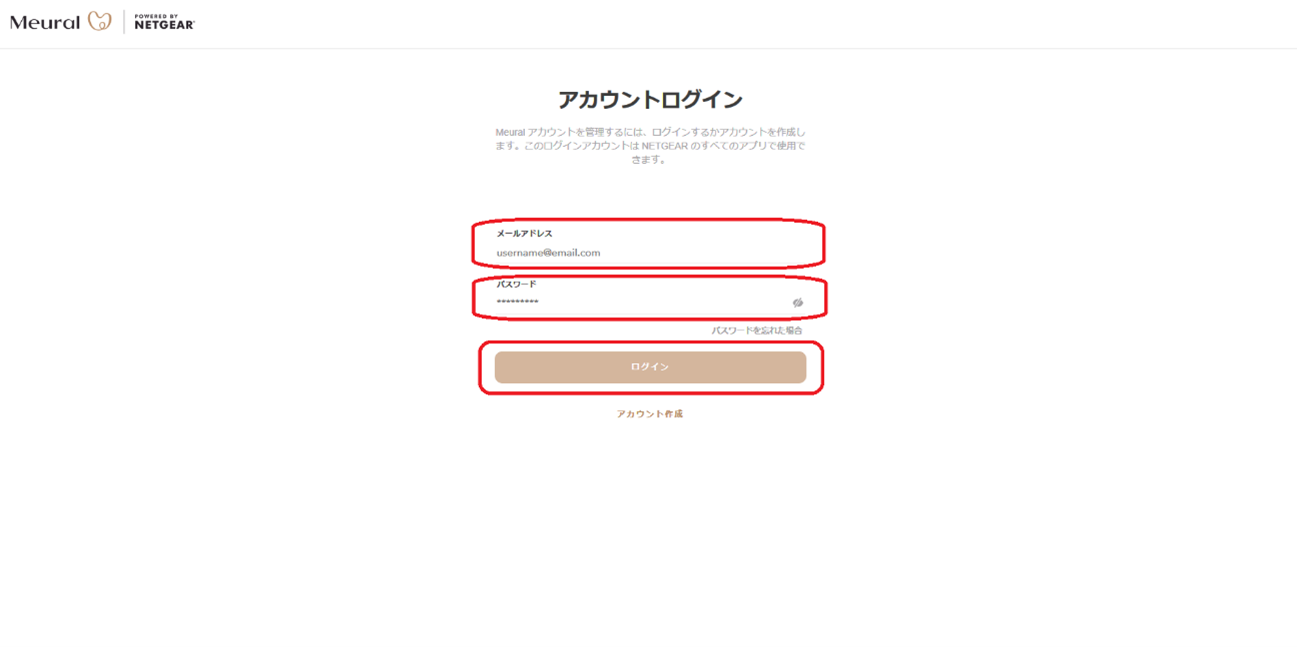
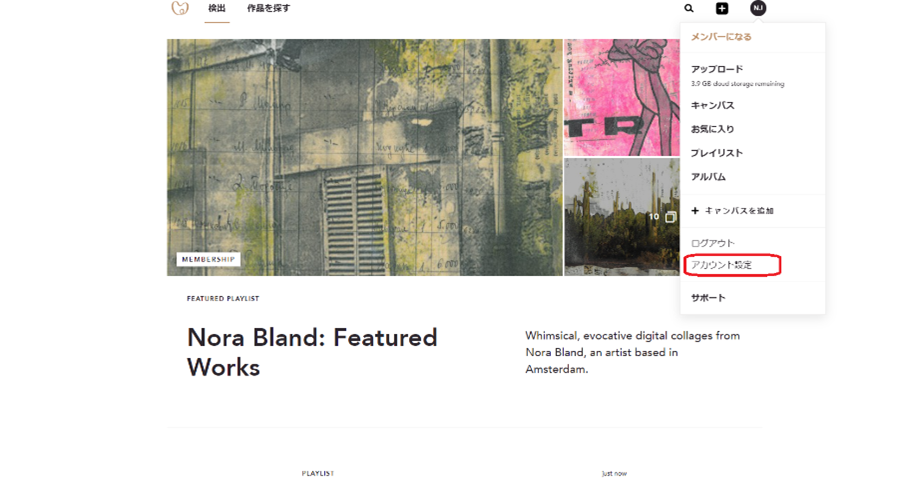
- [画面右上のイニシャルのマーク]>[アカウント設定]をクリックします。

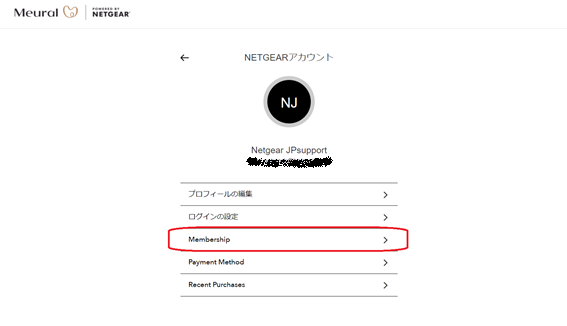
- 「Membership」をクリックします。
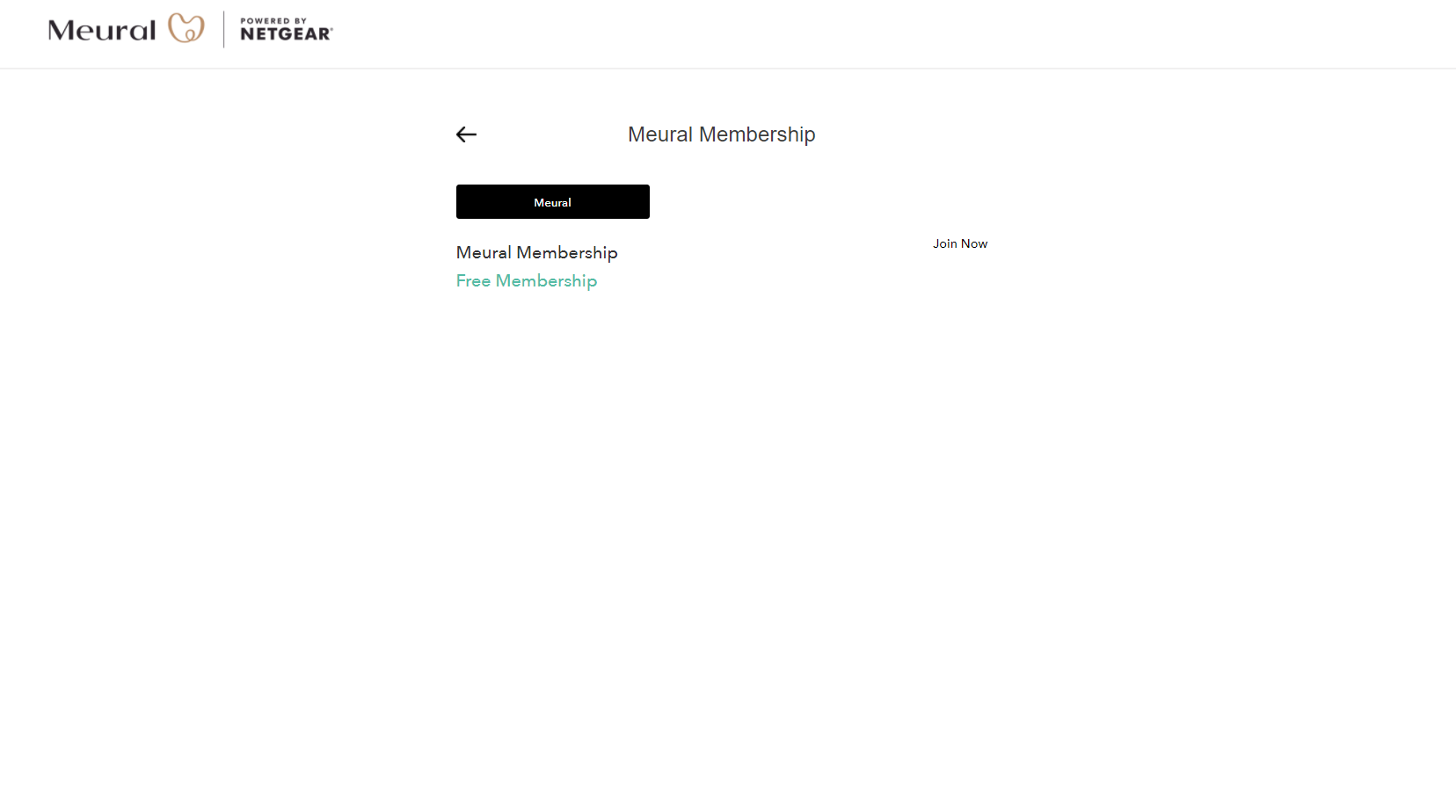
- 「Join Now」をクリックします。
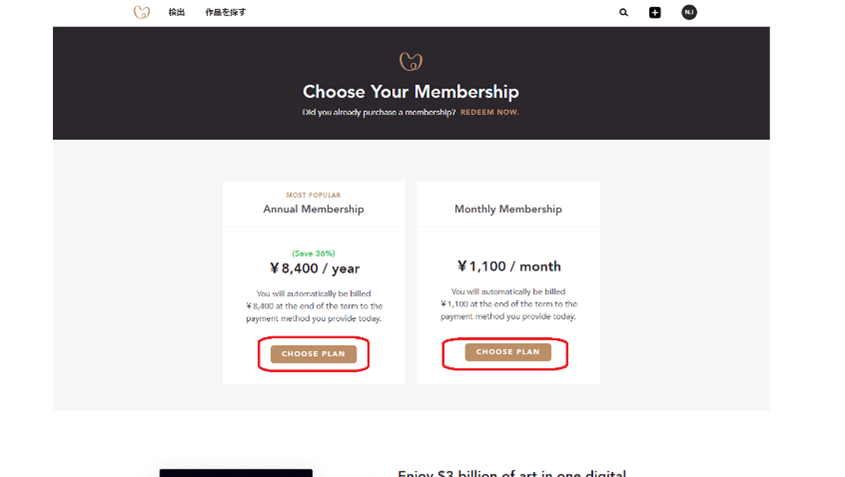
- 年額会員か月額会員かを選択(CHOOSE PLANをクリック)します。
※金額は変更される可能性がございます
- クレジットカードを選択
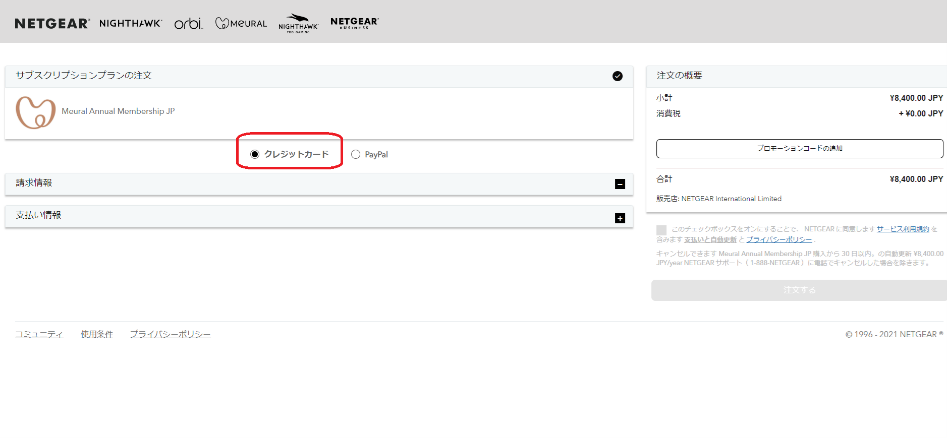
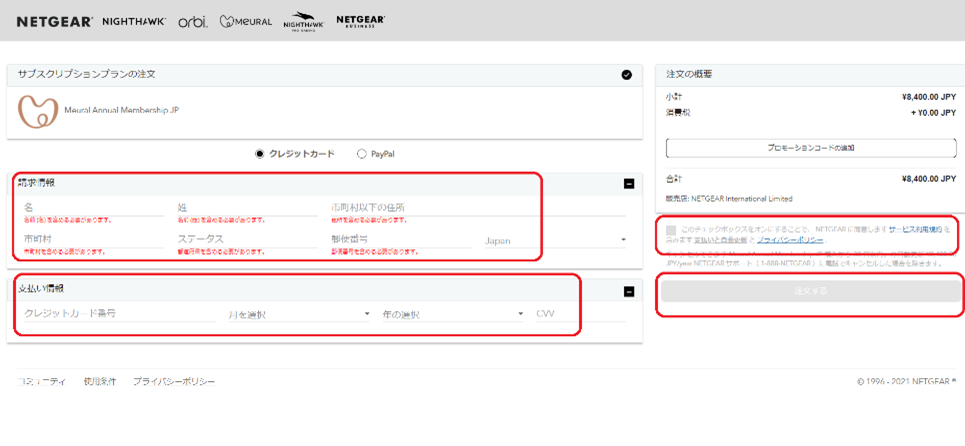
- 請求情報と支払い情報を記載します。
※請求先情報は全てアルファベットで記載(名・姓を含む)してください。
※最初に最下部の国を "Japan" に変更
※郵便番号は-(ハイフン)を除いた7桁を記入
「注文の概要」の配下にある「このチェックボックスをオンにすることで、.....」の
左側のチェックボックスにチェックを入れ、「注文する」をクリックします。
- 登録しているメールアドレス宛に支払い情報のメールが届きます。
PC(Webブラウザ)からの設定(PayPal)
- https://my.meural.com (Meuralクラウドポータル)にアクセスしログインします。
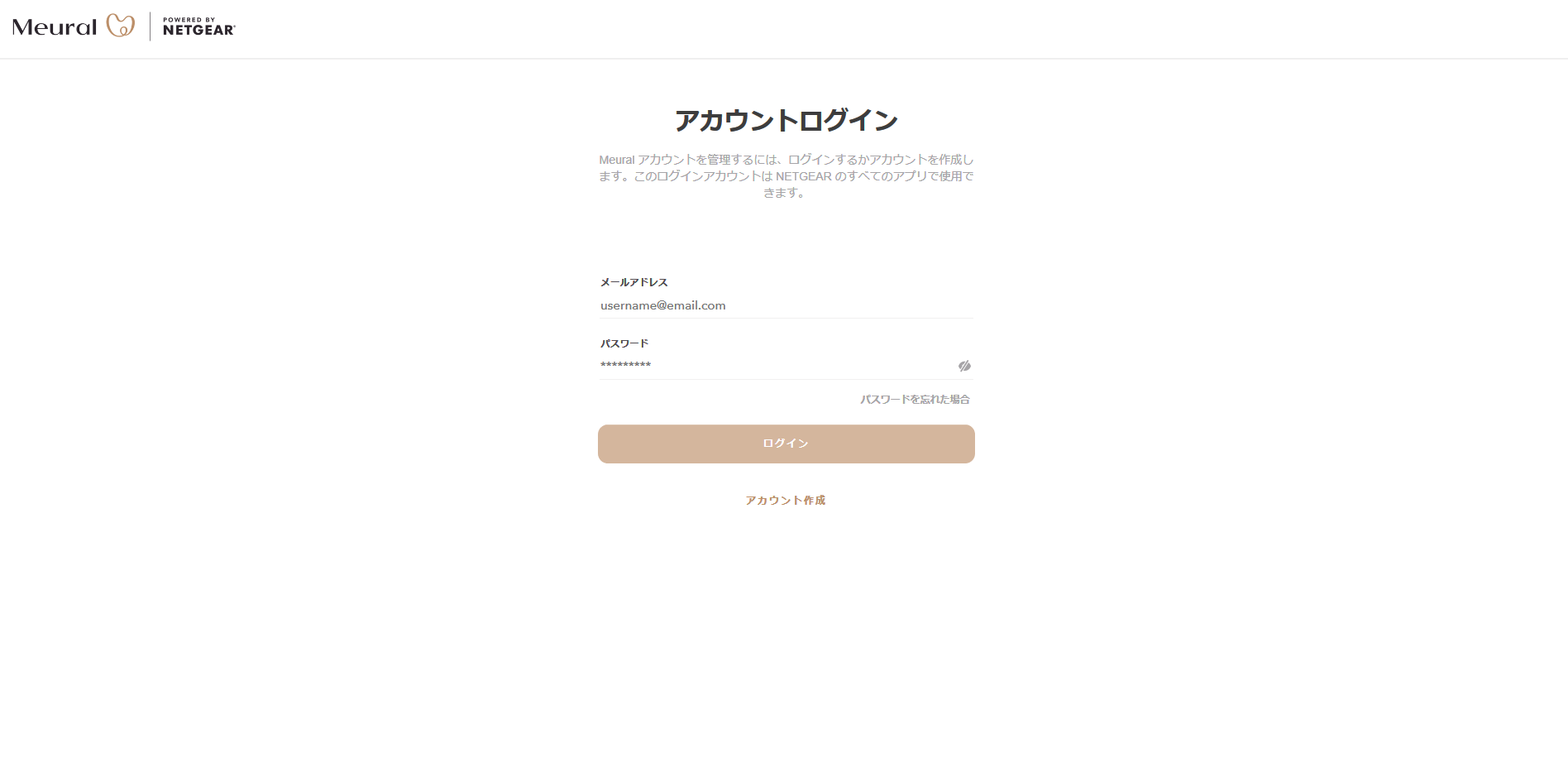
- [画面右上のイニシャルのマーク]>[アカウント設定]をクリックします。
- 「Membership」をクリックします。
- 「Join Now」をクリックします。
- 年額会員か月額会員かを選択(CHOOSE PLANをクリック)します。
※金額は変更される可能性がございます
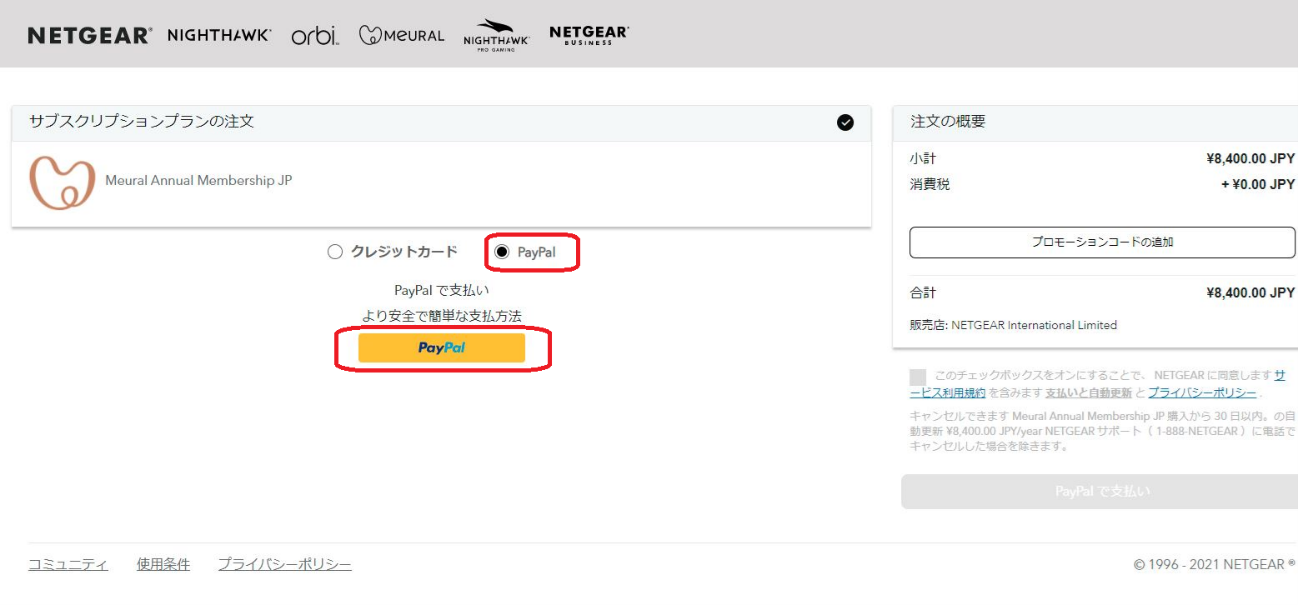
- 「PayPal」を選択します。
オレンジの枠「PayPal」をクリックします。
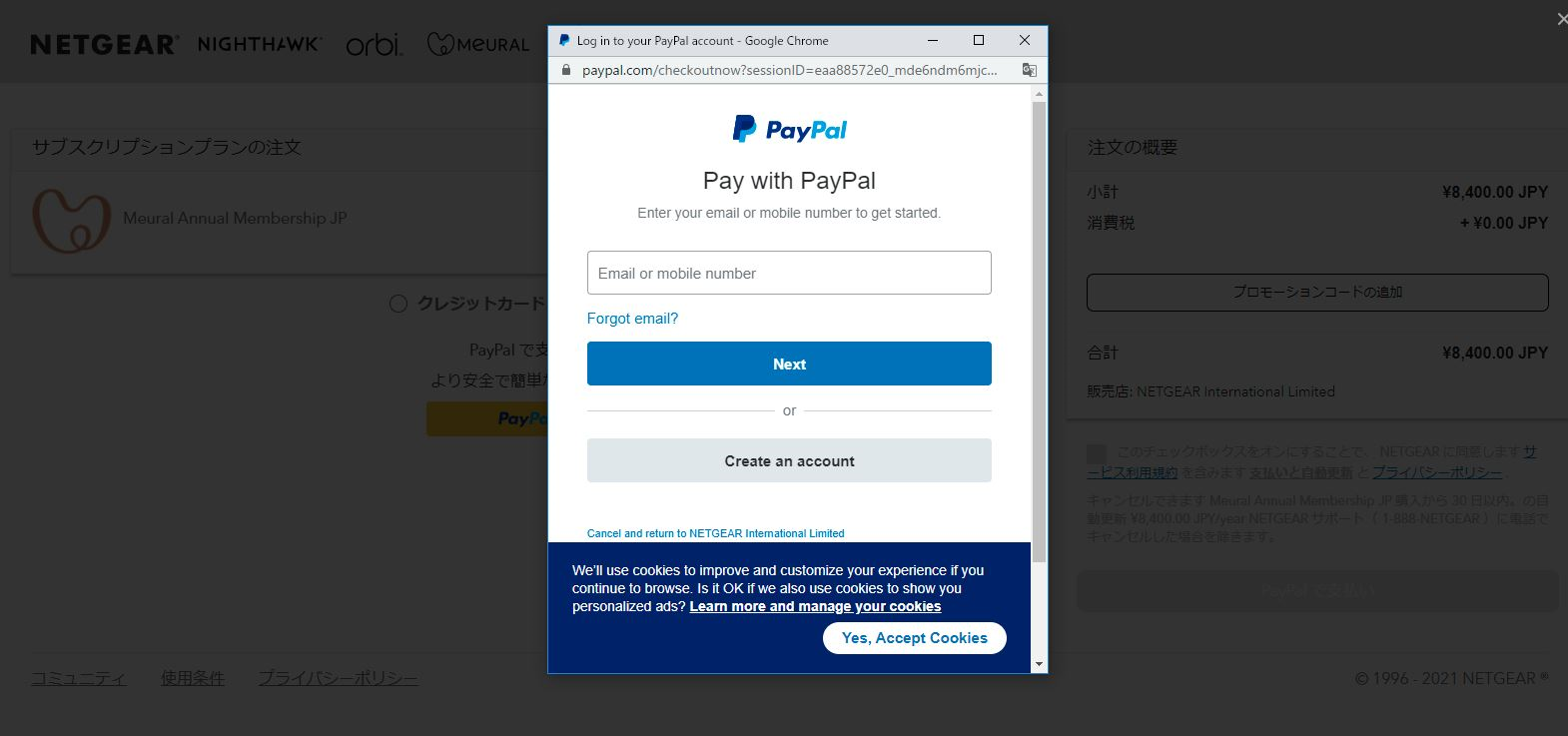
- 画面に従い必要情報を入力します。
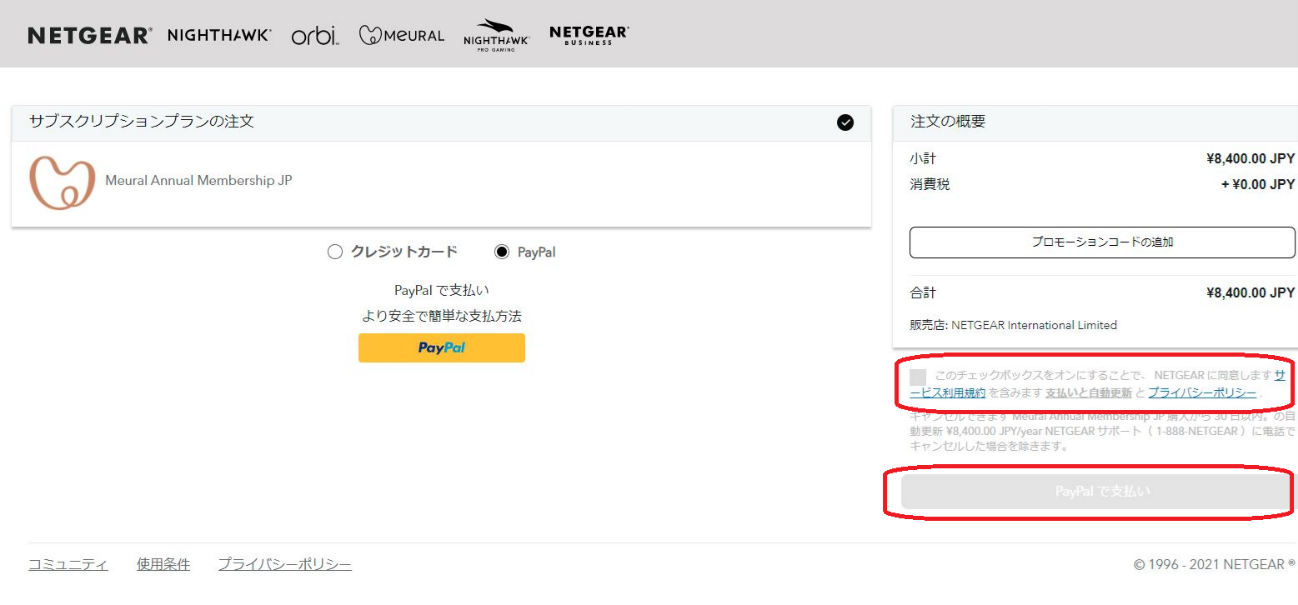
- 「注文の概要」の配下にある「このチェックボックスをオンにすることで、.....」の
左側のチェックボックスにチェックを入れ、「注文する」をクリックします。
- 登録しているメールアドレス宛に支払い情報のメールが届きます。
iOS Meural アプリでの購入方法(クレジットカード)
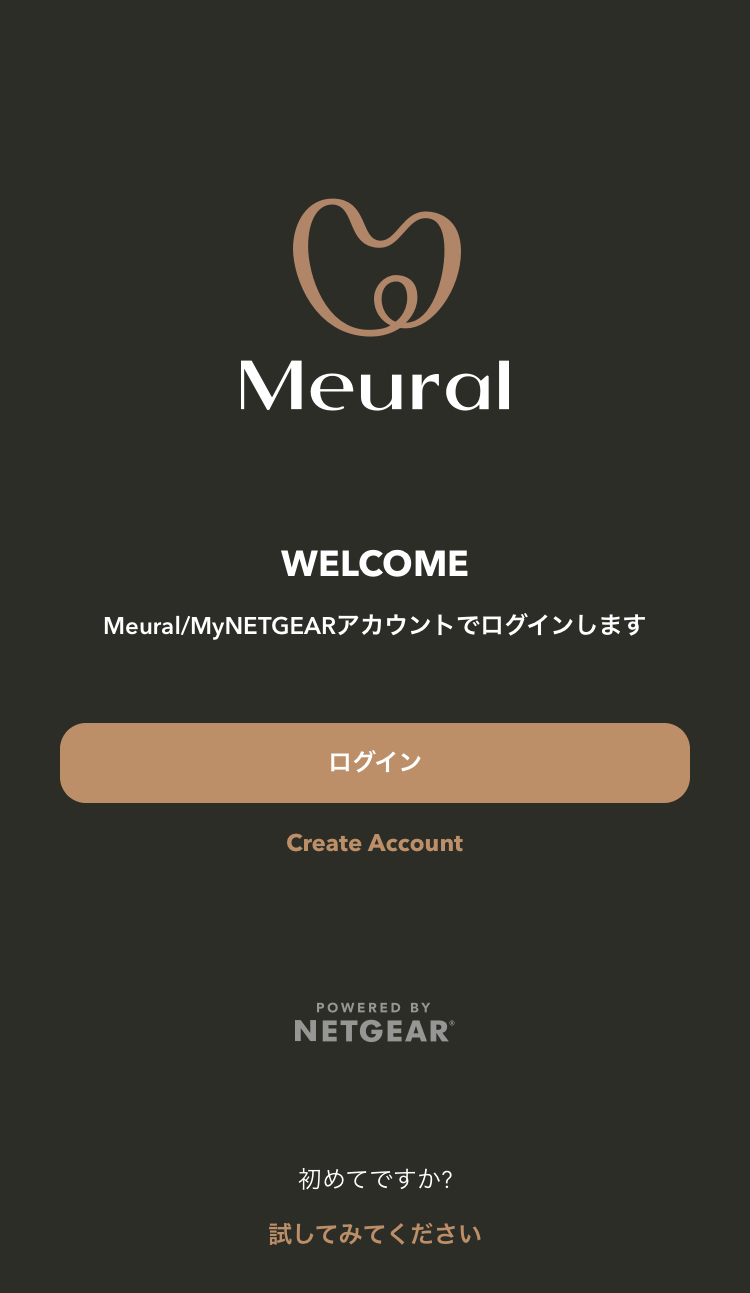
- Meuralアプリにログインをタップし、
メールアドレスとパスワードを入力しログインします。
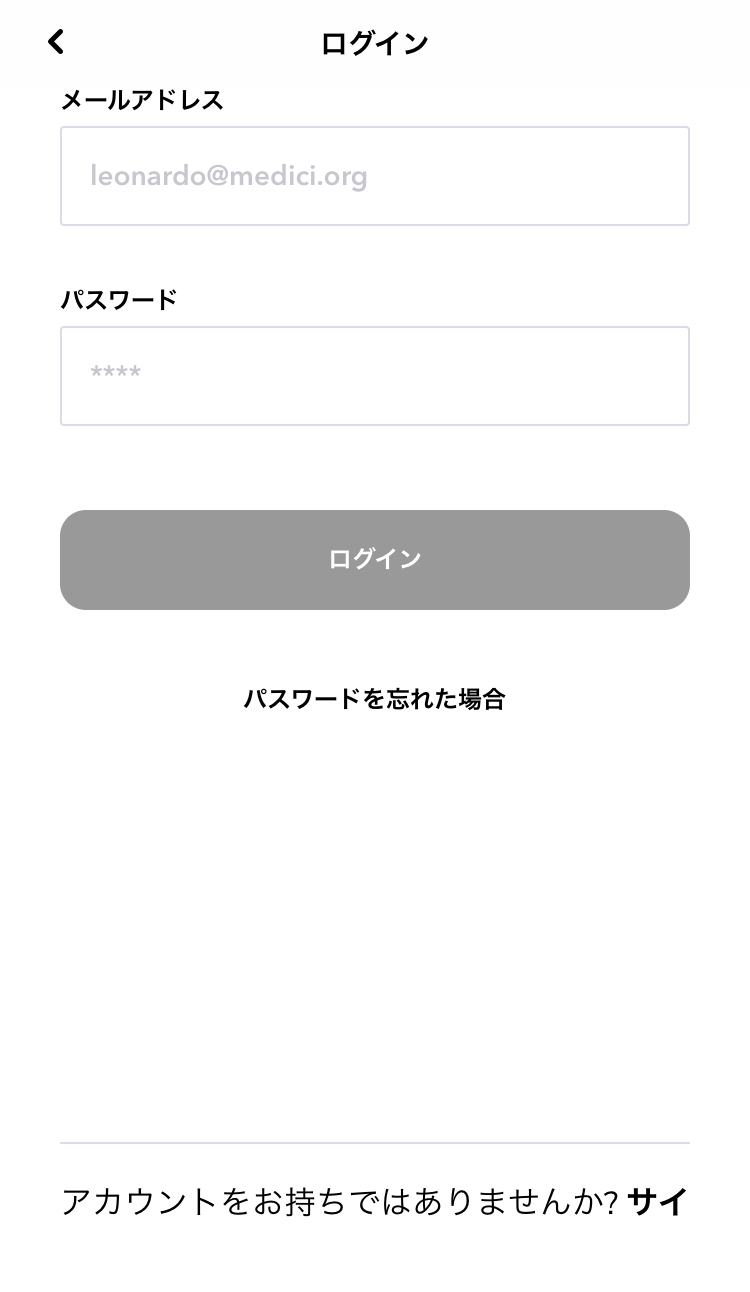
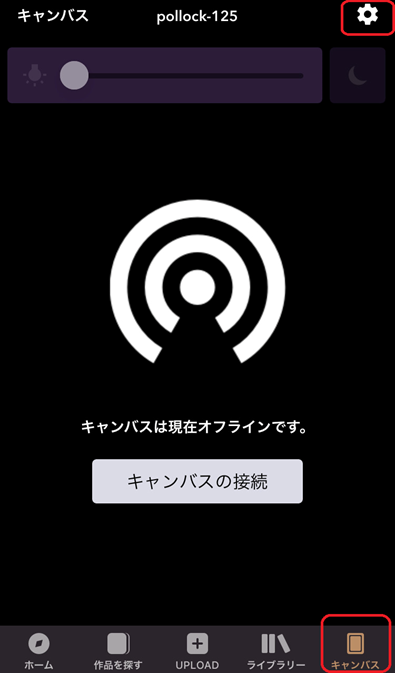
- 画面右下の[キャンバス]>[右上の歯車のアイコン]をタップします。
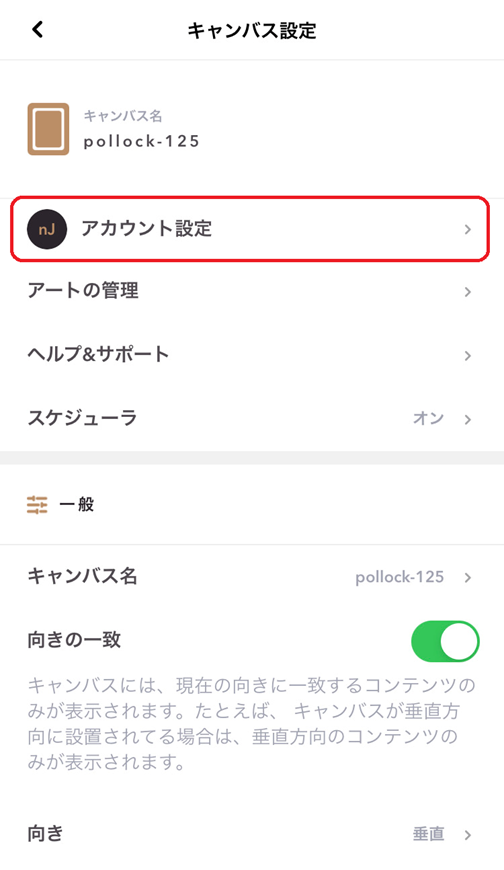
- 「アカウント設定」をタップします。
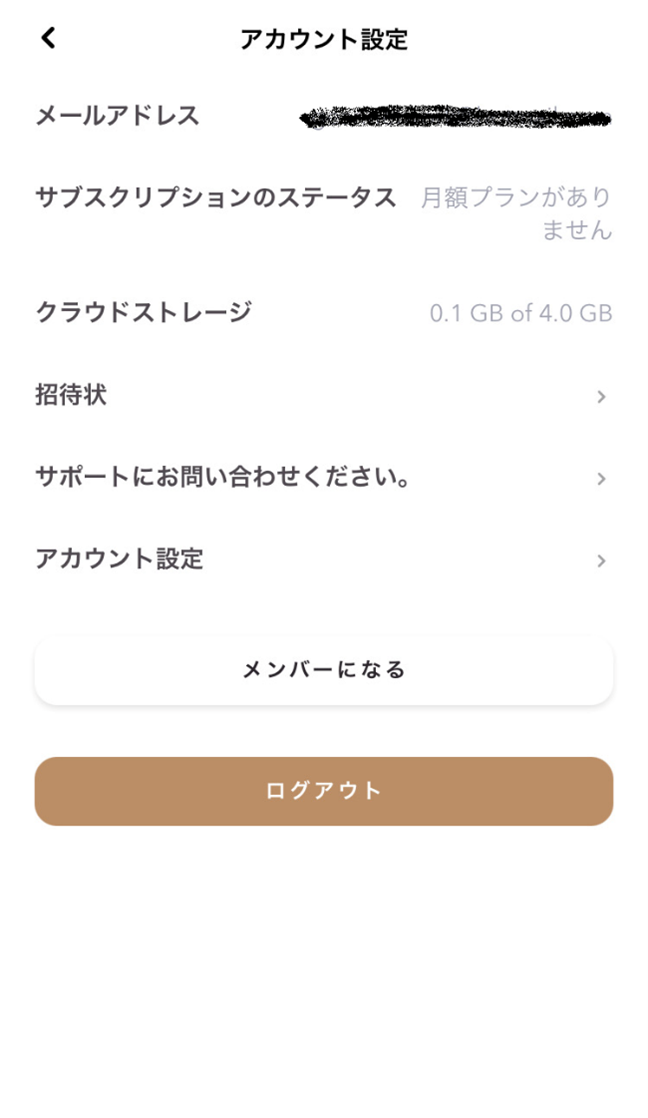
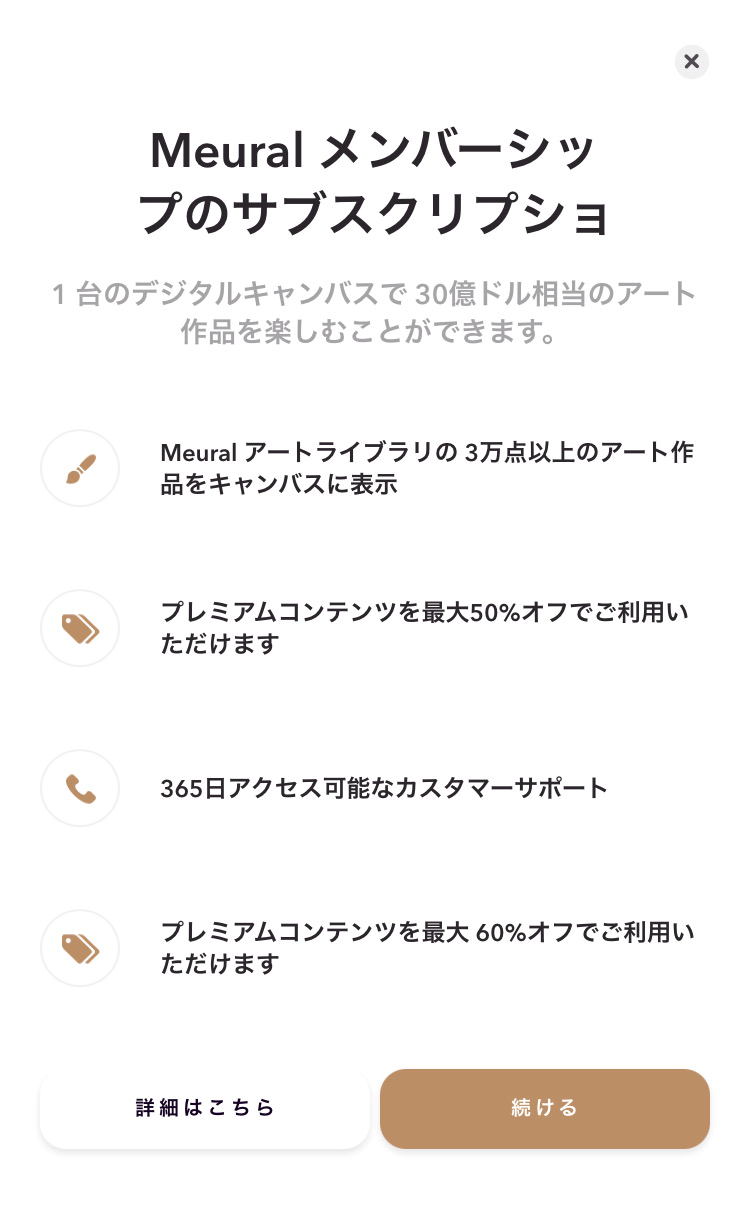
- 「メンバーになる」をタップします。
- 「続ける」をタップします。
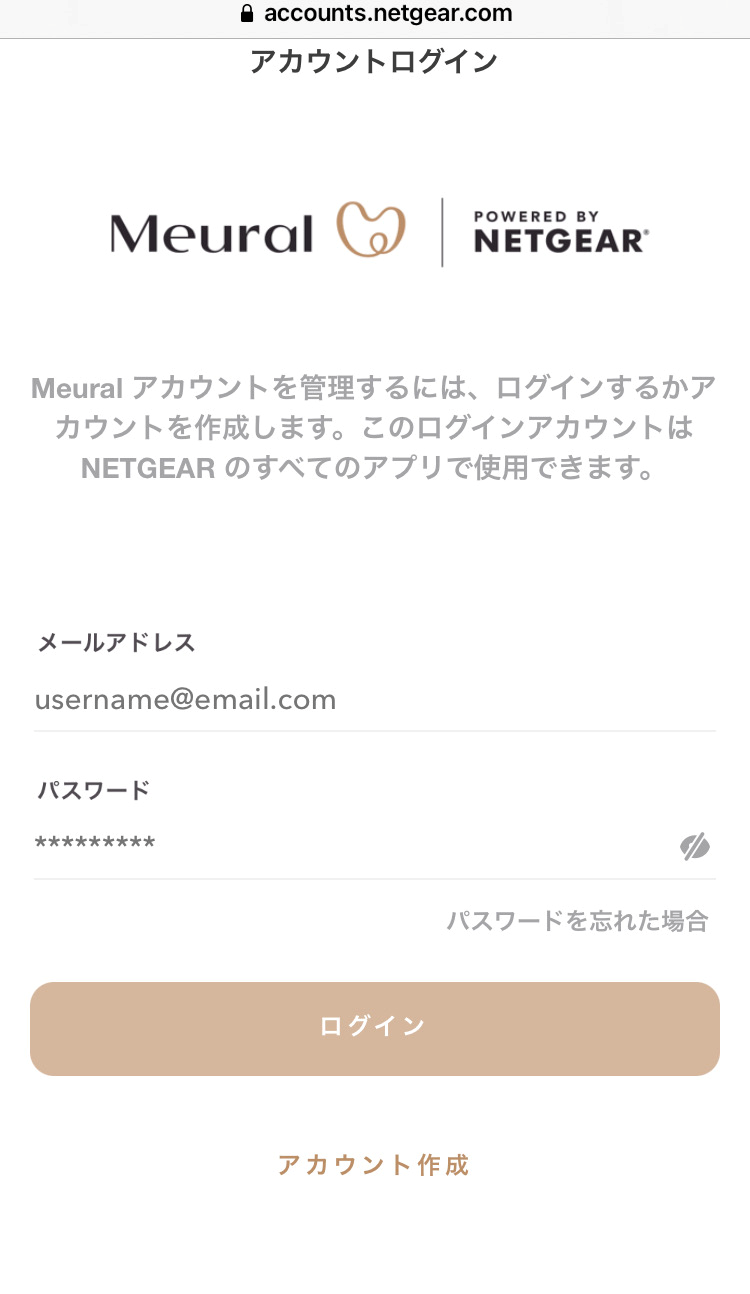
- Meuralアプリにログインしているメールアドレスとパスワードを入力しログインします。
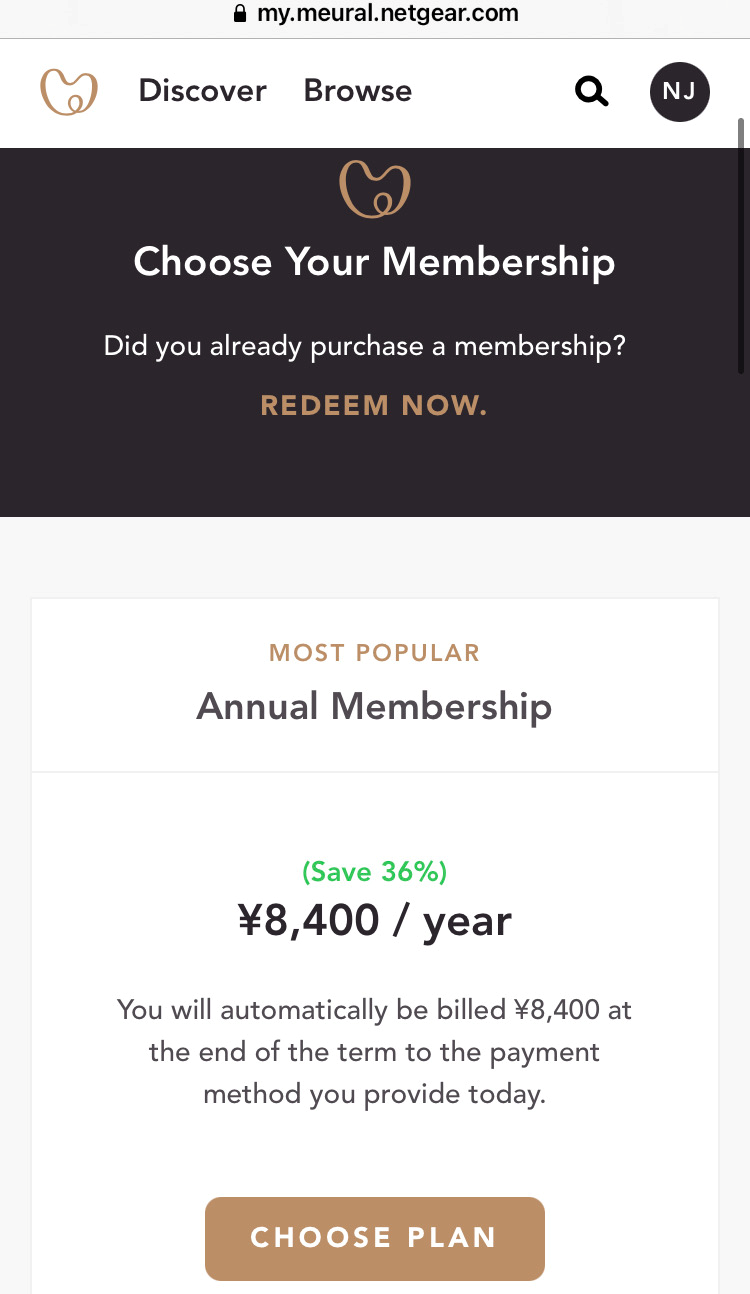
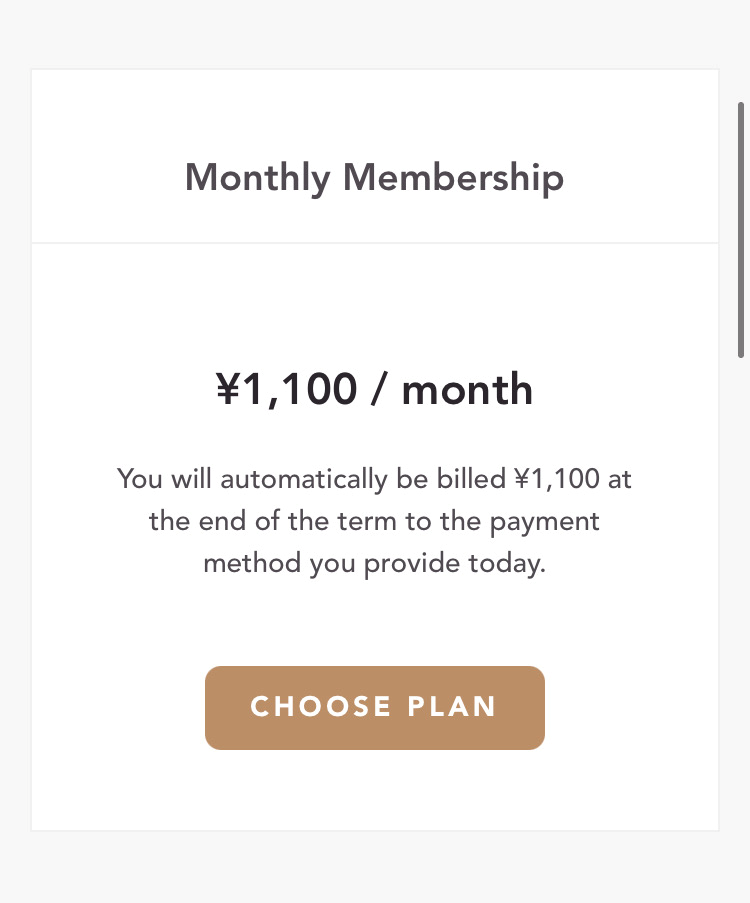
- 年額会員か月額会員かを選択(CHOOSE PLANをクリック)します。
※金額は変更される可能性がございます
- Credit Cardを選択
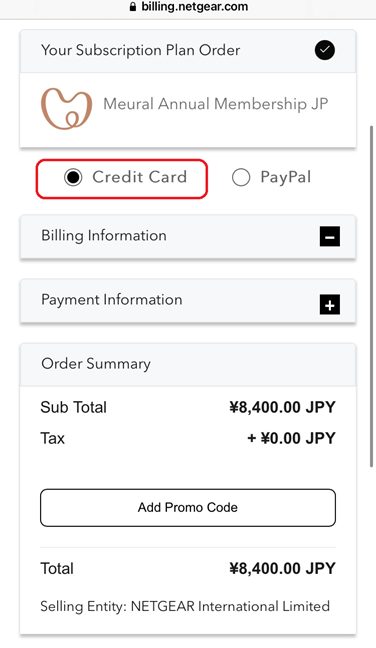
- Billing Information に請求先住所を記載します。
※請求先情報は全てアルファベットで記載(名・姓を含む)してください。
※最初に最下部の国を "Japan" に変更
※郵便番号は-(ハイフン)を除いた7桁を記入
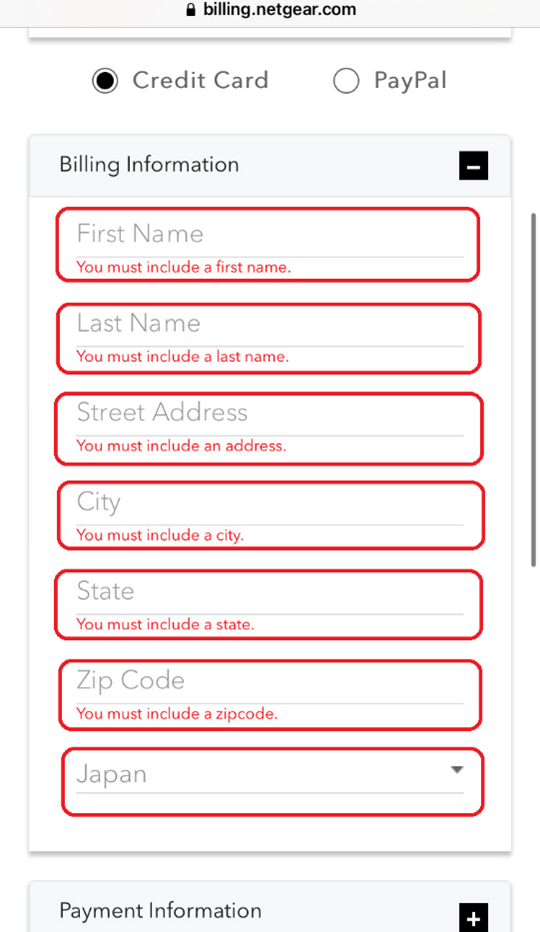
- Payment Information には、"クレジットカード情報を入力します。
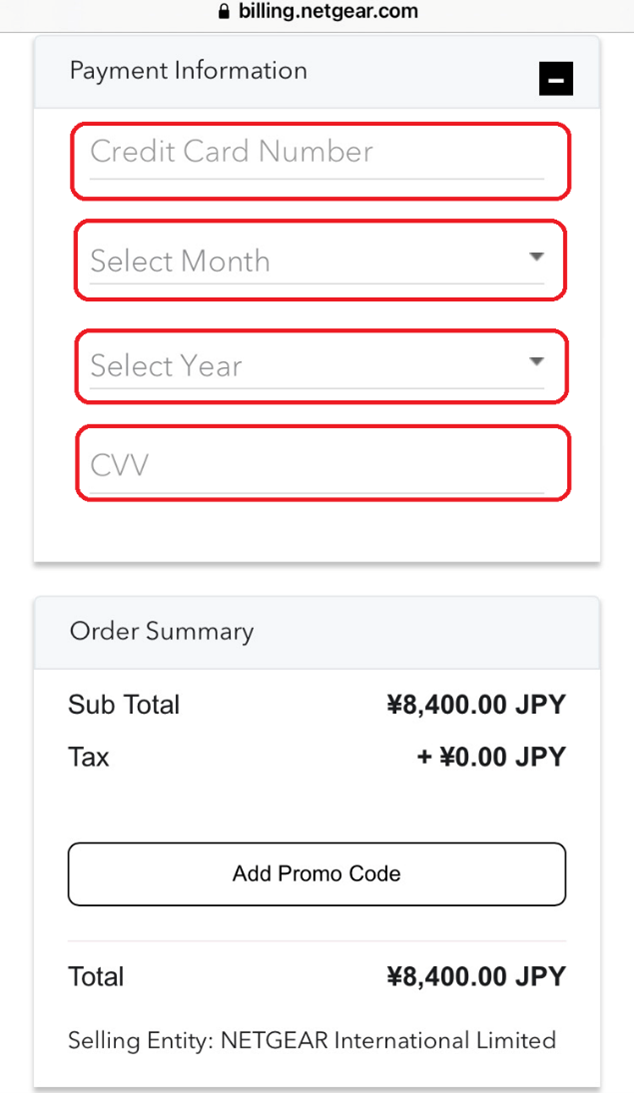
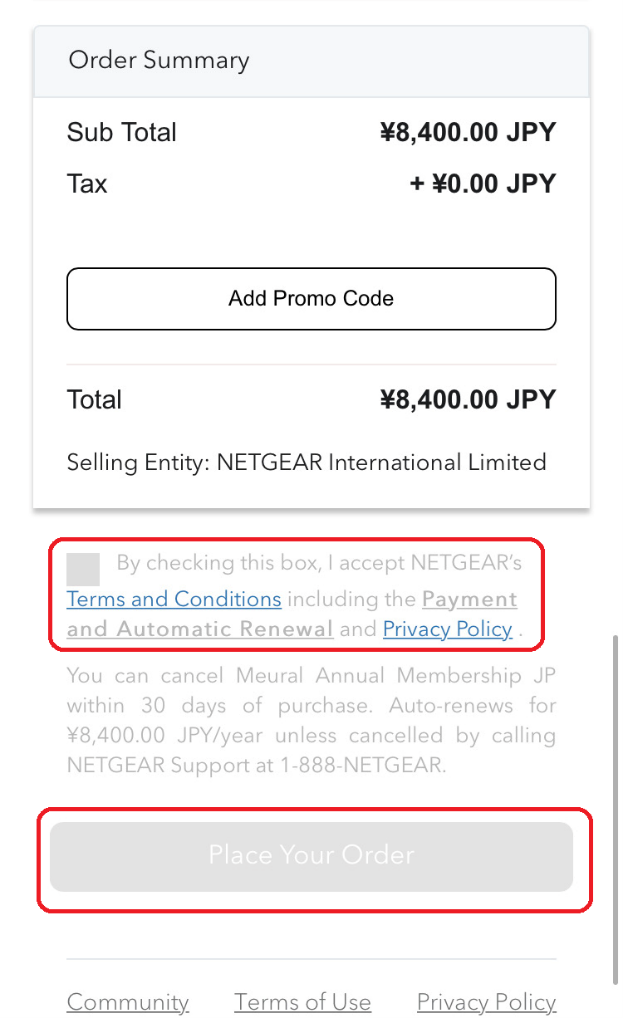
- 「By checking this box, I accept NETGEAR's Terms and Conditions including the Payment and Automatic Renewal and Privacy Notice 」
にチェックを入れ「Place Your Order」をタップします。
- 登録しているメールアドレス宛に支払い情報のメールが届きます。
Android Meural アプリでの購入方法(クレジットカード)
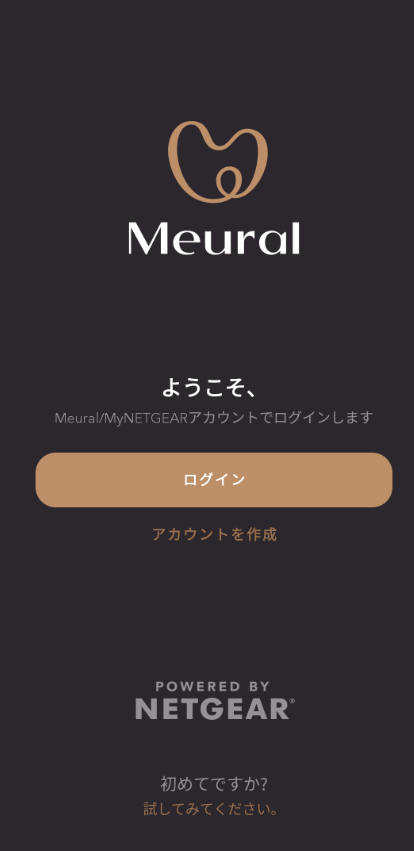
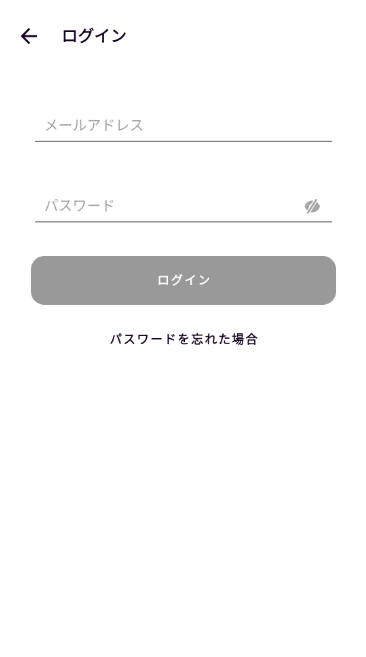
- Meuralアプリにログインをタップし、
メールアドレスとパスワードを入力しログインします。
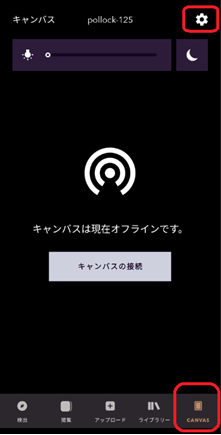
- 画面右下の[キャンバス]>[右上の歯車のアイコン]をタップします。
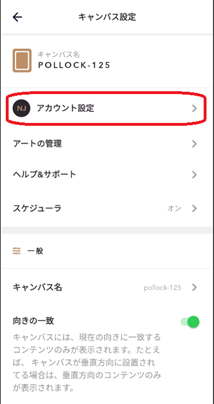
- 「アカウント設定」をタップします。
- 「メンバーになる」をタップします。
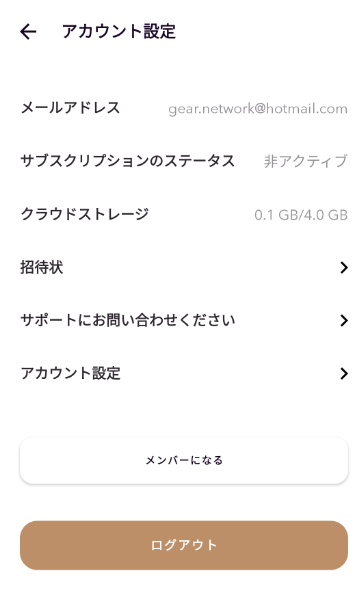
- 「続ける」をタップします。
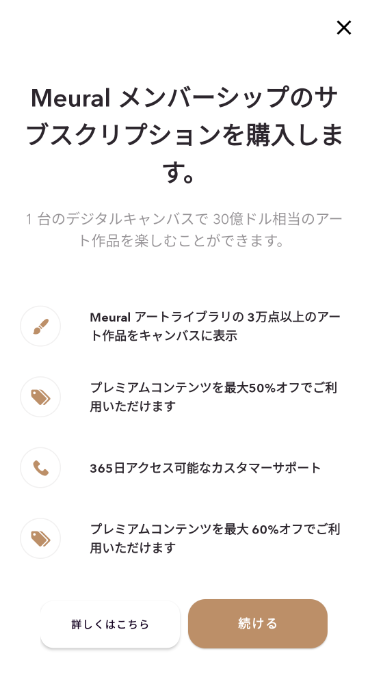
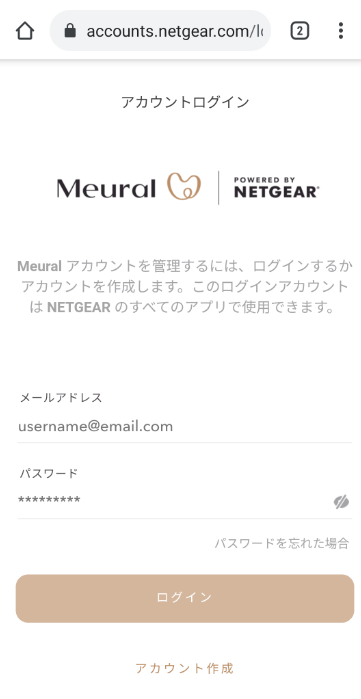
- Meuralアプリにログインしているメールアドレスとパスワードを入力しログインします。
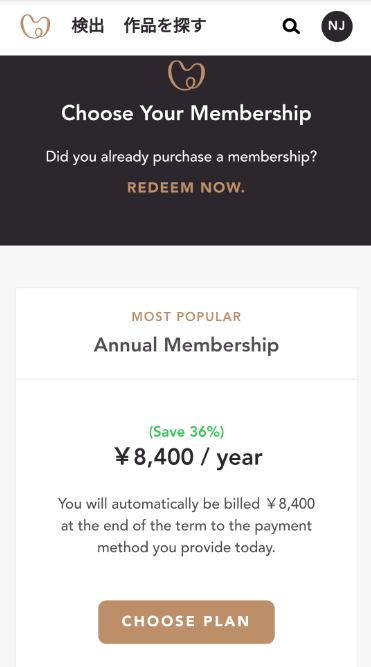
- 年額会員か月額会員かを選択(CHOOSE PLANをクリック)します。
※金額は変更される可能性がございます
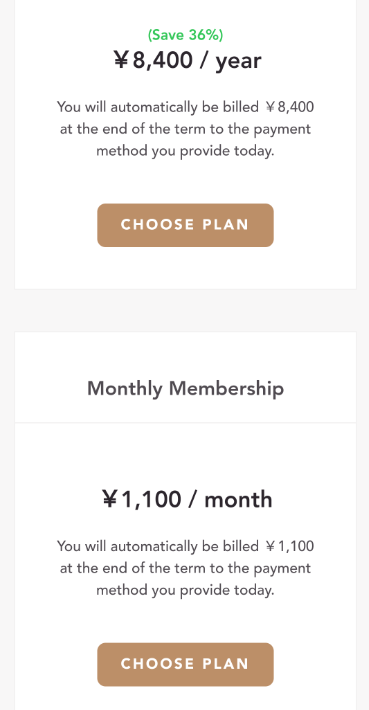
- クレジットカードを選択

- 請求情報に請求先住所を記載します。
※請求先情報は全てアルファベットで記載(名・姓を含む)してください。
※最初に最下部の国を "Japan" に変更
※郵便番号は-(ハイフン)を除いた7桁を記入
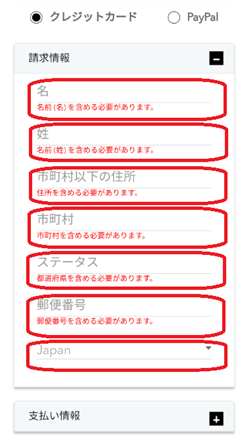
- 支払い情報には、"クレジットカード情報を入力します。
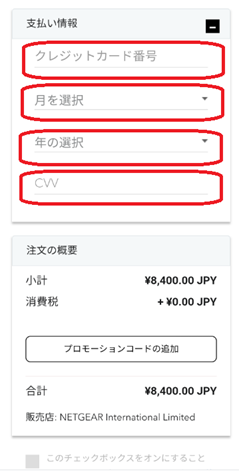
- 「このチェックボックスをオンにすることで、.....」の
左側のチェックボックスにチェックを入れ、「注文する」をクリックします。

- 登録しているメールアドレス宛に支払い情報のメールが届きます。
前回の更新:07/07/2025
|
記事ID: 000060996