

概要
この記事では、ReadyNASがActive Directoryに参加していない場合の共有内のサブフォルダーに対する権限の設定方法を記載しています。
共有ごとの権限設定で十分な場合は、ReadyNAS Web管理画面の共有ページにあるネットワークアクセス設定から行えます。
ReadyNASがドメインに参加している場合は、 ReadyNAS OS 6: Active Directory (AD)環境でのフォルダ権限設定を参照してください。
この記事で解説する想定環境
- ReadyNAS OS 6の筐体(Active Directoryには未参加)
- 共有「Resources」を作成
- 2つのグループ「students」と「teachers」を作成(それぞれ複数のユーザーが存在)
- Resources共有内に公開フォルダーと制限フォルダーを設ける
- 双方のグループは公開フォルダーへの読み書きが可能
- teachersグループのみ制限フォルダーへの読み書きが可能
- Resources共有内への新規フォルダー作成は許可しない
設定手順
- グループとユーザーを作成する。
- アカウント→グループ→新しいグループに移動し「students」および「teachers」グループを作成する。

- アカウント→ユーザー→新しいユーザーに移動し、任意の生徒の情報を入力後、グループタブにてstudentsグループを選択する。
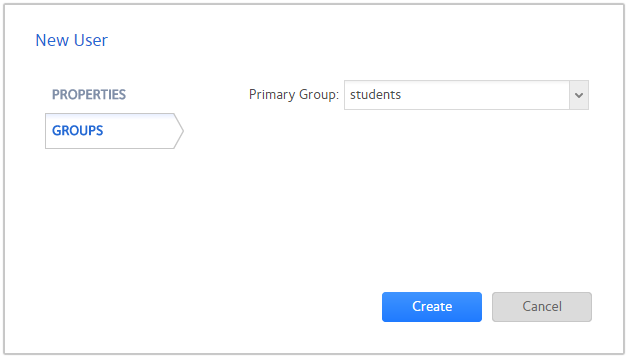
- 同様にteachersグループのユーザーを作成する。
- アカウント→グループ→新しいグループに移動し「students」および「teachers」グループを作成する。
- 共有「Resources」を作成する。
- 共有→新しい共有に移動し、「Resources」共有を作成する。

- 共有設定→ネットワークアクセス→SMB→セキュリティにて、「Everyone」と「admin」のリード/ライトにチェックを入れ、匿名のアクセスを許可のチェックを外す。
- 共有→新しい共有に移動し、「Resources」共有を作成する。
- Windowsクライアント側で共有のパーミッション設定を行う。
- ReadyNASの admin ユーザーにて共有に接続する。(コマンドプロンプトで以下のコマンドを実行)
net use \\<NAS名 またはIPアドレス >\Resources /user:admin
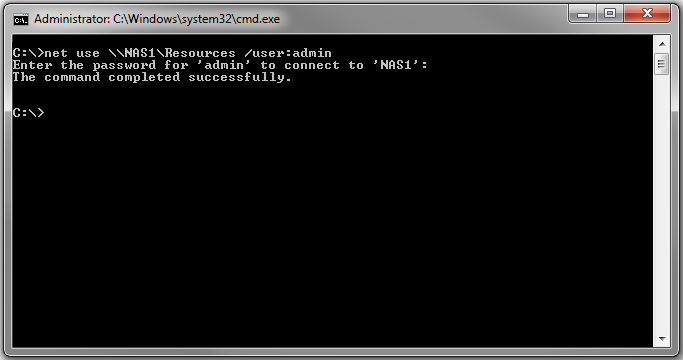
- 共有を右クリックしてプロパティを開き、セキュリティタブへ移動する。
- 編集を押し、「Everyone」を選択後、削除を押す。
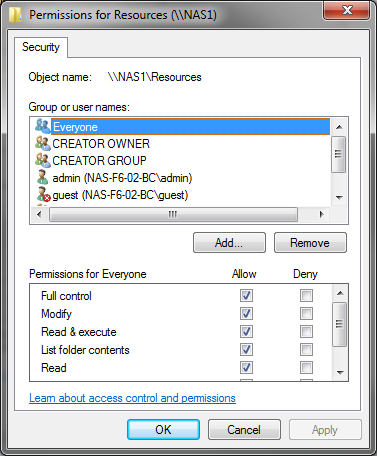
- 追加を押し、オブジェクト名へ「students」と「teachers」を入力する。
例:NAS1\students; NAS1\teachers
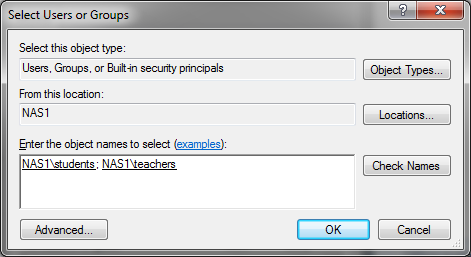
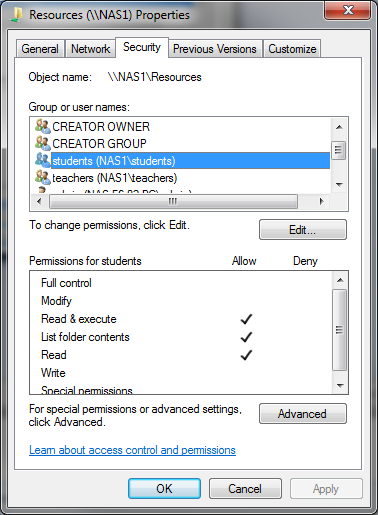
- OKを押して設定ウィンドウを閉じる。
- ReadyNASの admin ユーザーにて共有に接続する。(コマンドプロンプトで以下のコマンドを実行)
- サブフォルダーを作成する。
- adminユーザーとして接続している状態でエクスプローラーから共有「Resources」にアクセスし、2つのフォルダー「公開」「制限」を作成する。
- 公開フォルダーにパーミッションを設定する。
- 公開フォルダーを右クリックしてプロパティを選択し、セキュリティタブを開く。
- 編集を押し、グループ「students」「teachers」それぞれについて、すべての許可にチェックを入れる。
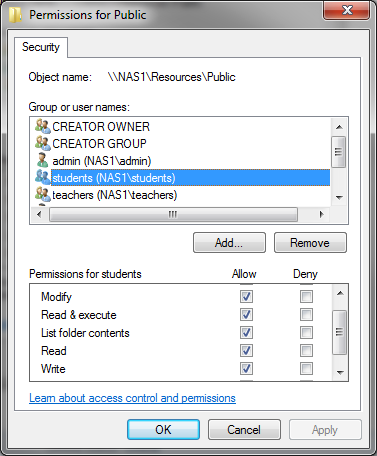
- OKを押して設定ウィンドウを閉じる。
- 制限フォルダーに対してteachersグループのみ読み書きができるようパーミッションを設定する。
- 制限フォルダーを右クリックしてプロパティを選択し、セキュリティタブを開く。
- 詳細設定を押す。
- 子オブジェクトのアクセス許可エントリすべてを、このオブジェクトからの継承可能なアクセス許可エントリで置き換えるのチェックを外す。
- OKを押してウィンドウを閉じる。
- 動作の確認を行う。
- teachersグループに属するユーザーが公開・制限フォルダー双方でファイルの読み書きができること
- studentsグループに属するユーザーは公開フォルダーのみ読み書きができ、制限フォルダーにはアクセスができないこと
- Resourcesフォルダー直下でいずれのグループのユーザーもフォルダーやファイルの作成ができないこと
前回の更新:07/07/2025
|
記事ID: 000060264