

Milestone Arcus で画像や動画をダウンロードする際には以下の手順を実施ください。
【前提条件】
・ReadyNAS に Milestone Arcus アドオンがインストールされていること
Milestone arcusの保存先データについては、
ReadyNAS 内に保存されますが、Windows explorer 等から
ファイルアクセスを行ってもアクセス不可となります。
<Milestone arcus エクスポート設定手順>
1、NAS管理画面よりMilestone Arcusアプリを起動し、ログインします。
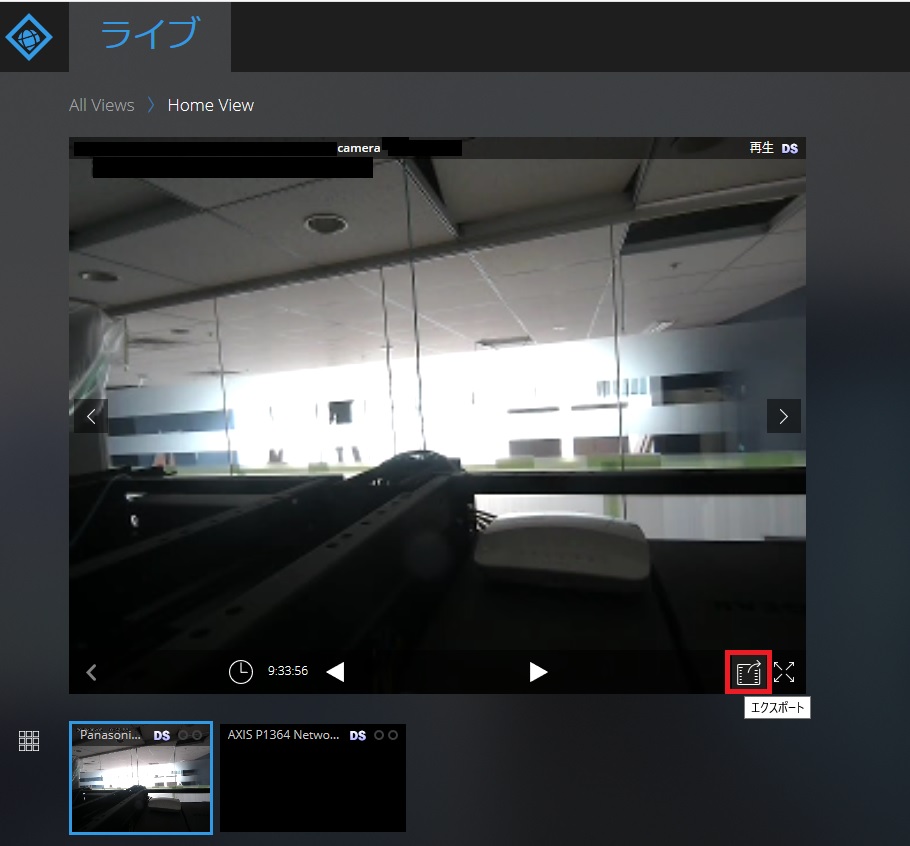
2.ログイン後AllViewsに表示されているエクスポート対象のカメラを選択し、
表示されたカメラ画面左下の>を選択し、同じカメラ画面右下のエクスポートマークを選択します。
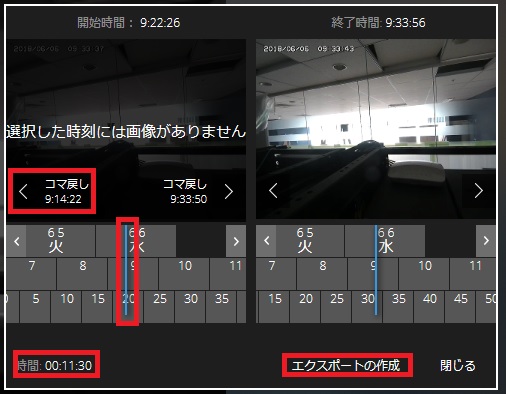
3、表示されたエクスポート設定画面にて、エクスポートする撮影範囲を設定することができます。
表示は日・時・分に分かれているため、範囲を指定し
エクスポートの作成を選択すると、エクスポート作成が始まります。
コマ戻しの場合は一定時間戻ります。
コマ戻しの下のスライダーを使用するとお好みの時間分調整することができます。
4、エクスポートはmkvファイルにて作成されます。
作成完了後、【ダウンロード】項目を選択するとファイルの保存先を選択できるため、
お客様任意の場所へ保存します。
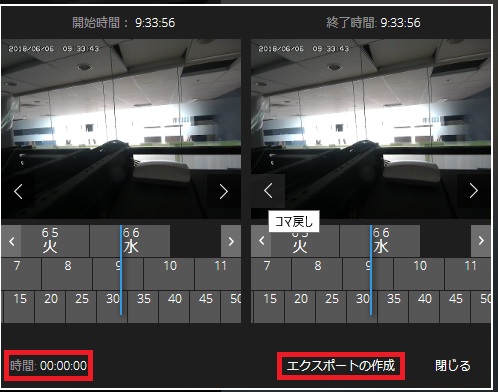
尚、時間が 00:00:00 の場合はその時の画像ファイルを取得します。(JPG形式)
前回の更新:07/07/2025
|
記事ID: 000058871