

ご利用のスマートフォンへReadyCLOUDアプリをインストールすることで、撮影した写真や映像をReadyNASストレージに自動でバックアップを行うことができます。
必須環境
・MyNETGEARアカウント
・ReadyNASストレージ(ReadyCLOUDが有効済であること)
・iOSまたはAndroid端末
・ReadyNASがインターネットに接続されていること
設定手順
- App StoreまたはPlayストアにて「ReadyCLOUD」でアプリ検索を行い、ReadyCLOUDアプリをインストールします。
iOS Android 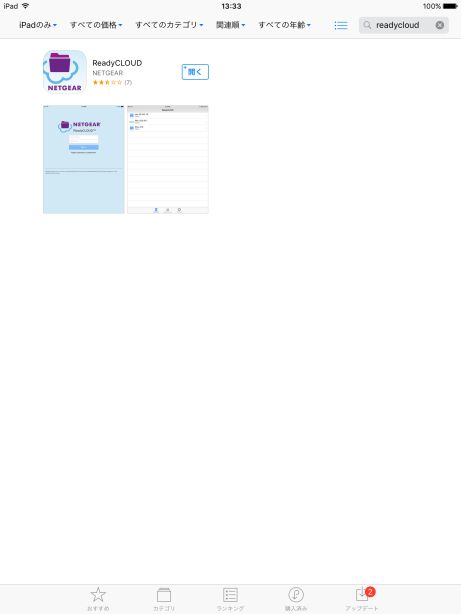
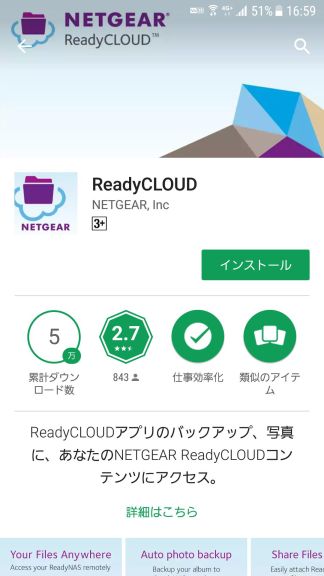
- インストール完了後にReadyCLOUDアプリを起動し、MyNETGEARアカウントでログインをします。
iOS Android 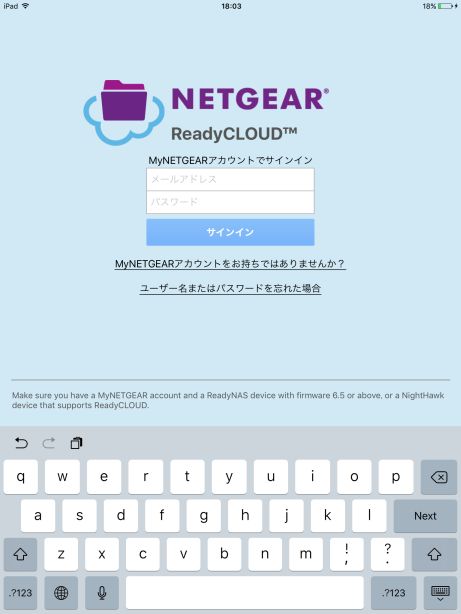
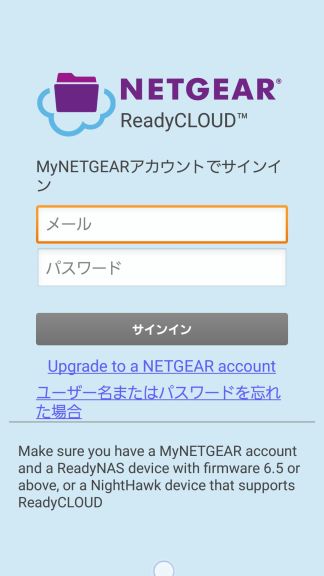
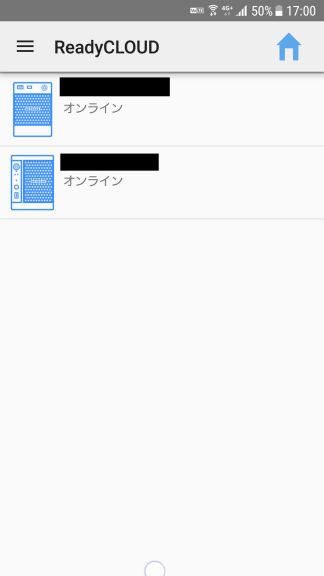
- MyNETGEARアカウントでReadyCLOUDを有効化したReadyNASストレージが機器リストに表示されることを確認します。
iOS Android 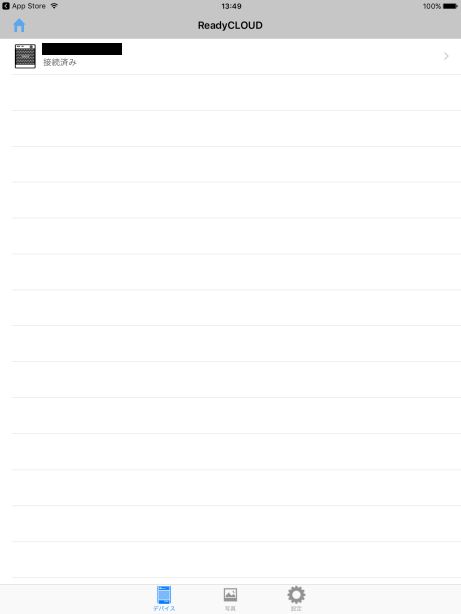
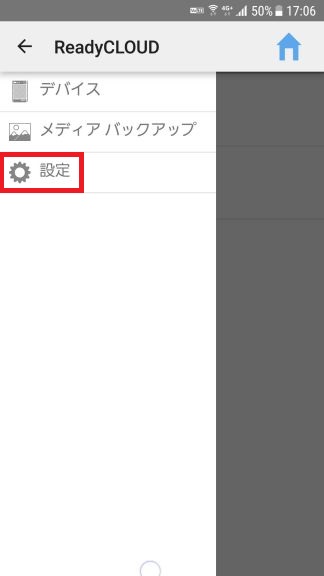
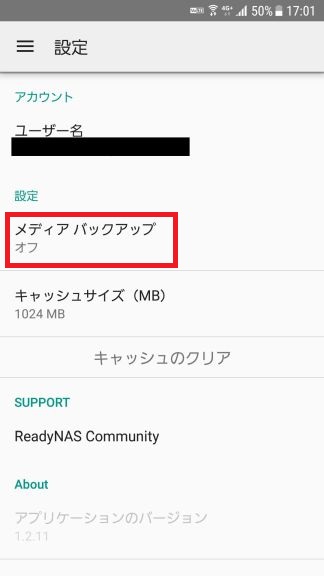
- ReadyCLOUDアプリの設定画面を開き、メディアバックアップをタップします。
iOS Android 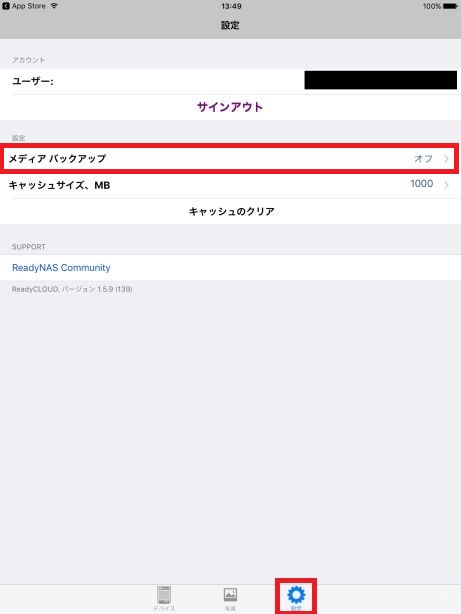
画面左上(ホスト名の左)の三をタップ、または右にスワイプします。

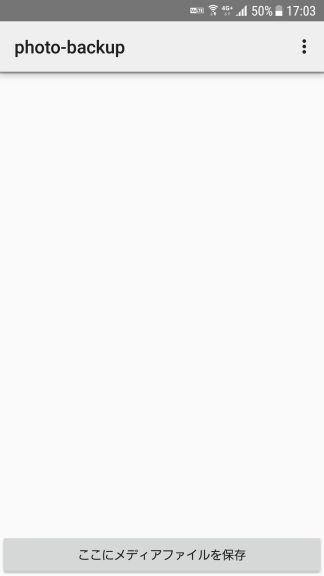
- メディアバックアップを有効にすると、ReadyNAS上の保存先フォルダーの選択画面が表示されるので、任意のフォルダーを選択します。
iOS Android 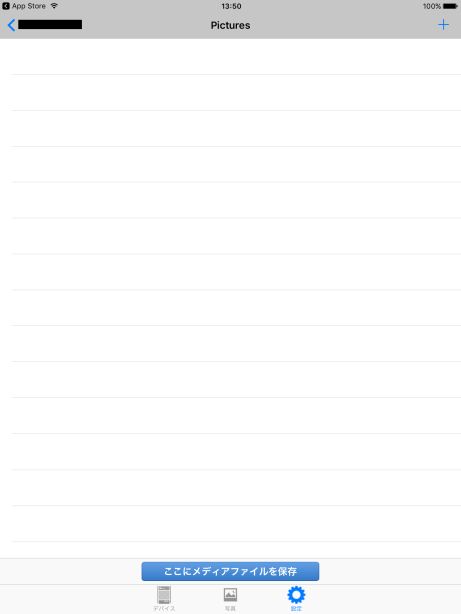
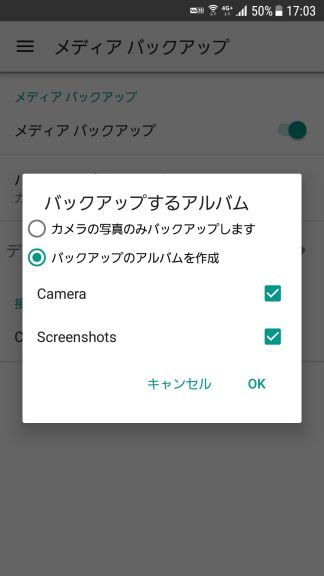
- Android端末の場合はバックアップするアルバムをタップし、バックアップ対象とするAndroid端末内フォルダーを指定します。
- 設定が完了し、端末がWiFiに接続した状態でしばらくするとReadyNASへのバックアップが開始されます。
以下の画面を開くことで現在のバックアップ状況を確認できます。
iOS: 写真
Android: メディアバックアップ
標準設定では、写真のバックアップによる通信量の消費を防ぐためにWiFi接続時のみバックアップ処理が動作します。3G/4Gのモバイル接続時もバックアップ処理を動作させたい場合は、メディアバックアップの設定画面内のセルラーデータ(Cellular Data)を使用を有効にします。
前回の更新:07/07/2025
|
記事ID: 000048454