

ReadyNASのお問い合わせの際に、サポートからログファイルの提出を要求される場合があります。ここではReadyNAS OS6、RAIDiator 5、RAIDiator 4 それぞれのシステムでのログファイルの取得方法をご紹介します。
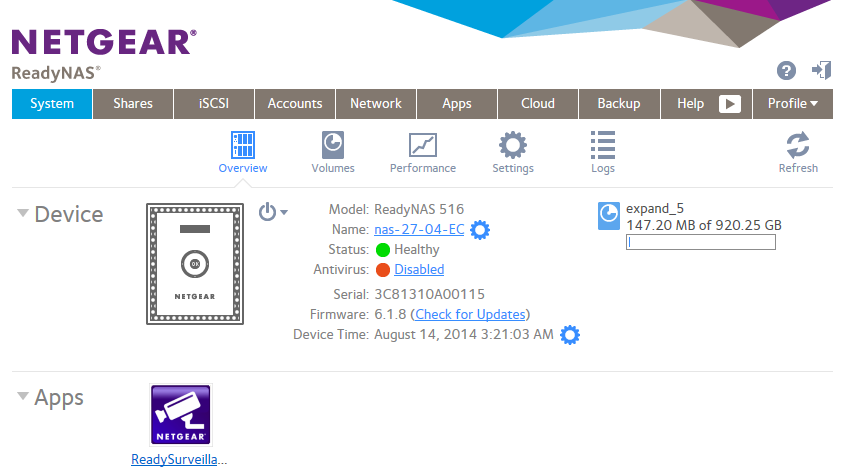
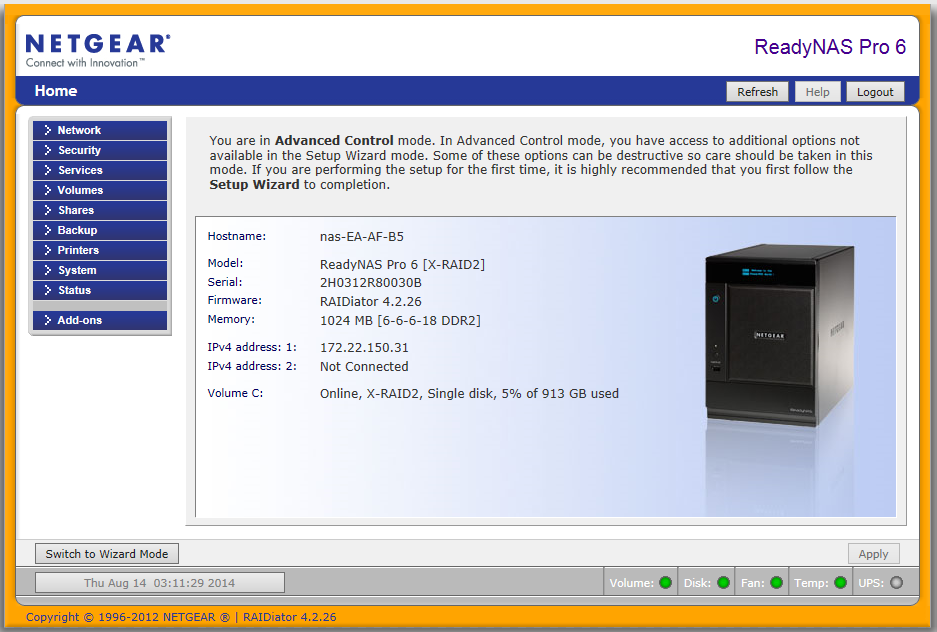
システムの違いは以下の画面よりご確認ください。
- ReadyNAS OS 6
- RAIDiator 5

- RAIDiator 4
ReadyNAS OS 6
ログの取得方法:
- 管理画面にログインします。*
- システム > ログ に移動します。
- ダウンロードログ ボタンをクリックします。
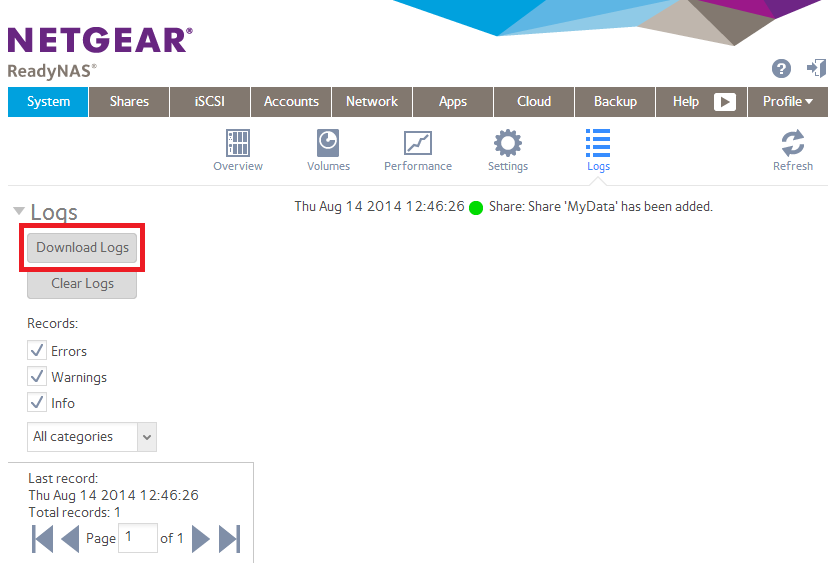
- しばらくすると、ブラウザーのダウンロードフォルダに保存されます。
- サポートへメールで送信、またはMyNETGEAR上からファイルを送付します。
* ReadyNAS OSが 6.2.3以上であれば、RAIDarアプリ上のダウンロードボタンからも取得可能です
RAIDiator 5
ログの取得方法:
- 管理画面にログインします。
- システム > 情報 > ログ に移動します。
- Download Logs ボタンをクリックします。
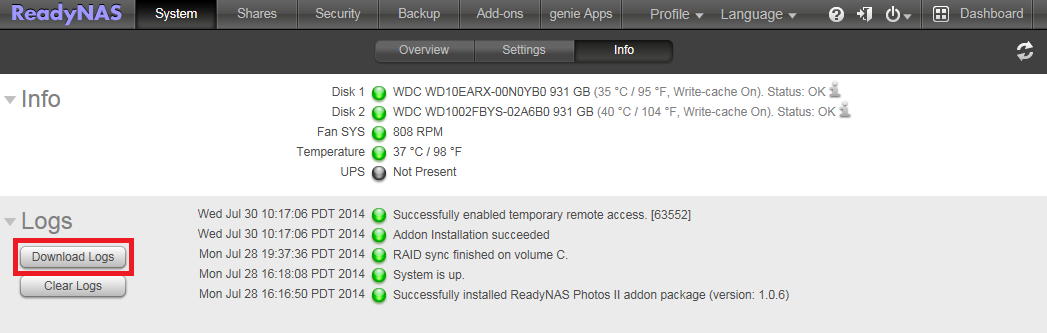
- サポートへメールで送信、またはMyNETGEAR上からファイルを送付します。
RAIDiator 4
To download the logs:
- 管理画面にログインします。
- 状態 > ログに移動します。
- 全てのログをダウンロード をクリックします。
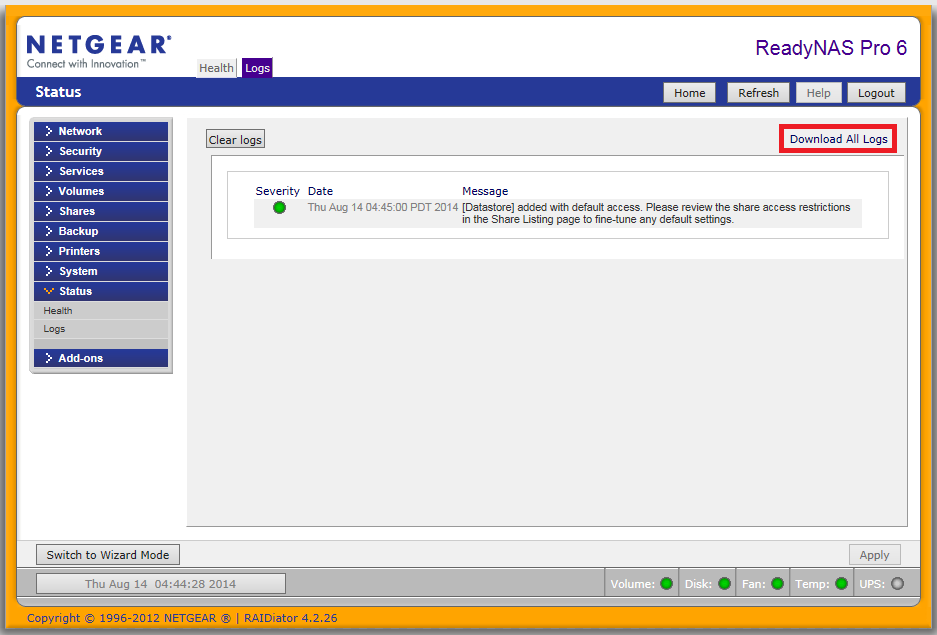
- サポートへメールで送信、またはMyNETGEAR上からファイルを送付します。
MyNETGEARからのファイル送付方法
取得したログファイルをMyNETGEARから送付するには:
- MyNETGEARにログインします。
- メニューからオンラインサポートをクリックします。
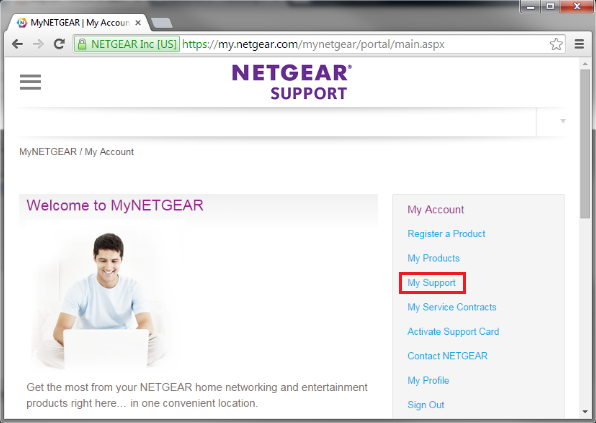
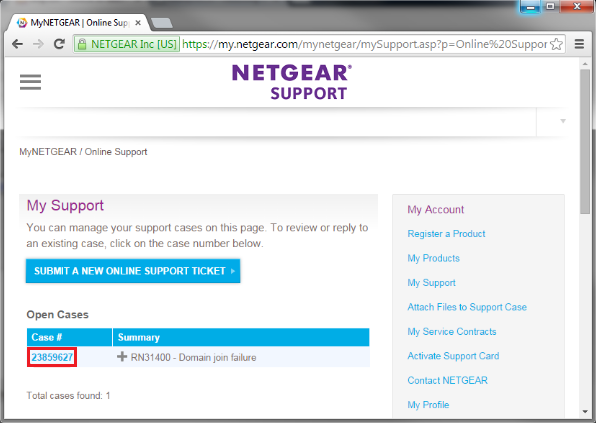
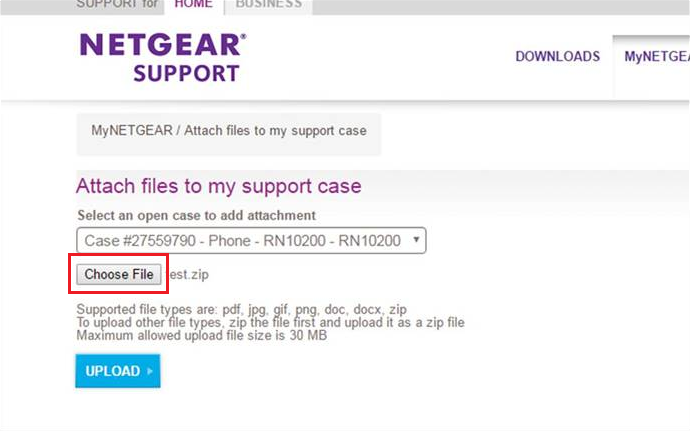
- お問い合わせ時に通知されたケース番号を選択します。
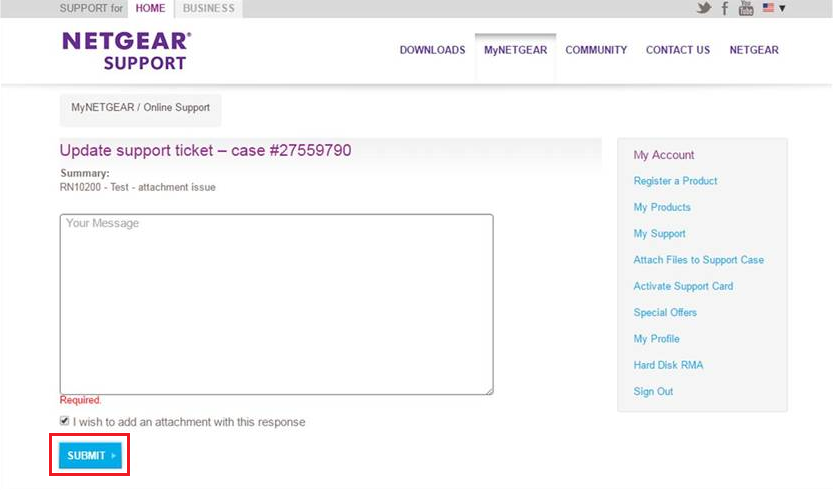
- メッセージを入力後にこの返答に添付ファイルを追加します。にチェックを入れ、送信をクリックします。
- ファイルを選択ボタンをクリックし取得したログファイルを選択後、nextをクリックします。
前回の更新:07/07/2025
|
記事ID: 000032480