

In questo articolo viene descritto come configurare un VLAN su un NETGEAR switch managed.
Nota: I passaggi e le schermate di questo articolo si applicano a NETGEAR switch managed con firmware versione 11 e successive.
Creare un VLAN:
- Aprire un browser Web.
- Nella barra degli indirizzi del browser Web, digitare l'indirizzo IP di switch e premere Invio.
- Digitare la password amministratore di switch e fare clic su Accedi.
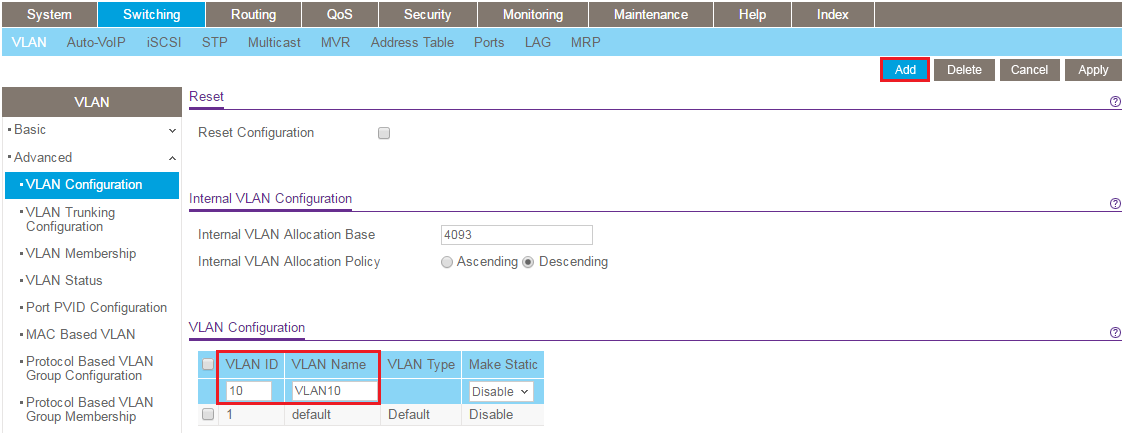
- Andare a Commutazione - VLAN - Avanzate - Configurazione VLAN.
- Nel campo VLAN ID , digitare l'ID del VLAN che si desidera creare e fare clic su Aggiungi. Qui si aggiunge VLAN 10.
Aggiungere porte a VLAN:
- Vai a Cambio - VLAN - Avanzate - Iscrizione VLAN.
- Nel menu a discesa VLAN ID (ID utente), selezionare l'ID VLAN che si desidera modificare.
- Selezionare le porte da aggiungere a VLAN. È possibile contrassegnare una porta come senza tag o con tag:
- Le porte che si collegano ai dispositivi client, ad esempio i PC, devono essere contrassegnate come senza tag (U). Questa porta è anche nota come porta di accesso.
- Le porte sulle quali il traffico per più VLAN viene passato da e verso altre periferiche che supportano VLAN devono essere contrassegnate come contrassegnate (T). Questa porta è nota anche come porta trunk.
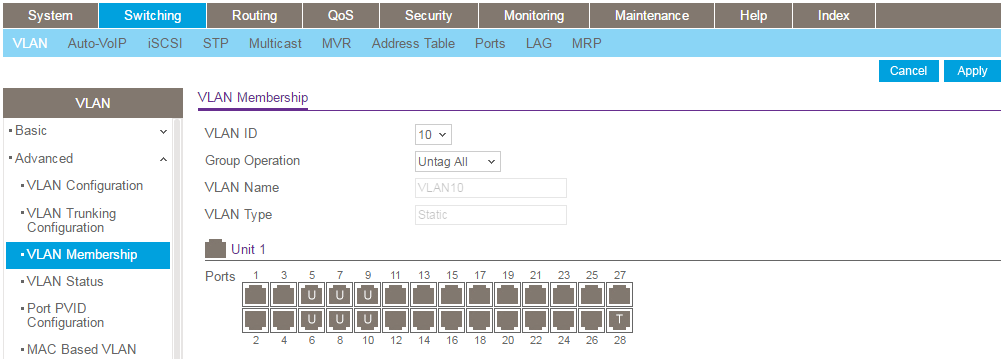
- Fare clic su Applica.
- Per ogni porta aggiunta come non contrassegnata sopra, rimuovere quella porta da VLAN 1. A tale scopo, selezionare VLAN 1 dal menu a discesa VLAN ID (ID porta) e cancellare le porte 5, 6, 7, 8, 9 e 10:
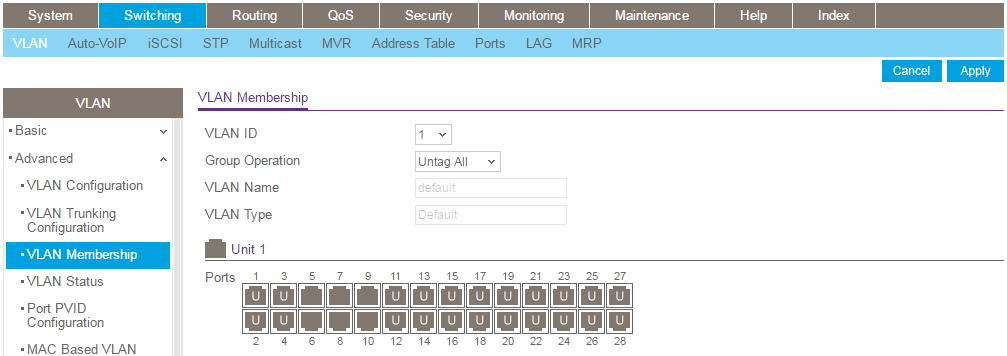
- Fare clic su Applica.
Configurare le impostazioni PVID della porta per le porte senza tag:
- Andare a Commutazione - VLAN - Avanzate - Configurazione PVID porta.
- Per ciascuna porta contrassegnata come non contrassegnata in precedenza, impostare il PVID della porta sull'ID VLAN del VLAN a cui è stata assegnata. Per esempio, sopra, abbiamo aggiunto le porte 5, 6, 7, 8, 9 e 10 come membri senza tag di VLAN 10. Pertanto, si impostano le porte 5, 6, 7, 8, 9 e 10 con un PVID di 10. Selezionare ciascuna porta che si desidera modificare, quindi digitare l'ID VLAN richiesto nel campo PVID. Al termine, fare clic su Applica.

Aggiornate:07/07/2025
|
ID articolo: 31026