

In questo articolo viene descritto come configurare le VLAN su NETGEAR Web Managed Plus switch con accesso condiviso a Internet.
Nota: Per questo tipo di configurazione, il router Internet utilizzato deve essere compatibile con VLAN. I dispositivi di ogni VLAN non possono comunicare con i dispositivi di altre VLAN perché il routing inter-VLAN è disattivato sul router.
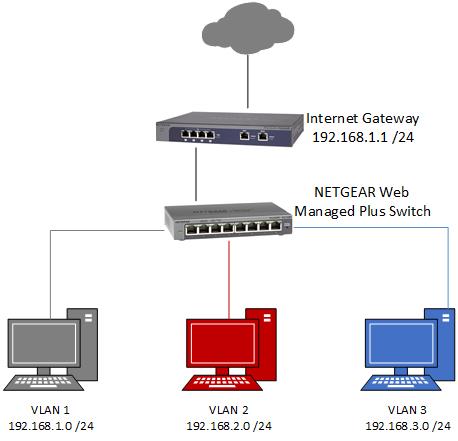
In questo esempio, vengono configurate tre VLAN:
- VLAN 1 / rete 192.168.1.0 (maschera 255.255.255.0)
- VLAN 2 / rete 192.168.2.0 (maschera 255.255.255.0)
- VLAN 3 / rete 192.168.3.0 (maschera 255.255.255.0)
Le porte switch vengono configurate come segue:
- La porta 1 si collega alla porta 1 del router. Questa porta è nota come porta trunk.
- Porte 2 e 3 in VLAN 2.
- Porte 4 e 5 in VLAN 3.
- Le porte rimanenti in VLAN 1.
Di seguito è riportato un semplice diagramma che presenta un overview della rete.
Prerequisiti:
- È necessario conoscere l'indirizzo IP di NETGEAR Web Managed Plus switch. Se non si conosce l'indirizzo IP di switch, è possibile trovarlo rilevando il switch utilizzando il Utility di configurazione di ProSAFE Plus.
- Assicurarsi che il firmware sul switch sia aggiornato.
Creare VLAN su switch:
- Aprire un browser Web.
- Nella barra degli indirizzi del browser Web, digitare l'indirizzo IP del switch e premere Invio.
- Digitare la password amministratore del switch (la password predefinita è password) e fare clic su accesso.
- Andare a VLAN - 802.1Q - Avanzate - Configurazione VLAN.
- Impostare VLAN 802.1Q avanzato su attiva.
Nota: Se si passa alla modalità VLAN 802.1Q avanzata, tutte le impostazioni VLAN precedenti verranno cancellate. - Quando richiesto, fare clic su OK.
- Nel campo ID VLAN , digitare l'ID del VLAN che si desidera creare e fare clic su Aggiungi. Qui aggiungiamo VLAN 2:
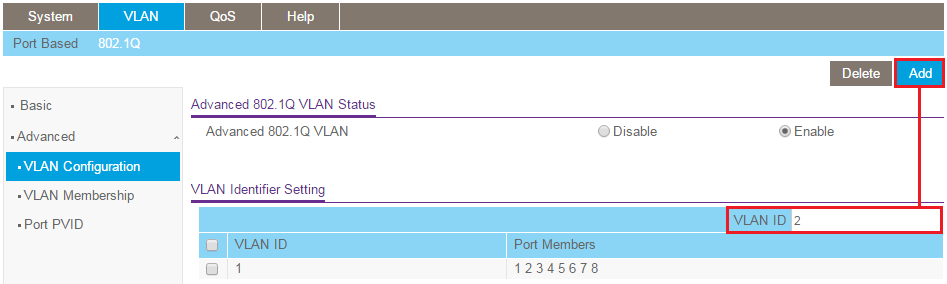
- Ripetere il passaggio 7 per creare VLAN 3.
Aggiungere porte alle VLAN:
- Andare a VLAN - 802.1Q - Avanzate - iscrizione VLAN.
- Nel menu a discesa VLAN ID , selezionare VLAN 2.
- La porta 1 si collega al router e deve essere contrassegnata come contrassegnata in VLAN 2. Fare clic sulla porta 1 fino a visualizzare una T nella porta.
Le porte 2 e 3 si connettono ai dispositivi client e devono essere contrassegnate come non codificate in VLAN 2. Fare clic sulle porte 2 e 3 fino a visualizzare una U.
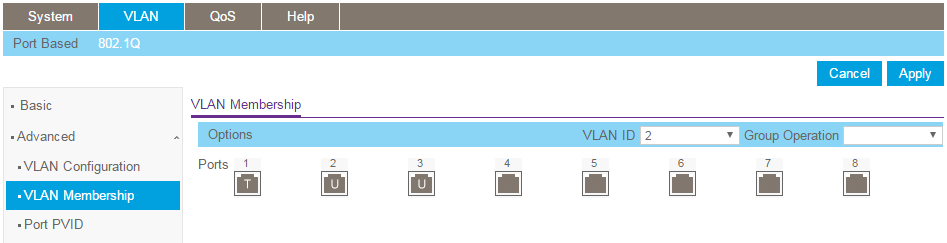
- Fare clic su Applica.
- Ripetere la procedura per VLAN 3. Nel menu a discesa VLAN ID, selezionare VLAN 3.
- Contrassegnare la porta 1 come contrassegnata e le porte 4 e 5 come non contrassegnate.

- Fare clic su Applica.
Configurare le impostazioni PVID della porta per le porte senza tag:
- Andare a VLAN - 802.1Q - Avanzate - porta PVID.
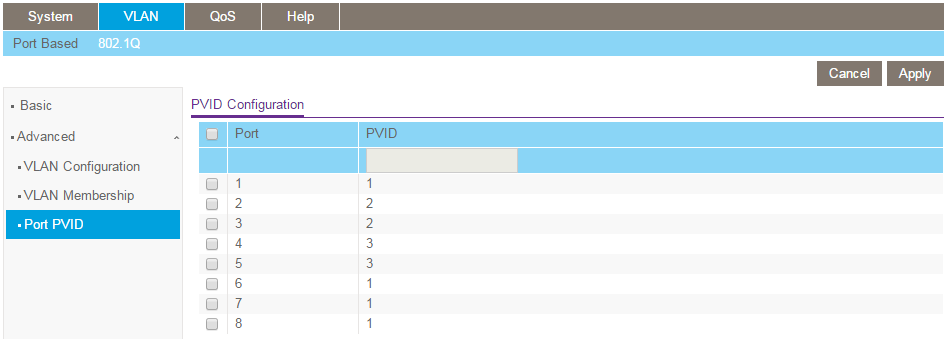
- Per ciascuna porta contrassegnata come untagged sopra, impostare il PVID di tale porta sull'ID VLAN del VLAN a cui è stato assegnato. Ad esempio, sopra, abbiamo aggiunto le porte 2 e 3 come membri senza tag di VLAN 2. Pertanto, impostiamo le porte 2 e 3 con un PVID di 2 e facciamo clic su Applica:
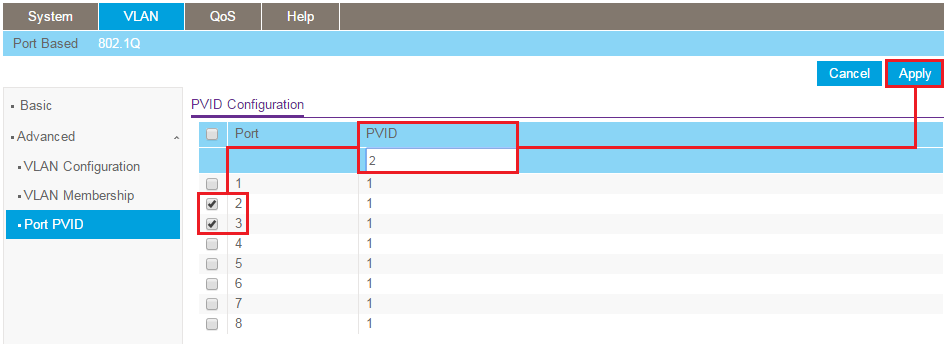
- Allo stesso modo, impostare le porte 4 e 5 con un PVID di 3 e fare clic su Applica.
- Al termine, la configurazione PVID dovrebbe avere l'aspetto seguente:
Creare VLAN sul router Internet:
Nota: Qui viene illustrata la configurazione su un router Firewall NETGEAR FVS336Gv3. Il metodo per configurare il router Internet potrebbe non essere lo stesso, ma verranno applicati gli stessi principi. In caso di dubbi su come completare la configurazione del router, rivolgersi al fornitore del router Internet.
- Nella barra degli indirizzi del browser Web, digitare l'indirizzo IP del router e premere Invio.
- Immettere il nome utente amministratore (predefinito = admin) e la password (predefinita = password).
- Fare clic su Login.
- Accedere a Configurazione di rete - Impostazioni LAN - Configurazione LAN.
- In profili VLAN, fare clic su Aggiungi:
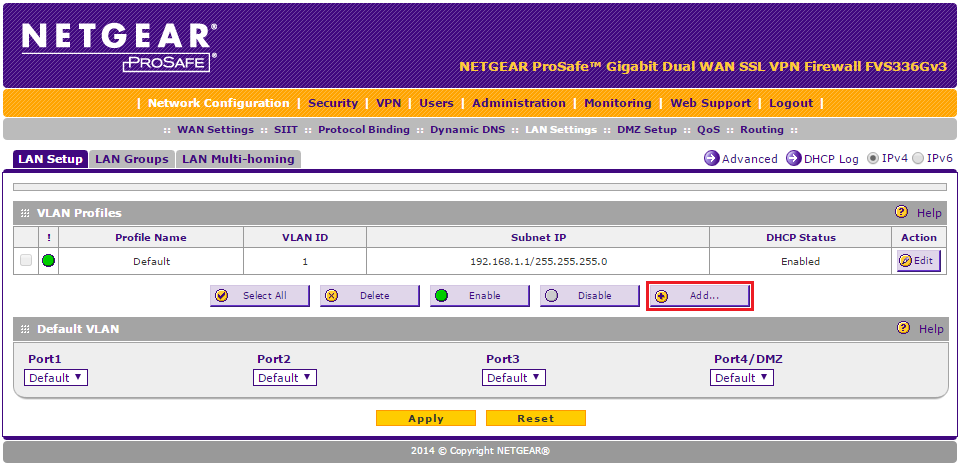
- Inserisci i dettagli per VLAN 2 come mostrato di seguito e fai clic su Applica:

- Quando si torna alla pagina impostazione LAN , aggiungere un altro profilo VLAN facendo clic su Aggiungi.
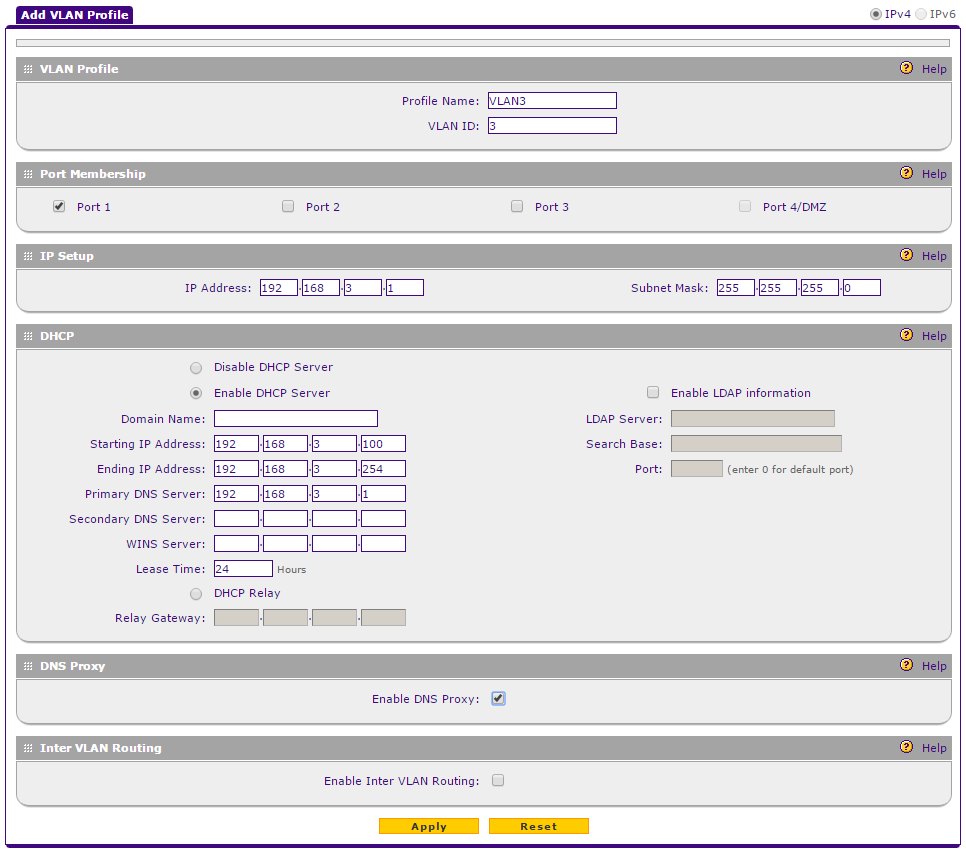
- Inserisci i dettagli per VLAN 3 come mostrato di seguito e fai clic su Applica:
- La pagina di configurazione della LAN dovrebbe ora essere simile a quella riportata di seguito, con le impostazioni predefinite di VLAN 1, VLAN 2 e VLAN 3 configurate:

Test in corso
- Collegare un PC a una porta dell'switch in VLAN 2 (ad esempio, la porta 2).
- Collegare un PC a una porta dell'switch in VLAN 3 (ad esempio, la porta 5).
- Disattivare la connessione Wireless su entrambi i PC.
- Verificare che i PC non possano accedere l'uno all'altro.
- Verificare che i PC possano accedere a Internet.