

Questo articolo spiega come configurare un ProSAFE switch e un AP (ProSAFE Access Point) per più SSID che servono più VLAN, come illustrato nella prima sezione. Nella seconda sezione viene illustrato come configurare l' AP ProSAFE in modo che funzioni solo in un VLAN dedicato.
1. Più SSID su più VLAN
In questo scenario, l'AP trasmette più SSID e, a seconda dell'SSID a cui si connette il client Wireless, decide a quale VLAN è associato il client Wireless.
COMPONENTI
switch: S3300-52X-PoE+ Switch Smart Access Point impilabile
: AP dual band WNDAP620
In questo esempio vengono utilizzati tre SSID, ciascuno dei quali serve un VLAN diverso: VLAN 100 per le risorse umane (HR), VLAN 200 per la contabilità e VLAN 250 per gli ospiti
- per impostazione predefinita sia switch che Access Point utilizzano Gestione VLAN 1.
- la porta 1/g28 uplink l'AP all'switch
Creazione di un VLAN
1. Andare a Commutazione - VLAN - base - Configurazione VLAN.
Immettere un ID VLAN, un Nome VLAN e fare clic su Aggiungi

2. Ripetere il passaggio 1 per creare tutte le VLAN richieste. Le VLAN vengono visualizzate di conseguenza nella tabella di configurazione VLAN

Assegnazione di porte a un VLAN
sia il switch che l'AP operano in Gestione VLAN 1, la porta di uplink che collega l'AP al switch rimane come U Membro senza tag in VLAN 1. In seguito, tuttavia, vediamo come la porta uplink viene aggiunta ad altre VLAN per consentire al servizio SSID di reti VLAN diverse.
3.andare a Commutazione - VLAN - Avanzate - Iscrizione VLAN.
In VLAN ID SELECT 1, verrà visualizzata l'iscrizione VLAN per VLAN 1.
La porta 1/g28 è considerata come un Membro senza tag di VLAN 1.

Impostazione del PVID della porta su una porta
il PVID della porta è rilevante solo quando una porta è un Membro senza tag di un VLAN. Il PVID della porta 1/g28 è impostato su 1 di conseguenza. I PVID non devono corrispondere all'ID VLAN, ma si consiglia di mantenerli uguali per semplificare la configurazione.
4. Andare a Commutazione - VLAN - Avanzate - Configurazione PVID porta.

NOTA: Le porte 1/g20, 1/g22 e 1/g24 sono membri senza tag di VLAN 200 e il loro PVID viene modificato di conseguenza.
Le porte 1/g25, 1/g27 e 1/g29 sono membri senza tag di VLAN 250 e il loro PVID viene modificato di conseguenza.
Contrassegnare lo switchport in più VLAN
consentendo a una SSID di operare all'interno di una specifica VLAN richiede lo switchport a cui l'AP è collegato per essere assegnato a tale VLAN, tuttavia in questo caso il requisito è che l'AP trasmetta più SSID che operano in più VLAN, è necessario contrassegnare 'T' lo switchport AP (1/g28) in ogni VLAN che è necessario per funzionare.
5. Passare a Commutazione - VLAN - Avanzate - Iscrizione VLAN.
Per aggiungere lo switchport AP a un VLAN, selezionare l'ID VLAN dall'elenco a discesa.
VLAN ID 200 per Accounting VLAN
nella porta 1/g28 impostare T sulla porta - fare clic su Applica
Qui vediamo in VLAN 200 la porta di uplink (1/g28) è marcata 'T'

6. Ripetere il passaggio 5 e la porta di tag 1/g28 in ogni VLAN che ha un requisito per un SSID.
Qui vediamo la porta di uplink AP 1/g28 è un Membro di VLAN 1 (per Gestione), VLAN 100 per HR, VLAN 200 per contabilità e VLAN 250 per ospite.

NOTA: quando una porta è un Membro contrassegnato di un VLAN non è necessario modificare l'impostazione PVID per tale porta.
Tenere presente che il PVID della porta è rilevante solo per l'ID VLAN in cui la porta è un Membro senza tag, in questo caso il Gestione VLAN 1.
La configurazione PVID della porta 1/g28 ora visualizza un PVID di 1, che consente di operare come Membro senza tag della VLAN 1, tuttavia si vede anche che la porta 1/g28 è un Membro con tag delle VLAN 100, 200 e 250 che consente di operare come una porta con tag in quelle VLAN.
Il controllo del PVID della porta viene eseguito selezionando commutazione - VLAN - Avanzate - Configurazione PVID porta.

La porta uplink che collega l'AP alla switch è pronta per operare in più VLAN, ci muoviamo alla configurazione dell'AP.
Configurazione di Access Point con più SSID per più VLAN.
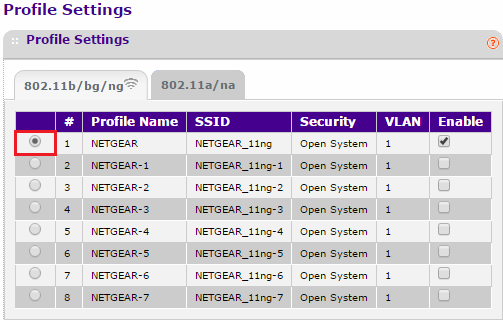
Sono disponibili otto profili preconfigurati, il primo dei quali è attivato per impostazione predefinita.
Modifica dei profili Sicurezza / Protezione:
1. Andare a Configurazione - Sicurezza / Protezione - Impostazioni profilo. Selezionare il pulsante di opzione del profilo che si desidera modificare e fare clic su Modifica.
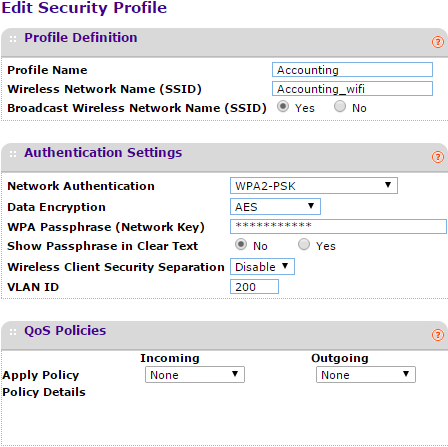
2. Modificare il profilo come desiderato. In questo esempio viene modificata la rete SSID for Accounting Wireless, in modo che sia impostato VLAN 200. Fare clic su Applica.
3. Ripetere il passaggio 2 per modificare altri profili Sicurezza / Protezione in modo da fornire un numero sufficiente di SSID necessari per corrispondere al rispettivo numero di VLAN. Verificare che l'ID VLAN nel profilo Sicurezza / Protezione corrisponda all'ID VLAN configurato su switch.
4. Abilitare gli SSID selezionando la casella di controllo Abilita e fare clic su Applica.
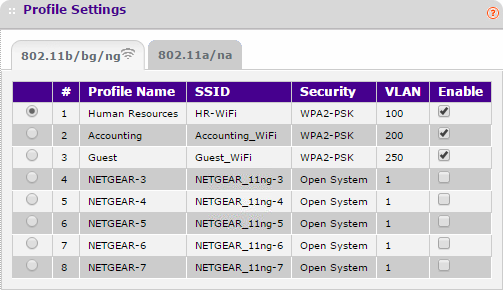
5. Verificare che gli SSID e gli ID VLAN corretti corrispondano nelle impostazioni del profilo
2. Access Point effettua la manutenzione di un solo VLAN
In questa sezione viene configurato un AP per l'utilizzo solo in una singola VLAN e tutti i client Wireless operano sulla VLAN designata a cui si sta connettendo l'AP.
NOTA: I passaggi utilizzati per creare un VLAN sono gli stessi descritti in precedenza in questo articolo. Tuttavia, l'assegnazione delle porte all'appartenenza a VLAN cambia.
Esecuzione di attacchi a un VLAN
in questo esempio l'AP serve solo il VLAN dei centri di costo (VLAN 200).
1. Andare a Cambio - avanzato - Iscrizione VLAN.
Selezionare VLAN 200
impostare l'appartenenza alla porta su senza tag 'U' per la porta 1/g28. Fare clic su Applica.

2. Assegnare all'AP un indirizzo IP nella sottorete utilizzata su VLAN 200. In questo esempio si utilizza 192.168.200.0/24 per VLAN 200 e si imposta un indirizzo IP in tale copertura sull'AP. L'AP verrà gestito su tale indirizzo IP.

Modificare il PVID in modo che corrisponda all'abbonamento VLAN
3. Poiché l'obiettivo finale è che l'AP sia solo un Membro di VLAN 200, si modifica il PVID della porta 1/g28 in PVID di 200
andare a switching - VLAN - avanzato - Configurazione PVID porta
selezionare 1/g28, inserire PVID di 200 quindi fare clic su Applica.

4. Rimuovere la porta g/128 dall'abbonamento VLAN 1
andare a Commutazione - Avanzate - Iscrizione VLAN.
Selezionare VLAN 1
fare clic sulla porta 1/g28 fino a quando non è vuota. Fare clic su Applica .

Lo stato VLAN mostra che la porta 1/g28 è un Membro solo di VLAN 200.

La configurazione PVID della porta 1/g28 ora visualizza un PVID di 200 per funzionare solo come Membro senza tag di VLAN 200.

Lo switchport che collega l'AP è configurato solo come Membro di VLAN 200, tutti i client Wireless collegati funzioneranno tutti in VLAN 200.
Configurazione di Access Point
Durante la configurazione di SSID non è necessario modificare il campo VLAN ID (ID paziente), che può essere lasciato su 1. Questo campo è pertinente solo quando l'AP si connette a una porta switch in modalità con tag. In questo esempio viene utilizzata la modalità senza tag.
5. Andare a Configurazione - Sicurezza / Protezione - Impostazioni profilo. Selezionare il pulsante di opzione e fare clic su Modifica.
