

Non stai cercando? Tornare alla sezione Domande frequenti su ReadyNAS non accessibile.
In questo documento viene descritta la procedura per risolvere il problema relativo al mancato accesso a ReadyNAS dopo una delle seguenti operazioni:
- ReadyNAS ha spostato la posizione fisica su un'altra LAN.
- Il switch o il router di rete in cui è installato ReadyNAS è cambiato, quindi ReadyNAS è ora installato su una LAN con una sottorete IP diversa.
- Si è verificato un conflitto IP tra l'indirizzo IP di ReadyNAS e un'altra periferica di rete
A causa di uno spostamento fisico o della sostituzione di un dispositivo di rete, è possibile che al ReadyNAS venga assegnato un indirizzo IP che non corrisponde alla nuova subnet IP e che il ReadyNAS venga visualizzato offline. Ciò può verificarsi quando è impostato un indirizzo IP statico sulla scheda di interfaccia di rete (NIC) ReadyNAS e non corrisponde alla sottorete sulla nuova LAN. Un altro motivo di questo comportamento è che ReadyNAS è impostato per ricevere un indirizzo IP da DHCP, tuttavia non esiste alcuna configurazione del server DHCP nella rete. Per accedere nuovamente al ReadyNAS, procedere come segue.
Nota in questo documento il termine nuova rete si riferisce a:
- una nuova rete/posizione fisica
- È stato sostituito un nuovo dispositivo di rete che ha portato a una modifica nella subnet IP, ad esempio un router o un switch di rete.
1. Se nella nuova rete è in esecuzione un server DHCP e la ReadyNAS dispone di una seconda scheda di rete, sostituire il cavo Ethernet dalla scheda di rete attualmente collegata alla seconda. La seconda NIC può comunque utilizzare le impostazioni predefinite del client DHCP e ottenere un indirizzo IP nella sottorete corretta dal server DHCP. Ciò consente di risolvere il problema per cui l'ReadyNAS ha un indirizzo IP statico impostato nella vecchia subnet IP delle reti.
Se l'utilizzo della seconda scheda di rete non ha risolto il problema, passare a Step 2.
2. Se il modello ReadyNAS è dotato di un pannello LCD, è possibile controllare l'indirizzo IP.
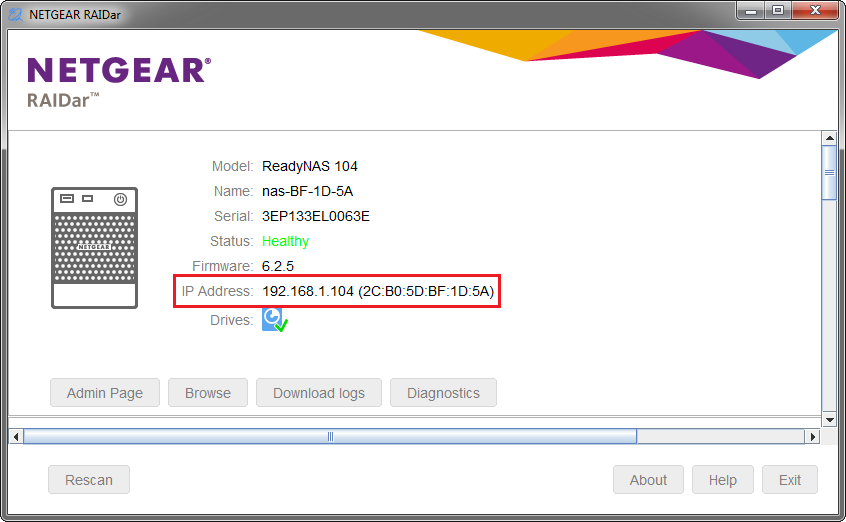
Individuare l'indirizzo IP del ReadyNAS scaricando ed eseguendo RAIDar.
Se il ReadyNAS non viene trovato da RAIDar , passare a Step 8 ed eseguire una reinstallazione del sistema operativo.
Vedere l'indirizzo IP di ReadyNAS in RAIDar Utility
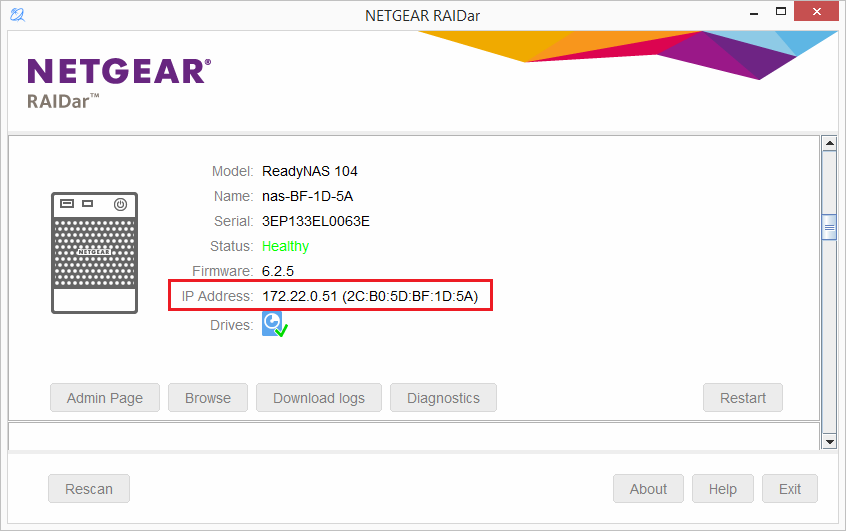
3. Prendere nota dell'indirizzo IP copertura esistente utilizzato sulla LAN. Questa operazione può essere eseguita da un PC Windows che sta attualmente lavorando sulla LAN.
Aprire un prompt dei comandi, fare clic su Start > digitare CMD.
In CMD digitare ipconfig e premere Invio.
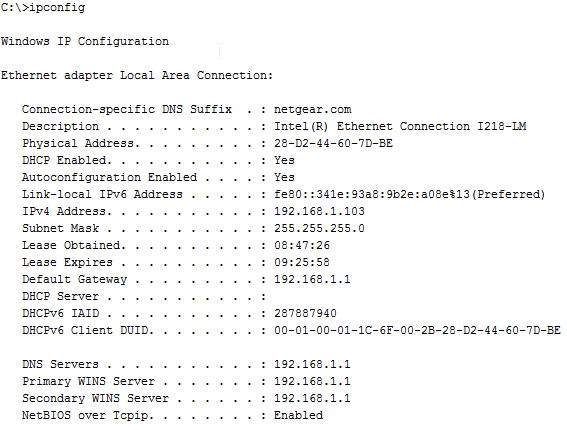
In questo esempio, la subnet di rete esistente è 192.168.1.0/24, un indirizzo IP host nel copertura da 192.168.1.2 a 192.168.1.254 consentirà a un host di accedere alla rete.
La subnet di rete nella rete può essere diversa, i valori utilizzati qui sono solo per esempio e non Opera d'arte in ogni rete.
4. Prendere un cavo Ethernet e collegarlo direttamente dalla scheda di interfaccia di rete (NIC) del PC a una porta Ethernet sul ReadyNAS.
Eseguire RAIDar per trovare l'indirizzo IP assegnato a ReadyNAS.
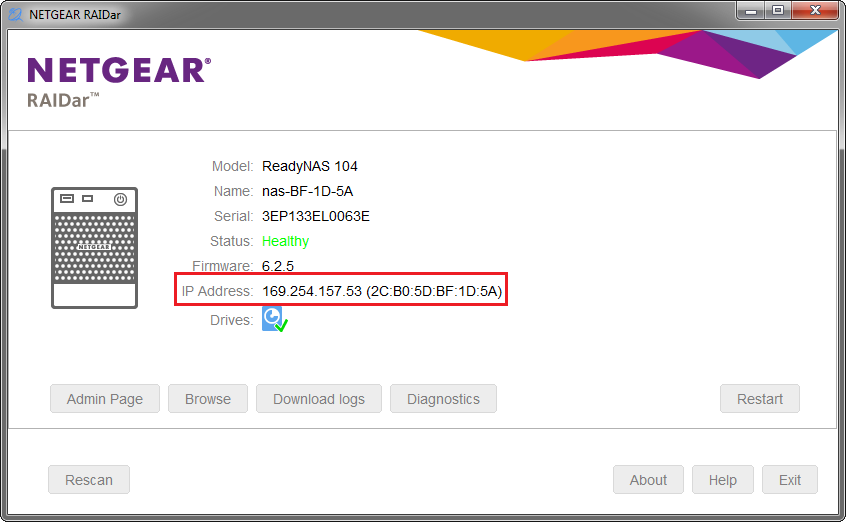
5. Modificare l'indirizzo IP sul PC in modo che corrisponda alla subnet IP attualmente assegnata a ReadyNAS.
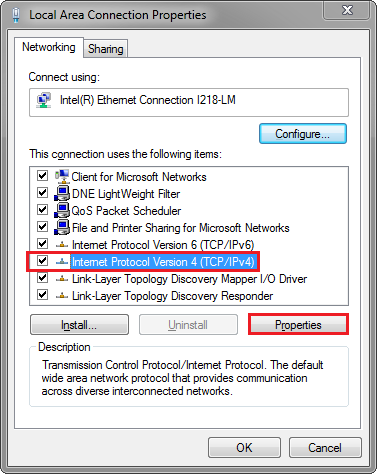
In Windows, aprire il pannello Conrol > Centro connessioni di rete e condivisione. Fare clic su Modifica impostazioni scheda.
Fare clic con il pulsante destro del mouse sulla scheda di rete connessa e fare clic su Proprietà.
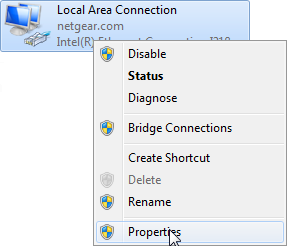
Selezionare protocollo Internet versione 4 (TCP/IPv4) > fare clic su Proprietà.
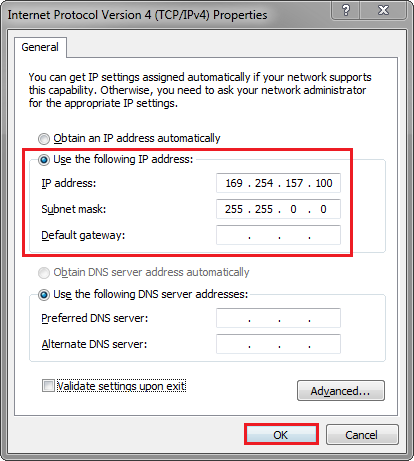
Selezionare Usa il seguente indirizzo IP > immettere un indirizzo IP nel copertura da 169.254.0.0 a 169.254.255.255 > fare clic due volte su OK.
Ora nel browser immettere l'URL https://ReadyNAS_IP_address/admin - dove ReadyNAS_IP_address è l'indirizzo IP visualizzato in RAIDar
viene richiesto di accedere alla pagina Amministrazione. Le credenziali di accesso predefinite;
utente: password amministratore
: Password
6. Modificare l'indirizzo IP sulla ReadyNAS in modo che corrisponda alla sottorete LAN esistente.
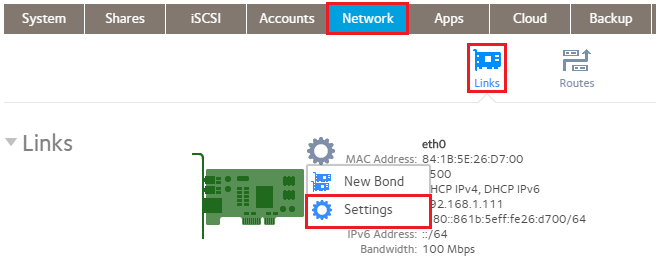
Accedere a rete > Collegamenti. Fare clic sull'icona a forma di ingranaggio accanto alla scheda NIC collegata, quindi fare clic su Impostazioni
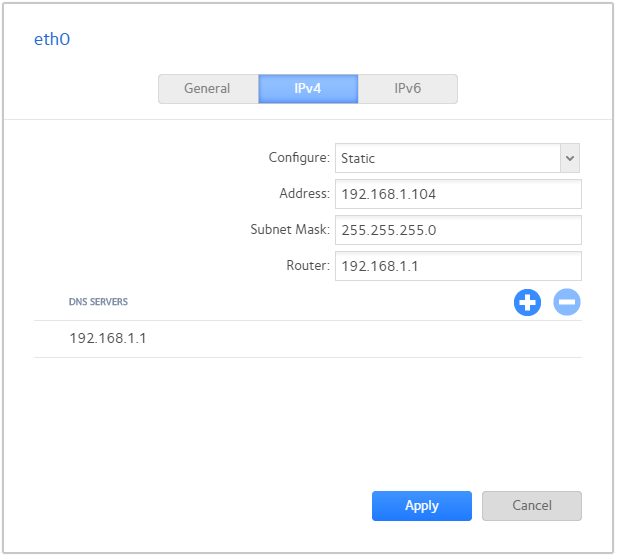
Selezionare la scheda IPv4.
Impostare il menu a discesa Configue su Static(statico).
Immettere un indirizzo, una maschera di sottorete e un router che corrispondano alla rete esistente (come illustrato nel passaggio 1).
Nota: È necessario assicurarsi di non utilizzare un indirizzo IP già in uso su una periferica della rete.
Fare clic sull'icona più accanto AI SERVER DNS (il servizio DNS è necessario affinché ReadyNAS possa accedere a servizi Internet quali ReadyCLOUD e ReadyNAS Replicate).
Immettere l'indirizzo IP del server DNS e fare clic su Aggiungi. È possibile trovare l'indirizzo del server DNS dall'output nel passaggio 1.
Fare clic su Applica.
L'accesso alla pagina Amministrazione viene perso fino a quando il ReadyNAS non viene ricollegato alla LAN, eseguire RAIDar per trovare il ReadyNAS e confermare l'assegnazione del nuovo indirizzo IP.
7. Scollegare la scheda di rete del PC dalla porta Ethernet ReadyNAS.
Collegare il PC e ReadyNAS alla rete LAN.
L'ReadyNAS è ora accessibile dall' indirizzo IP assegnato nel passaggio 6.
Per consentire al PC di eseguire la connessione Opera d'arte sulla LAN, ripetere il passaggio 5, tuttavia impostare l'indirizzo IP in modo che corrisponda alla sottorete LAN esistente in uso.
8. Reinstallazione del sistema operativo:
Se dopo tutti i passaggi precedenti non è ancora possibile accedere a ReadyNAS o se all'inizio di questo processo non è presente in RAIDar, procedere con una reinstallazione del sistema operativo.
Prima di eseguire una reinstallazione del sistema operativo, è importante sapere che la password dell'amministratore e le impostazioni di rete verranno ripristinate alle impostazioni predefinite.
Le impostazioni predefinite per l'account admin;
nome utente: password amministratore
: password
Le impostazioni di rete predefinite sono impostate su DHCP client, ReadyNAS cerca un server DHCP per ottenere un indirizzo IP. Utilizzare RAIDar
Il volume di dati non viene influenzato dall'esecuzione di una reinstallazione del sistema operativo.
I passaggi per eseguire una reinstallazione del sistema operativo dipendono dal modello del ReadyNAS. La reinstallazione del sistema operativo viene avviata dal menu di avvio. Seguire la procedura per eseguire una reinstallazione del sistema operativo dal menu di avvio: ReadyNAS - accesso al menu di avvio