

In questo articolo viene descritto come utilizzare Gestione processi ReadyNAS Backup per eseguire il backup dei dati dal ReadyNAS a un disco USB.
Non stai cercando? Tornare alle domande frequenti su ReadyNAS Backup
- Collegare il disco USB a una porta USB sul ReadyNAS. Se il disco USB è compatibile con USB 3.0, è consigliabile collegarlo a una porta USB 3.0 su ReadyNAS. Consultare il manuale dell'hardware di ReadyNAS per identificare le porte USB 3.0. Una volta collegato, il disco USB dovrebbe apparire insistema - overview:
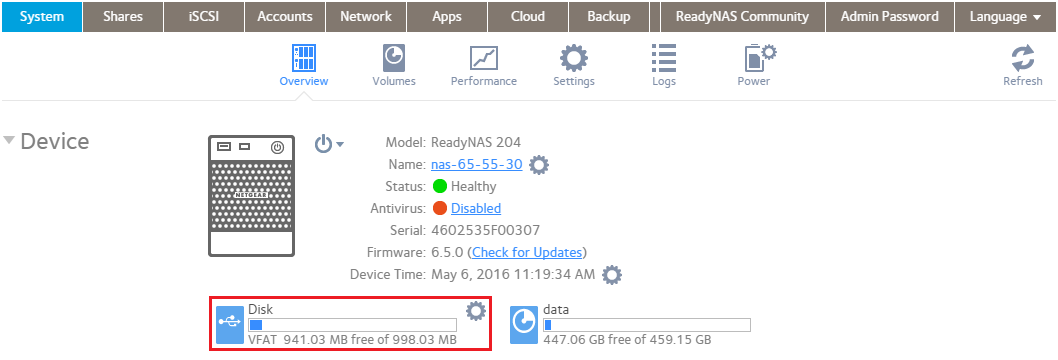
Se il disco USB non viene visualizzato, vederela Nota 1in fondo a questo articolo per suggerimenti sulla risoluzione dei problemi. - (Opzionale) andare a sistema - overview. Fare clic sull'icona a forma di ingranaggio accanto al disco USB e premereFormatta. Attenzione! Questo passaggio distruggerà il contenuto del disco USB. Ricordarsi di copiare prima i dati dal disco USB. Se è necessario conservare i dati sul disco USB, non procedere con questo passaggio.

-
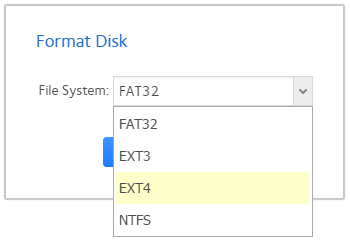
ScegliereEXT4dal menu a discesa e premereOK. Per prestazioni ottimali con ReadyNAS, si consiglia di utilizzare EXT4 come file system per il disco USB (perulteriori dettagli, vedere la nota 2 in fondo a questo articolo).
-
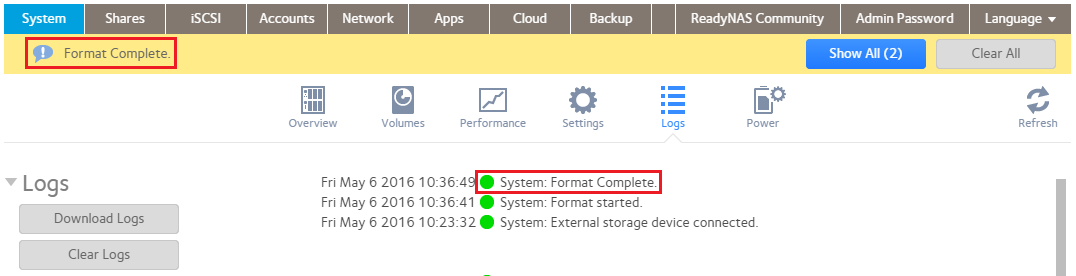
Attendere cheilmessaggio formato completato venga visualizzato nei registri:
-
Accederea Backupe premereAggiungi Backup:

-
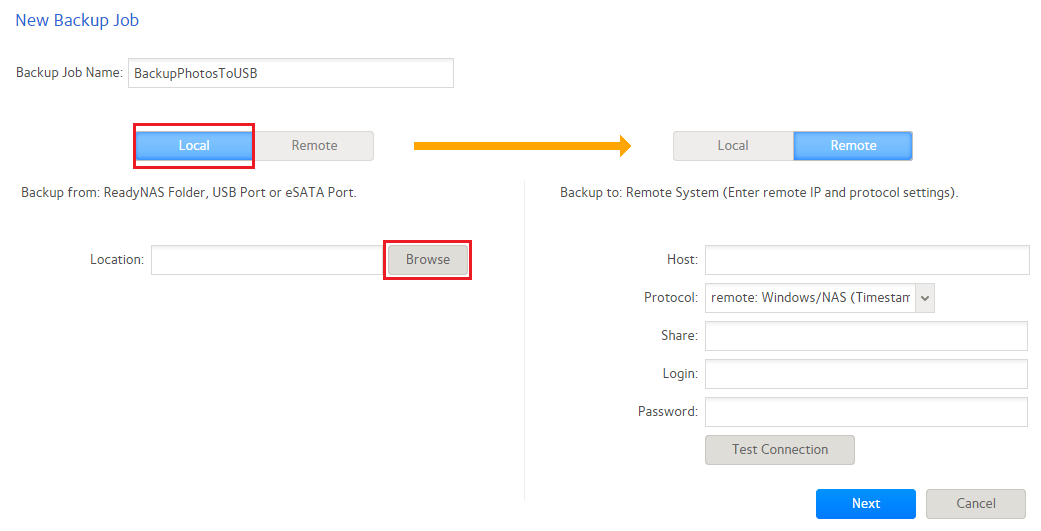
Immettere un nome per il lavoro Backup:

-
Sul lato sinistro delle impostazioni di configurazione di Backup, sceglierelocale, quindi premereSfoglia. È locale perché i dati di cui si desidera eseguire il backup sono "locali" su ReadyNAS.
-
Navigare nella struttura delle directory di ReadyNAS e selezionare la cartella che si desidera Backup. Quindi premereSeleziona:
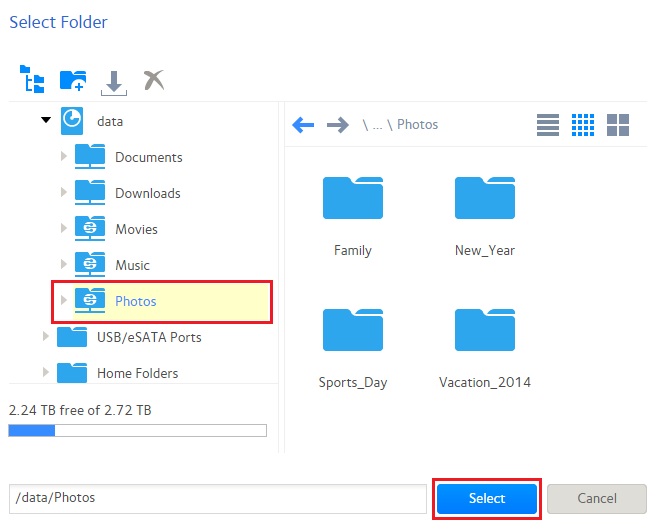
Nota: È anche possibile selezionare l'intero volume di dati come origine di Backup, ma tenere presente che verrà eseguito anche il backup di tutte le istantanee. Se le istantanee fanno riferimento a una grande quantità di dati, il dispositivo di destinazione potrebbe non essere abbastanza grande. -
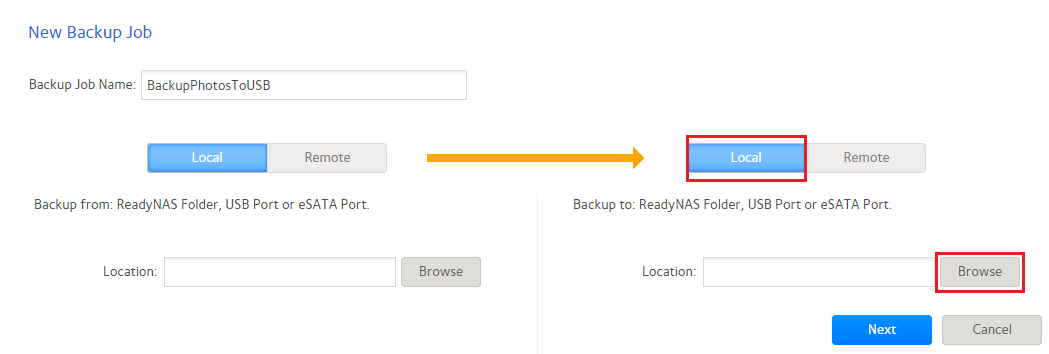
Sul lato destro delle impostazioni di configurazione di Backup, sceglierelocale, quindi premereSfoglia. È locale perché il disco USB è collegato "localmente" a ReadyNAS.
-
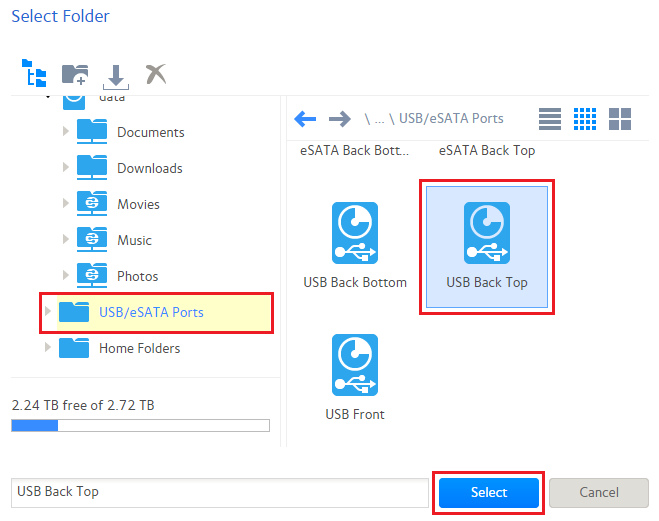
Scorrere verso il basso fino aPorte USB/eSATA, quindi scegliere la porta USB a cui è collegato il disco USB. In questo caso, il disco USB è collegato alla porta USB sul retro di ReadyNAS nella parte superiore. Quindi premereSeleziona.
-
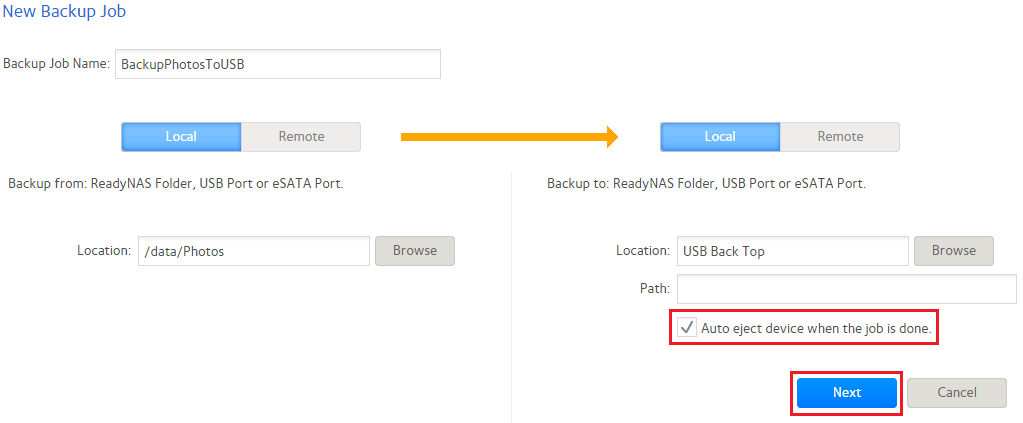
Se si desidera che il disco USB venga espulso correttamente al termine del processo (scelta consigliata), selezionare la caselladi controllo espulsione automatica periferica al termine del processoe premereAvanti.
-
Nella schermata successiva, impostare la pianificazione come necessario:
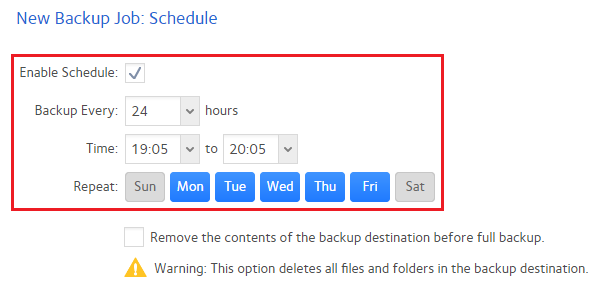
Di seguito sono riportati alcuni esempi comuni. I giorni in blu sono attivati; i giorni in grigio sono disattivati.- Per eseguire il processo Backup dal lunedì al venerdì dopo LE 19:00, la configurazione richiesta è:
- Backup ogni: 24 ore
- Ora: 19:05 e 20:05
- Ripetete: LUN, mar, mer, gio, ven
- Per eseguire il processo Backup ogni sabato sera dopo la mezzanotte, la configurazione richiesta è:
- Backup ogni: 24 ore
- Ora: 00:05 e 01:05
- Ripeti: Sab
Si noti che l'ora in cui il processo viene pianificato per essere eseguito viene utilizzata solo per specificare l'intervallo di tempo in cui il processo può iniziare. Non significa che il lavoro verrà arrestato se è ancora in esecuzione alla scadenza di tale intervallo di tempo. Una volta avviato, il lavoro continuerà ad essere eseguito fino a quando non viene completato o interrotto.
- Per eseguire il processo Backup dal lunedì al venerdì dopo LE 19:00, la configurazione richiesta è:
-
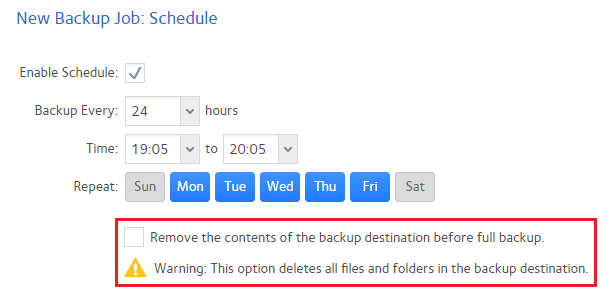
Scegliere di rimuovere il contenuto della destinazione Backup prima dell'Backup completo. Questo deve essere usato con cautela.
-
Premerefine.
-
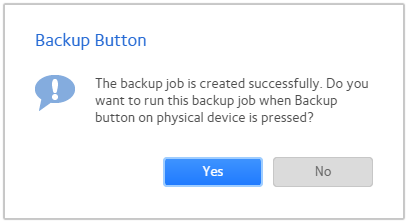
Viene visualizzato il prompt Backup Button (pulsante di avvio). Scegliere Sì se si desidera che questo processo Backup venga eseguito quando si preme il pulsante Backup sulla parte anteriore del dispositivo ReadyNAS (nota: Questo si applica solo alle unità desktop ReadyNAS e non alle unità ReadyNAS con montaggio in rack).
-
Eseguire il processo Backup effettuando una delle seguenti operazioni:
- attendere l'ora pianificata per arrivare.
- premere il pulsante Backup sulla parte anteriore del dispositivo ReadyNAS (si applica solo ai sistemi con un pulsante Backup quando un processo viene assegnato al pulsante Backup).
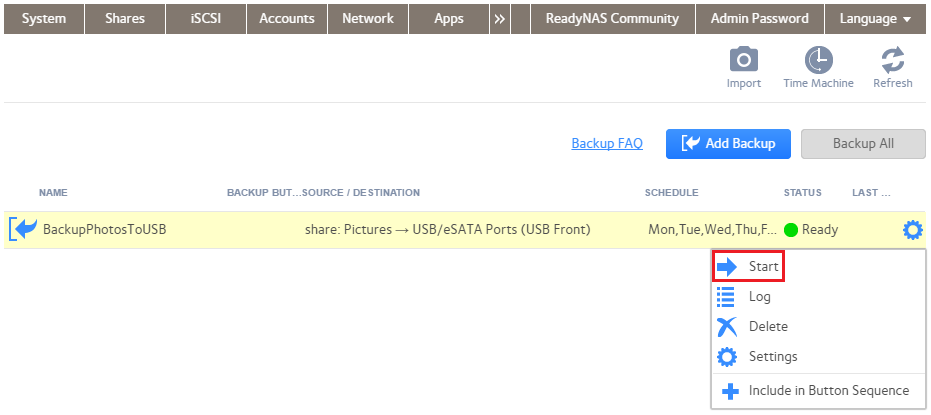
- eseguire manualmente il processo facendo clic sull'icona a forma di ingranaggio sul processo e premendo Avvia:
Nota 1. Se il disco USB non viene rilevato dal ReadyNAS, provare a eseguire le seguenti operazioni:
- Collegare il disco USB a un PC. Se viene rilevato, provare a formattarlo in NTFS o FAT32, quindi espellere il disco USB in modo sicuro prima di ricollegarlo a ReadyNAS.
- Riavviare ReadyNAS.
- Provare a utilizzare un altro modello di disco USB.
Nota 2. Per impostazione predefinita, un disco USB formattato nel file system EXT4 non viene rilevato da un PC Windows. Per visualizzare il contenuto del disco da un PC Windows, è possibile collegare il disco USB a ReadyNAS e accedervi tramite ReadyNAS oppure utilizzare un driver EXT per Windows, ad esempiohttp://www.ext2fsd.com/