

Non stai cercando? Tornare alle domande frequenti su Condividi e autorizzazioni di ReadyNAS.
Per impostare i diritti di accesso alla rete per una singola cartella condivisa, configurare le impostazioni di accesso alla rete per ogni protocollo di condivisione file utilizzato per accedere alla cartella condivisa sul sistema Archiviazione / Storage.
Per impostare i diritti di accesso alla rete per una cartella condivisa:
- Dalla pagina Amministrazione ReadyNAS, selezionarecondivisioni > condivisioni.
Viene visualizzato un elenco di cartelle condivise e LUN su ciascun volume.
- Fare clic sul
 della condivisione che si desidera configurare, quindi fare clic suImpostazioni.
Le impostazioni di condivisione vengono visualizzate in una schermata a comparsa.
- Fare clic sullascheda accesso alla rete.
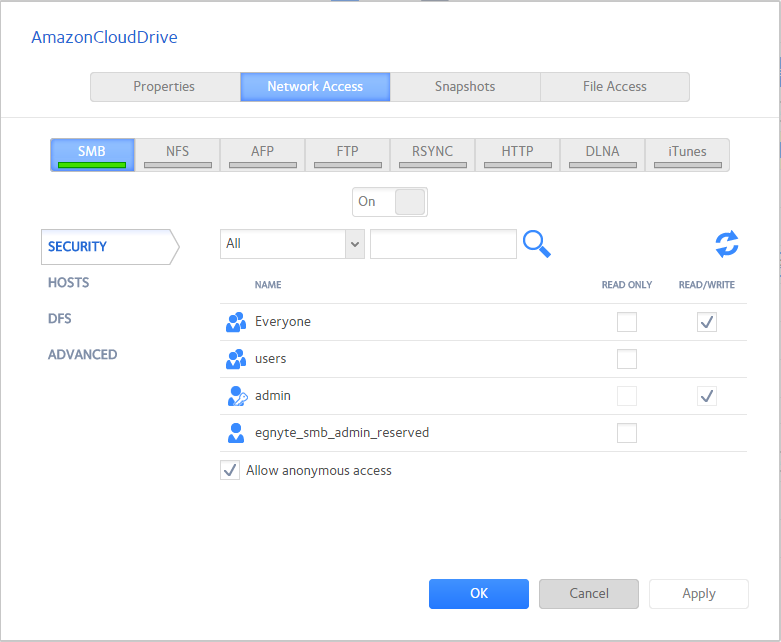
- Fare clic su uno dei pulsanti del protocollo di condivisione file
Lo schermo si regola per visualizzare le proprietà di accesso per il protocollo selezionato.
- Configurare le impostazioni di accesso alla rete per il protocollo selezionato.
- Impostare il cursore on-off per il protocollo selezionato:
- Per attivare il protocollo per la cartella selezionata, impostare il cursore on-off in modo che il cursore mostri laposizione on.
L'indicatore sul pulsante del protocollo diventa verde.
Nota: Quando si attiva un protocollo di condivisione file per una singola cartella condivisa, anche il protocollo viene attivato globalmente. Per ulteriori informazioni sulle impostazioni globali, vedereConfigurazione delle impostazioni globali per i protocolli di condivisione file. - Per salvare le impostazioni di accesso configurate ma impedirne l'applicazione, impostare il cursore on-off in modo che il cursore mostri la posizione off.
L'indicatore sul pulsante del protocollo diventa grigio.
Nota: Quando si disattiva un protocollo di condivisione file per una singola cartella condivisa, il protocollo rimane attivato globalmente in modo da poter accedere ad altre cartelle che potrebbero utilizzare il protocollo. Per ulteriori informazioni sulle impostazioni globali, vedereConfigurazione delle impostazioni globali per i protocolli di condivisione file.
- Per attivare il protocollo per la cartella selezionata, impostare il cursore on-off in modo che il cursore mostri laposizione on.
- Fare clic sul pulsante APPLICA.
- Fare clicsul pulsante OK.
Le modifiche vengono salvate e la schermata a comparsa si chiude.
Configurare le impostazioni utente e gruppo
 ) o per gli utenti cloud (
 ). Per ulteriori informazioni sugli utenti del cloud, vedereaccesso alle cartelle condivise tramite i servizi cloud.
Per configurare le impostazioni di accesso alla rete di utenti e gruppi:
- Dalla pagina Amministrazione ReadyNAS, selezionarecondivisioni > condivisioni.
Viene visualizzato un elenco di cartelle condivise e LUN su ciascun volume.
- Fare clic sul della condivisione che si desidera configurare, quindi fare clic suImpostazioni.
Le impostazioni di condivisione vengono visualizzate in una schermata a comparsa. - Fare clic sullascheda accesso alla rete.
- Selezionare uno dei pulsanti del protocollo di condivisione file
Lo schermo si regola per visualizzare le proprietà di accesso per il protocollo selezionato.
- Fare clic sulla scheda Sicurezza / Protezione sul lato sinistro della schermata a comparsa.
- Dall'elenco a discesa, selezionare le informazioni che si desidera visualizzare:
- Tutti. Vengono visualizzati il gruppo predefinito Everyone e tutti i gruppi configurati nel database locale o scaricati dal server Active Directory. Questa è l'impostazione predefinita.
- Utenti. Vengono visualizzati solo i singoli utenti configurati nel database locale o scaricati dal server Active Directory.
- Gruppi. Vengono visualizzati solo i gruppi configurati nel database locale o scaricati dal server Active Directory.
Per informazioni sull'utilizzo del database locale o di un'Active Directory, vederemodalità Gestione utente e gruppo.
Suggerimento: Per cercare un utente o un gruppo specifico, utilizzare il campo di ricerca accanto all'icona Cerca ( ). Per aggiornare le informazioni relative all'utente e al gruppo, fare clic sull'icona Aggiorna (
 ).
). 
 Per ogni singolo utente ( ) e gruppo ( ) a cui si desidera accedere alla cartella condivisa, selezionare una delle seguenti caselle di controllo:
- Sola lettura. L'utente o il gruppo selezionato è autorizzato solo a leggere i file nella cartella condivisa.
- Lettura/Scrittura. L'utente o il gruppo selezionato è autorizzato a leggere, modificare, creare ed eliminare i file nella cartella condivisa.
Nota: Se ReadyNAS utilizza il database locale, è possibile selezionare il gruppo predefinito Everyone per concedere a tutti gli utenti e gruppi l'accesso in sola lettura o in lettura/scrittura.- (Facoltativo per SMB e AFP) consente l'accesso anonimo alla cartella condivisa.
Se ReadyNAS utilizza il database locale e si concede l'accesso a tutti al gruppo predefinito, è possibile selezionare lacasella di controllo Consenti accesso anonimo per consentire l'accesso anonimo alla cartella condivisa. In questo caso, gli utenti non devono fornire le credenziali dell'account quando accedono alla cartella condivisa.
- Fare clic sul pulsante APPLICA.
- Fare clicsul pulsante OK.
Le modifiche vengono salvate e la schermata a comparsa si chiude.
Configurare le impostazioni host
Per SMB, NFS, FTP, rsync e HTTP, è possibile configurare i diritti di accesso per gli utenti sugli host. Le impostazioni host non si applicano a AFP. I diritti di accesso configurati per un host si applicano a tutti gli utenti sull'host. Per NFS, è anche possibile configurare i diritti di accesso applicabili a qualsiasi host e, per i singoli host, è possibile configurare se l'accesso root è concesso.
Per aggiungere un host e configurare le impostazioni di accesso all'host:
- Dalla pagina Amministrazione ReadyNAS, selezionarecondivisioni > condivisioni.
Viene visualizzato un elenco di cartelle condivise e LUN su ciascun volume.
- Fare clic sul della condivisione che si desidera configurare, quindi fare clic suImpostazioni.
Le impostazioni di condivisione vengono visualizzate in una schermata a comparsa. - Fare clic sullascheda accesso alla rete.
- Fare clic su uno dei pulsanti del protocollo di condivisione file
Lo schermo si regola per visualizzare le proprietà di accesso per il protocollo selezionato.
- Fare clic sulla scheda host sul lato sinistro della schermata a comparsa.Nota: Se l'elenco di accesso degli host è vuoto, qualsiasi host può accedere alla cartella condivisa. Se si aggiunge almeno un host all'elenco, l'accesso alla cartella condivisa è limitato solo agli host presenti nell'elenco.
- Fare clic sul pulsante + (
 ).
).
- Immettere l'indirizzo IP dell'host nel campo Indirizzo IP.
- Fare clic sul pulsante Aggiungi.L'host viene aggiunto all'elenco di accesso host.Nota: Per SMB, i diritti di accesso per ciascun host dipendono dai diritti di accesso dell'utente.
- (Facoltativo per rsync) selezionare i diritti di accesso predefiniti per gli utenti sugli host elencati:
- Sola lettura. Agli utenti degli host elencati è consentito solo leggere i file nella cartella condivisa.
- Lettura/Scrittura. Gli utenti degli host elencati possono leggere, modificare, creare ed eliminare i file nella cartella condivisa.
- (Facoltativo per NFS e FTP) per ogni host nell'elenco di accesso degli host, selezionare una delle seguenti caselle di controllo:
- Sola lettura. Gli utenti sull'host selezionato possono leggere solo i file nella cartella condivisa.
- Lettura/Scrittura. Gli utenti sull'host selezionato possono leggere, modificare, creare ed eliminare i file nella cartella condivisa.
Nota: Solo per NFS, è possibile impostare i diritti di accesso per AnyHost, che è una voce predefinita nell'elenco di accesso degli host. Non è possibile concedere l'accesso root ad AnyHost. - (Facoltativo per HTTP) per ogni host nell'elenco di accesso degli host, è possibile concedere o negare i diritti di accesso.
- (Facoltativo per NFS) per ogni host per il quale si desidera concedere l'accesso root agli utenti, selezionare la casella di controllo accesso root.
- Fare clic sul pulsante APPLICA.
Le modifiche vengono salvate.
- Fare clicsul pulsante OK.
Le modifiche vengono salvate e la schermata a comparsa si chiude.
Configurare le credenziali Rsync
È possibile richiedere agli utenti di immettere le credenziali rsync quando accedono al sistema Archiviazione / Storage utilizzando rsync.
Per richiedere le credenziali per le sessioni rsync:
- Dalla pagina Amministrazione ReadyNAS, selezionarecondivisioni > condivisioni.
Viene visualizzato un elenco di cartelle condivise e LUN su ciascun volume.
- Fare clic sul della condivisione che si desidera configurare, quindi fare clic suImpostazioni.
Le impostazioni di condivisione vengono visualizzate in una schermata a comparsa. - Fare clic sullascheda accesso alla rete.
- Fare clicsul pulsante DEL protocollo DI condivisione file RSYNC.
Lo schermo si regola.
- Fare clic sullascheda Sicurezza / Protezione sul lato sinistro della schermata a comparsa.
- Selezionarela casella di controllo attiva protezione password.
- Fare clic sul pulsante + () e creare almeno un account utente e una password rsync.Nota: Le credenziali rsync sono completamente separate dagli account utente del sistema ReadyNAS Archiviazione / Storage.
- Fare clic sul pulsante APPLICA.
- Fare clicsul pulsante OK.
Le modifiche vengono salvate e la schermata a comparsa si chiude.
Gestire l'accesso alle cartelle condivise remote
Il protocollo SMB consente di accedere alle cartelle remote condivise su altri dispositivi collegati in rete e di trattarle come se risiedessero localmente sul sistema ReadyNAS.
Per abilitare l'accesso a una cartella condivisa remota:
- Dalla pagina Amministrazione ReadyNAS, selezionarecondivisioni > condivisioni.
Viene visualizzato un elenco di cartelle condivise e LUN su ciascun volume.
- Fare clic sul della condivisione che si desidera configurare, quindi fare clic suImpostazioni.
Le impostazioni di condivisione vengono visualizzate in una schermata a comparsa. - Fare clic sullascheda accesso alla rete.
- Fare clicsul pulsante protocollo di condivisione file SMB.
La finestra viene regolata.
- Fare clic sullascheda DFS sul lato sinistro della schermata a comparsa.
- Selezionarela casella di controllo Abilita radice DFS.
- Fare clic sul pulsante + (
 ) sopra l'elenco delle cartelle remote condivise.
 - Immettere le seguenti informazioni:
- Nome. Il nome della cartella condivisa remota, come si desidera che venga visualizzata sul ReadyNAS.
- Indirizzo. L'indirizzo IP della periferica collegata in rete in cui risiede la cartella condivisa remota.
- Condivisione remota. Il nome della cartella condivisa remota, così come appare sulla periferica collegata in rete.
- Fare clic sul pulsante Aggiungi.
La nuova cartella condivisa remota viene visualizzata nell'elenco.
- Fare clic sul pulsante APPLICA.
- Fare clicsul pulsante OK.
Le modifiche vengono salvate e la schermata a comparsa si chiude.
- Assicurarsi che la cartella remota condivisa sul dispositivo collegato in rete sia configurata per la condivisione dei file.
È ora possibile accedere alla cartella condivisa remota dal sistema ReadyNAS utilizzando il protocollo SMB. Per informazioni su come accedere al sistema utilizzando il protocollo SMB, consultautilizzare un dispositivo Windowsoutilizzare un dispositivo Mac OS X.
Nascondere una cartella condivisa
Questo funzionalità è disponibile solo per le PMI. Nascondere una cartella impedisce agli utenti di rilevare la cartella a meno che non specifichino esplicitamente il nome della cartella nel percorso di ricerca.
Per configurare le impostazioni avanzate per SMB:
- Dalla pagina Amministrazione ReadyNAS, selezionarecondivisioni > condivisioni.
Viene visualizzato un elenco di cartelle condivise e LUN su ciascun volume.
- Fare clic sul della condivisione che si desidera configurare, quindi fare clic suImpostazioni.
Le impostazioni di condivisione vengono visualizzate in una schermata a comparsa. - Fare clic sullascheda accesso alla rete.
- Fare clicsul pulsante protocollo di condivisione file SMB.
Lo schermo si regola.
- Fare clic sullascheda Avanzate sul lato sinistro della schermata a comparsa.
- Selezionarelacasella di controllo Nascondi questa cartella.
- Fare clic sul pulsante APPLICA.
- Fare clicsul pulsante OK.
Le modifiche vengono salvate e la schermata a comparsa si chiude.
Attiva WebDav
Questo funzionalità è disponibile solo per HTTP (che include HTTPS, richiesto in alcuni casi). WebDAV è un'estensione del protocollo HTTP che facilita l'Gestione e la modifica dei documenti. Le funzioni di WebDAV includono la gestione delle proprietà del documento, quali autore, data di creazione e data di modifica, e forniscono la protezione da sovrascrittura. L'accesso è a una cartella condivisa e ai file contenuti.
Dopo aver attivato l'accesso a WebDAV, è possibile accedere ai file nella cartella condivisa tramite Internet da un computer o da un dispositivo mobile in modo simile all'accesso ai file tramite una LAN o una VPN. Le specifiche dipendono dal dispositivo e dall'applicazione che utilizza WebDAV.
Per attivare WebDAV in una singola cartella condivisa:
- Dalla pagina Amministrazione ReadyNAS, selezionarecondivisioni > condivisioni.
Viene visualizzato un elenco di cartelle condivise e LUN su ciascun volume.
- Fare clic sul della condivisione che si desidera configurare, quindi fare clic suImpostazioni.
Le impostazioni di condivisione vengono visualizzate in una schermata a comparsa. - Fare clic sullascheda accesso alla rete.
- Fare clicsul pulsante protocollo di condivisione file HTTP.
Lo schermo si regola.
- Fare clicsulla scheda WEBDAV sul lato sinistro della schermata a comparsa.
- Selezionarela casella di controllo attiva WebDAV.
- Fare clic sul pulsante APPLICA.
- Fare clicsul pulsante OK.
Le modifiche vengono salvate e la schermata a comparsa si chiude.