

Questa guida é composta da 2 parti:
- Hardware (connessione cavi)
- Software (configurazione del dispositivo)
Parte Hardware:
Prima di accendere il Modem/Router (a seconda del modello, utilizzando l'interruttore di accensione posto sul retro oppure semplicemente collegando il cavo di alimentazione), verificare che tuti i cavi siano collegati correttamente.
Per la prima installzione é necessario:
1. Individuare la presa telefonica principale di casa (evitare di utilizzare le estensioni almeno per la prima installazione)
2. Collegare il filtro ADSL (incluso nella confezione) a tale presa telefonica
3. Collegare il cavo telefonico dal filtro al modem/router della NETGEAR
4. Collegare il cavetto ethernet dal proprio PC ad una delle porte ethernet del modem/router della NETGEAR
5. Collegare il cavetto di alimentazione
6. Verificare che il dispositivo si accenda
7. Attendere qualche minuto affinche il dispositivo NETGEAR si inizializzi e rilevi i vari componenti ad esso collegati
8. Verificare che il LED Adsl sia fisso (nel caso non lo sia, prima di contattare NETGEAR, si provi a collegare un altro modem/router se disponibile per verificare che ci sia connessione con la linea FASTWEB oppure contattare direttamente FASTWEB per verificare che il servizio sia attivo sul proprio numero di telefono)
A questo punto si puó configurare il modem/router della NETGEAR dal proprio PC collegato via cavo ad esso.
Parte Software (abbiamo utilizzato un DGN2200v4 per quest'esempio):
1. Aprire un browser dal proprio PC (es. Internet Explorer, Google Chrome ecc.)
2. Digitare www.routerlogin.net oppure www.routerlogin.com

3. Inserire admin e password nella finestra di login d'accesso
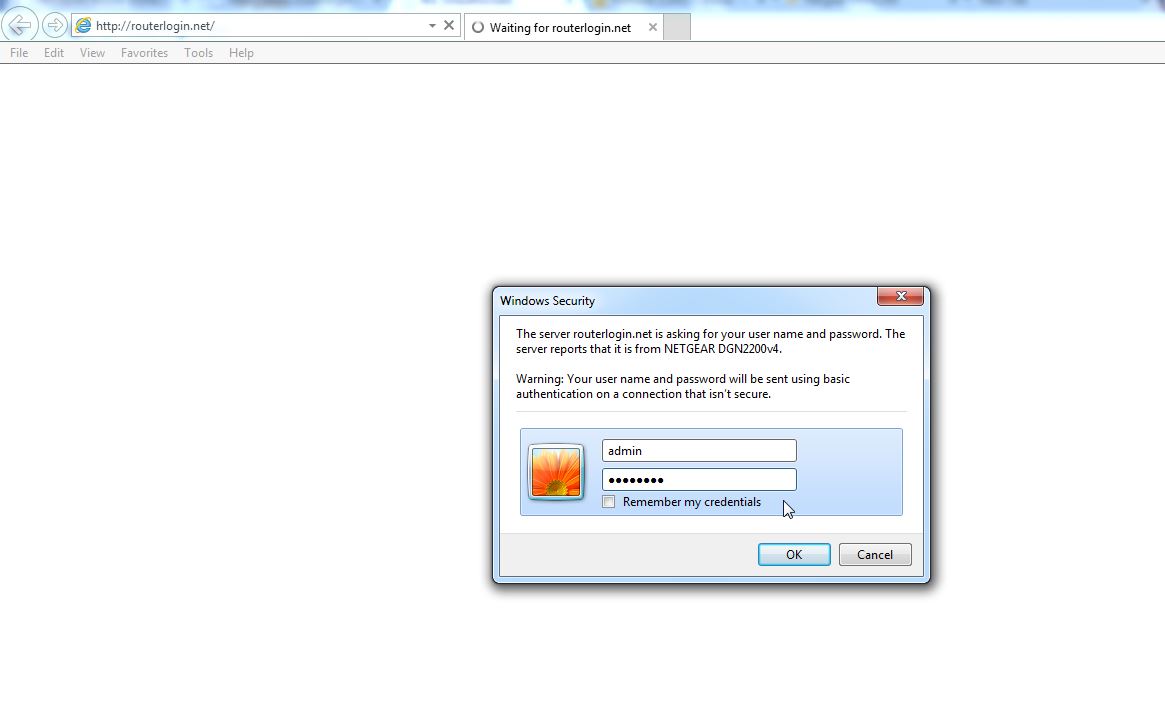
4. L'interfaccia web dovrebbe essere in inglese al primo accesso. Possiamo cambiare la lingua di default ad italiano solo dopo aver configurato la connessione ad internet e poi anche aggiornare il router all'ultima versione software (firmware) disponibile.
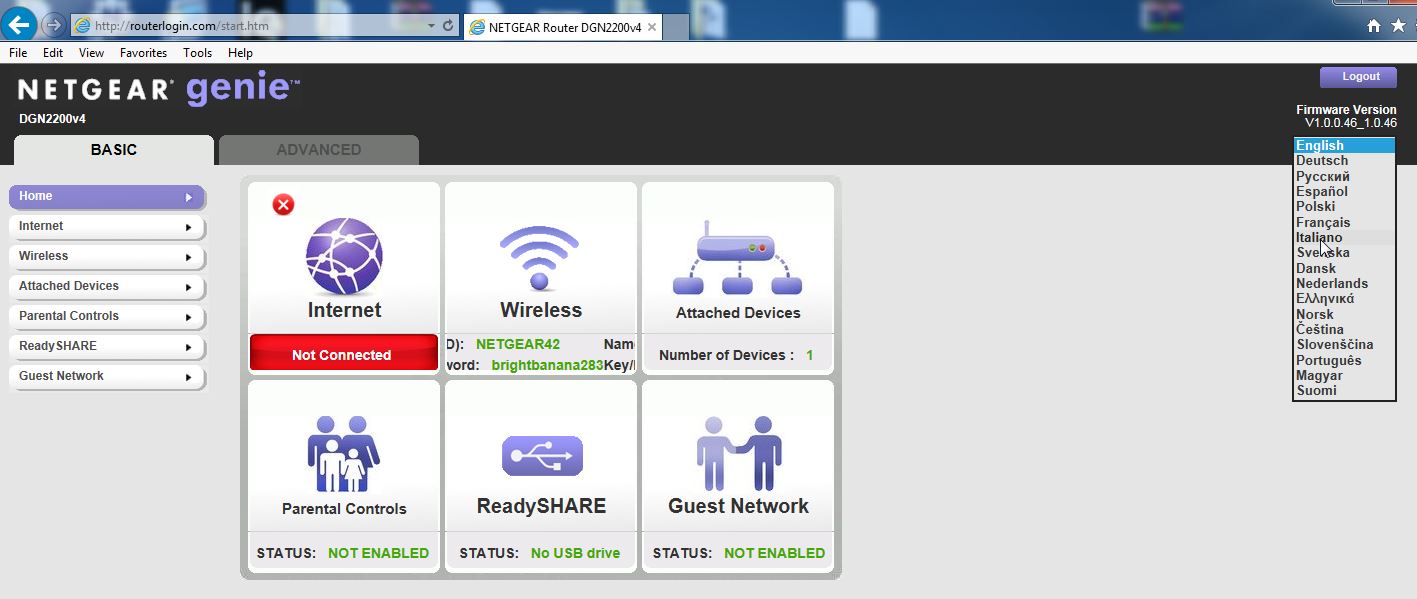
5. Cliccare su 'INTERNET' in rosso (come da immagine in alto)
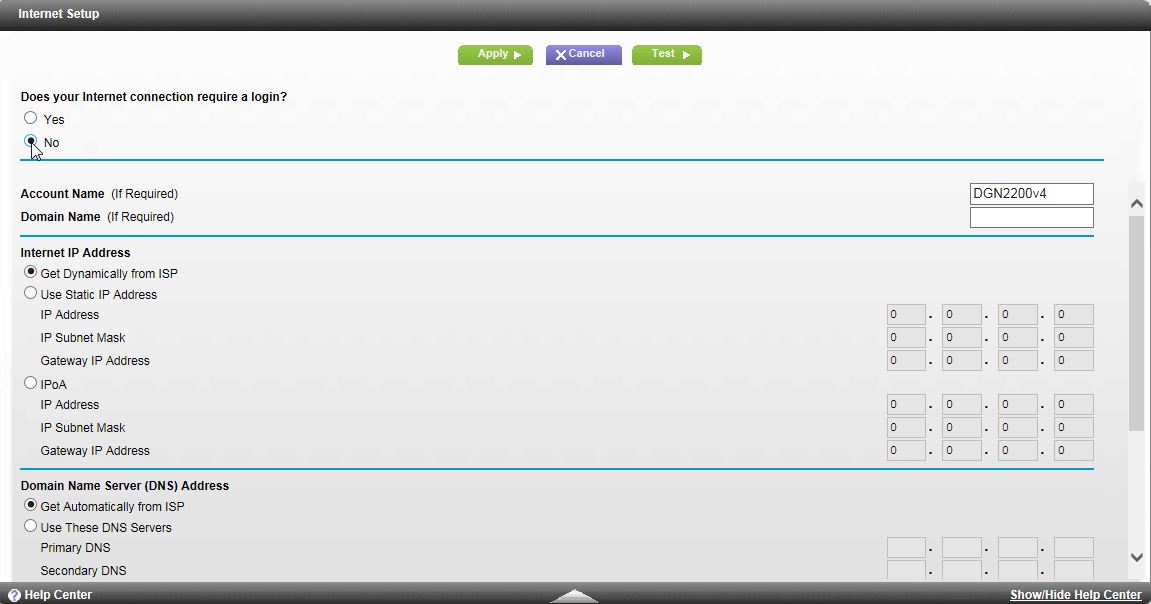
6. Nella pagina successiva cliccare su NO (alla domanda 'Does your Internet connection require a login?)
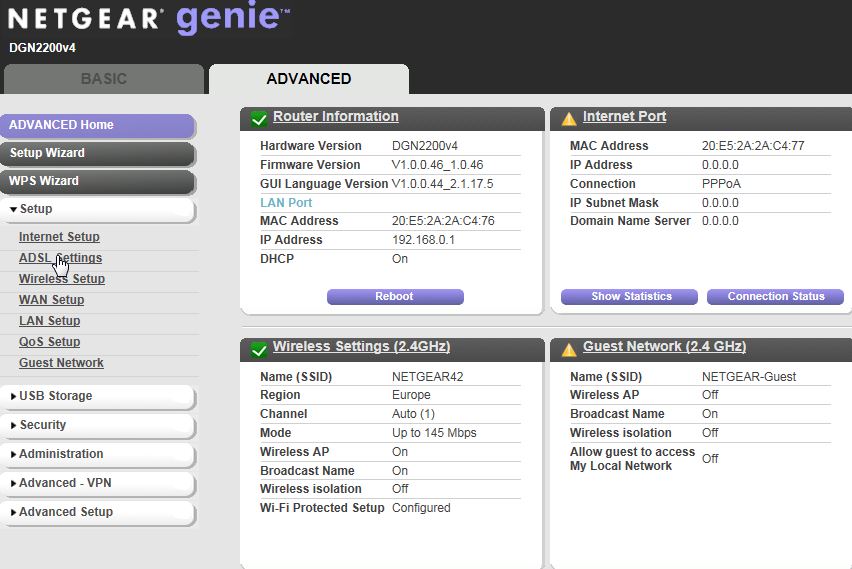
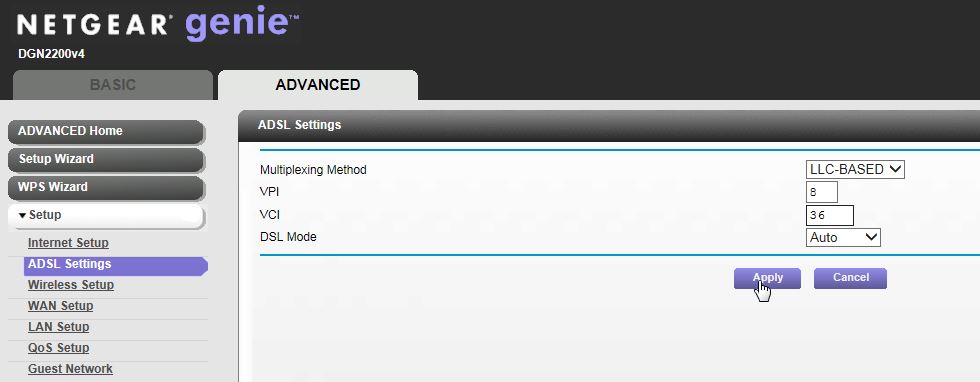
7. Selzionare il tab 'ADVANCED', espandere il menu laterale 'Setup' e cliccare su 'ADSL settings'
8. Inserire i valori ADSL come da figura seguente e cliccare su 'Apply'
9. A questo punto il dispositivo applicherá le modifiche

10. Al termine, controllare che il LED Internet (l'icona del mondo) sul fronte del dispositivo sia Verde fisso
11. Se la spia é verde fisso, cliccare nuovamente su 'ADVANCED' e confermare che il modem/router della NETGEAR abbia acquisito un indirizzo IP dai server Fastweb.
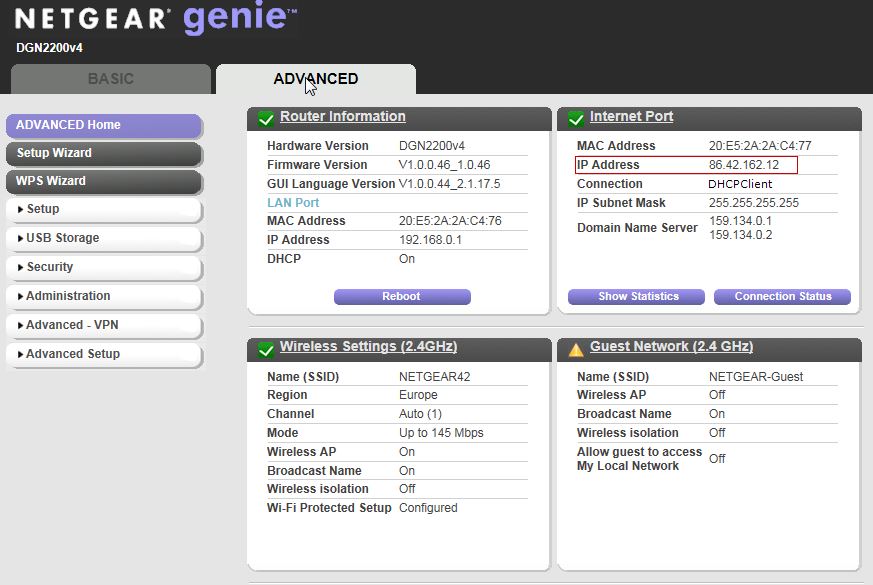
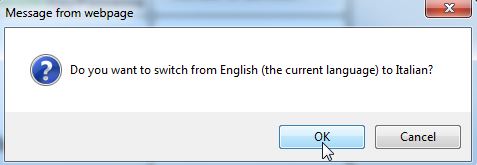
12. Se cosí fosse, si puó aggiornare la lingua in italiano dal menu in alto a destra (come da immagine al punto 4)

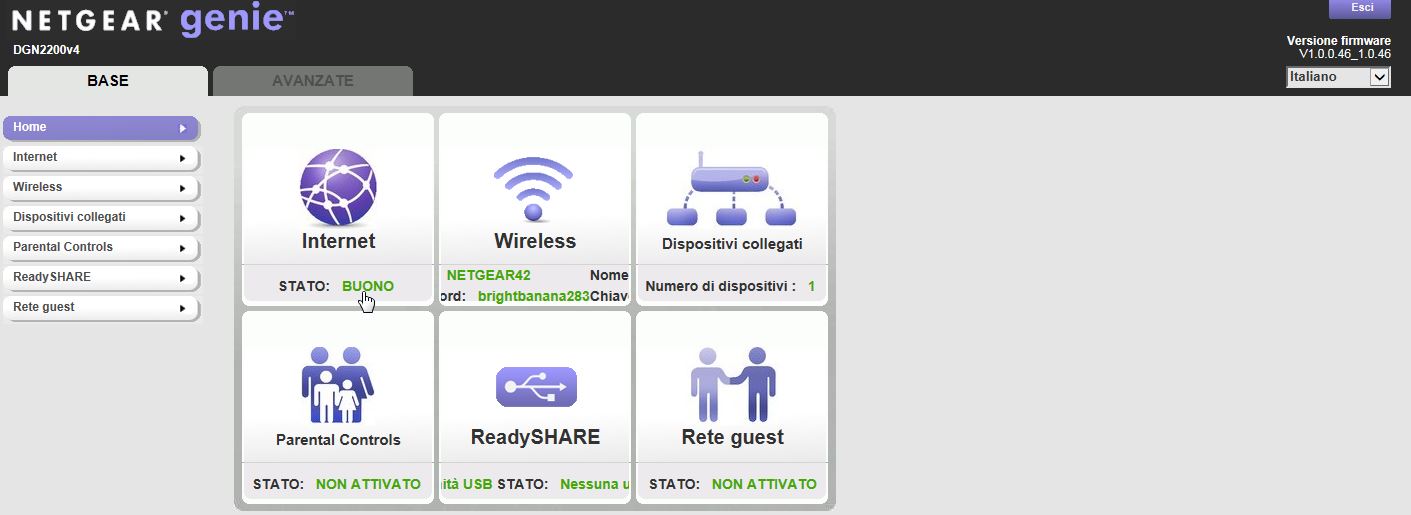
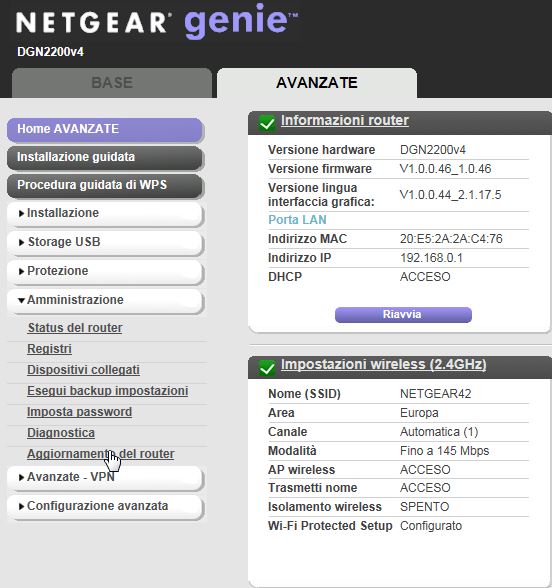
13. Infine controllare se ci sono aggiornamenti software disponibili per il dispositivo, cliccando su: Avanzate- Amministrazione - Aggiornamento router- Verifica (come da immagine). Se disponibile procedere con l'aggiornamento.

14. A questo punto il dispositivo dovrebbe essere configurato correttamente per la connessione ADSL di FASTWEB