

È importante proteggere la password amministratore e modificarla regolarmente per proteggere i dati.
Scegliere una password amministratore diversa da quella predefinita e conservarla in un posto sicuro. Tutti gli utenti che ottengono la password amministratore possono modificare le impostazioni o eliminare i dati memorizzati su ReadyNAS.
Per cambiare la password amministratore:
1. Sulla barra di spostamento della pagina di amministrazione locale, selezionare Profilo.

2. Dal menu a discesa visualizzato, selezionare Impostazioni.
Viene visualizzata la schermata pop-up Password amministratore.
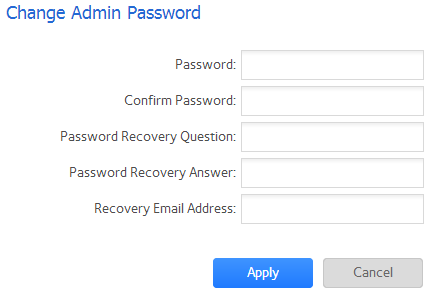
3. Configurare le impostazioni come illustrato nella tabella di seguito:
|
Elemento |
Descrizione |
|
|
Password |
Inserire una nuova password amministratore. |
|
|
Conferma password |
Inserire di nuovo la password. |
|
|
Domanda di recupero password |
Scegliere una domanda a cui poche persone possono rispondere.
|
Completare questi campi per recuperare una password amministratore persa o dimenticata con lo strumento di recupero password di NETGEAR. Per ulteriori informazioni, consultare l'articolo di supporto "Com'è possibile recuperare la password amministratore sul sistema di storage ReadyNAS OS 6 utilizzando lo strumento di recupero password di NETGEAR?". |
|
Risposta di recupero password |
Inserire la risposta alla domanda fornita nel campo Domanda di recupero password. |
|
|
E-mail di recupero password |
Inserire l'indirizzo e-mail al quale si desidera ricevere la password ripristinata. |
|
Nota: la password può essere composta da qualsiasi combinazione di lettere (minuscole o maiuscole), numeri e simboli (es. ! " £ $ % ^ & * ( ) @ #).
4. Fare clic sul pulsante Applica.
Le modifiche vengono salvate.