

Questa modalità richiede un database Active Directory. Se si utilizza la modalità Active Directory, non utilizzare il sistema ReadyNAS per gestire utenti e gruppi personali. Al contrario, utilizzare il database Active Directory per gestire utenti e gruppi. Le modifiche vengono trasferite sul sistema ReadyNAS ogni 12 ore.
Per configurare la modalità Active Directory:
1. Selezionare Account > Autenticazione.
2. Dall'elenco a discesa Tipo di accesso, selezionare Active Directory.
Il campo Nome gruppo di lavoro cambia in Nome dominio NetBIOS e tutti i campi diventano disponibili.
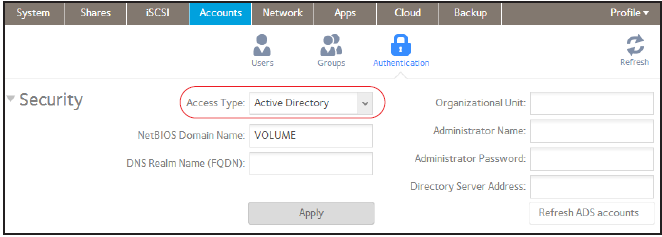
3. Configurare le impostazioni come illustrato nella tabella di seguito:
|
Elemento |
Descrizione |
|
Nome dominio NetBIOS |
Inserire il nome del dominio NetBIOS, ad esempio azienda. Di solito, il nome del dominio NetBIOS corrisponde al prefisso del nome area di autenticazione DNS.
|
|
Nome area di autenticazione DNS (FQDN) |
Inserire il nome area di autenticazione DNS, che solitamente è il nome dominio DNS o il nome dominio Active Directory, ad esempio azienda.community.com. In questo esempio, l'azienda è il prefisso e community è il suffisso del nome. |
|
Unità organizzativa |
Specificare la posizione dell'account del computer di ReadyNAS in Active Directory. Per impostazione predefinita, l'account del computer per ReadyNAS si trova in \utenti Unità organizzativa (OU, Organizational Unit), ma è possibile utilizzare il campo Unità organizzativa per specificare un'unità organizzativa diversa. È possibile specificare le unità organizzative separando le voci con le virgole. Specificare prima le unità organizzative di livello più basso.
|
|
Nome amministratore |
Inserire il nome dell'amministratore di Active Directory. |
|
Password amministratore |
Inserire la password dell'amministratore di Active Directory. |
|
Indirizzo server directory |
Inserire l'indirizzo IP del server Active Directory. |
4. Fare clic sul pulsante Applica.
Le modifiche vengono salvate.
5. (Opzionale) Fare clic sul pulsante Aggiorna account ADS.
Le informazioni su utente e gruppo sul sistema ReadyNAS vengono aggiornate immediatamente.
Per ulteriori informazioni sulla gestione di utenti e gruppi con Active Directory, consultare la documentazione Active Directory.
Tenere in mente le seguenti precauzioni durante l'utilizzo della modalità Active Directory:
-
L'ora impostata sugli orologi di sistema del server Active Directory e del sistema ReadyNAS, devono corrispondere. NETGEAR consiglia di scegliere il controller di dominio come server NTP per garantire che le impostazioni relative all'ora siano le stesse.
-
Il server DNS utilizzato deve essere in grado di risolvere il nome host del controller di dominio. NETGEAR consiglia di puntare ReadyNAS verso il DNS di Active Directory per garantire la risoluzione dei nomi host.