

Con qualsiasi router Wireless (inclusi i router NETGEAR Nighthawk, ad esempio), la connessione WiFi a 5 GHz presenta vantaggi e svantaggi. Vale a dire, la banda da 5 GHz fornisce throughput più veloce per i trasferimenti di rete e i flussi multimediali di rete, ma per natura fornisce copertura e penetrazione del segnale inferiori. Tuttavia, è possibile massimizzare le prestazioni della banda Wireless a 5 GHz su qualsiasi router NETGEAR. Queste istruzioni possono essere utili se si notano scarse prestazioni e copertura sulla rete Wireless a 5 GHz. Per ulteriori informazioni sulla differenza tra le reti da 2.4 GHz e 5 GHz, vedere Qual è la differenza tra 2.4 GHz e 5 GHz?
Sintomi
- Scarsa connessione Wireless a 5 GHz
- Connessione intermittente a 5 GHz
Per risolvere i problemi relativi alla connessione Wireless a 5 GHz:
Nota: Ogni passaggio rappresenta un tentativo separato per risolvere il problema. Se un passaggio funziona, non è necessario procedere con gli altri passaggi.
Regolare la posizione del router:
La semplice regolazione della posizione e dell'orientamento del router Wireless può migliorare la potenza del segnale a 5 GHz. Questo varia in base al modello; come tale, si consiglia di sperimentare posizioni e orientamenti diversi per ottenere le migliori prestazioni.
Regolare le antenne sul router:
Alcuni router NETGEAR Wireless dispongono di antenne regolabili, ad esempio Nighthawk R7000. Provare a regolare le antenne per ottenere le migliori prestazioni della rete a 5 GHz.
Determinare il canale Wireless ottimale:
Se ci si trova in un'area con più reti WiFi, un'interferenza eccessiva potrebbe influire sul segnale e sulle prestazioni copertura del router NETGEAR. Il primo passaggio consiste nell'analizzare il canale Wireless da selezionare. Si desidera selezionare il canale con il minor numero di reti attive.
È possibile utilizzare uno strumento di analisi WiFi per identificare le reti locali circostanti e determinare quali canali sono congestionati e quali meno utilizzati. Se si utilizza un dispositivo Android, l' app di analisi NETGEAR WiFi è uno dei modi per farlo. A seconda del sistema operativo in uso, sono disponibili altri strumenti, ad esempio inSSIDer.
Nell'esempio di applicazione analisi NETGEAR WiFi riportato di seguito, viene visualizzato un elenco dei canali consigliati in base alla classificazione Clarity.
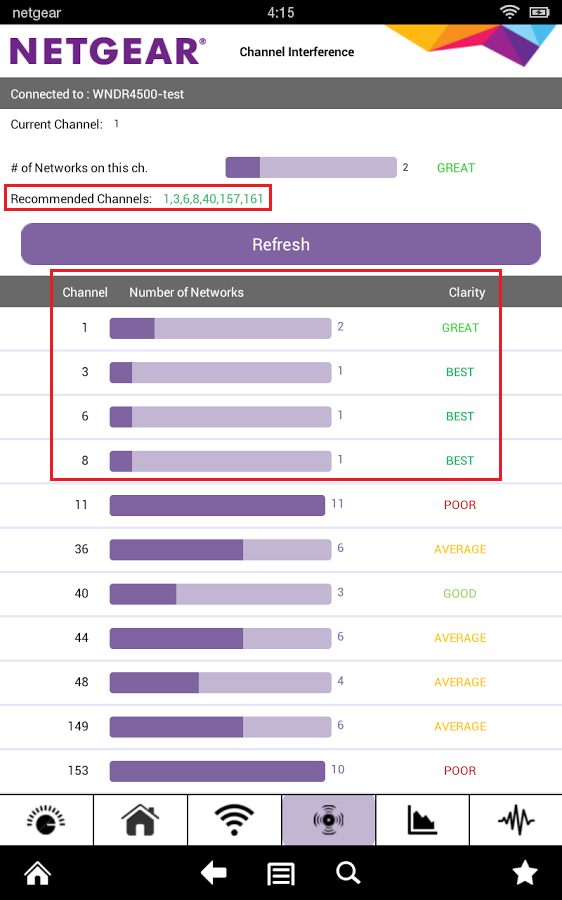
Una volta stabilito un canale Wireless ottimale per la banda a 5 GHz, è possibile selezionare un nuovo canale nell'interfaccia Web NETGEAR genie del router:
- Collegare un computer al router NETGEAR e avviare un browser Web.
- Visitare il sito http://www.routerlogin.com. Se http://www.routerlogin.com non Opera d'arte, provare a eseguire le seguenti operazioni:
- http://www.routerlogin.net
- http://192.168.1.1
- http://192.168.0.1
- http://10.0.0.1
- Come si accede al router NETGEAR Home?
-
A questo punto, viene richiesto di immettere il nome utente e password. Immettere le seguenti credenziali predefinite per l'accesso:
Nota: il nome utente e la password sono sensibili alla distinzione tra maiuscole e minuscole- Nome utente: admin
- Password: password
Nota: se le credenziali di accesso predefinite non funzionano, è possibile che la password admin sia stata modificata. Se non si ricorda la nuova password, è necessario eseguire un ripristino delle impostazioni predefinite del router. Per ulteriori informazioni, consultare la pagina Web Ripristino delle impostazioni predefinite di fabbrica di un router domestico NETGEAR
Viene visualizzata la pagina Home dell'interfaccia Web di NETGEAR genie. - In BASE , fare clic su Wireless. Viene visualizzata la pagina Wireless Setup (Configurazione wireless).
- In rete Wireless (5GHz a/n/ac), selezionare il canale desiderato dall'elenco a discesa.
- Fare clic su Applica.
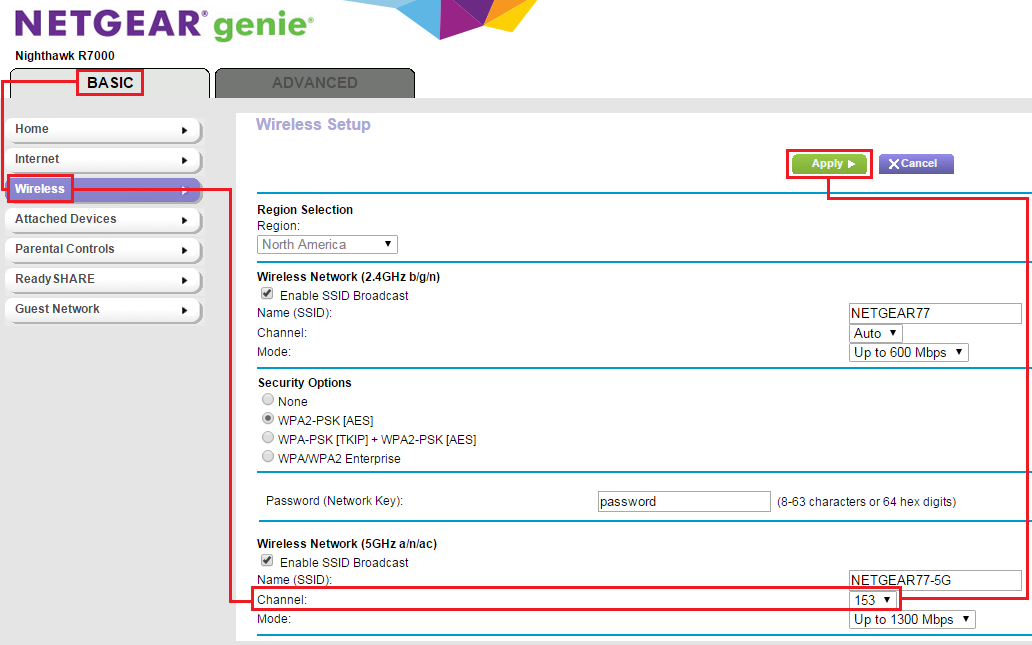
- Riavviare il router e ricollegare il dispositivo alla rete a 5 GHz. Il nuovo canale contribuirà a ottenere prestazioni ottimali.