

Una rete privata virtuale (VPN) consente di utilizzare Internet per accedere in modo sicuro alla rete quando si è fuori casa. Questo tipo di accesso VPN è denominato tunnel client-gateway. Il computer corrisponde al client e il router al gateway.
Nota: il router attualmente non supporta il software client VPN iOS e Android.
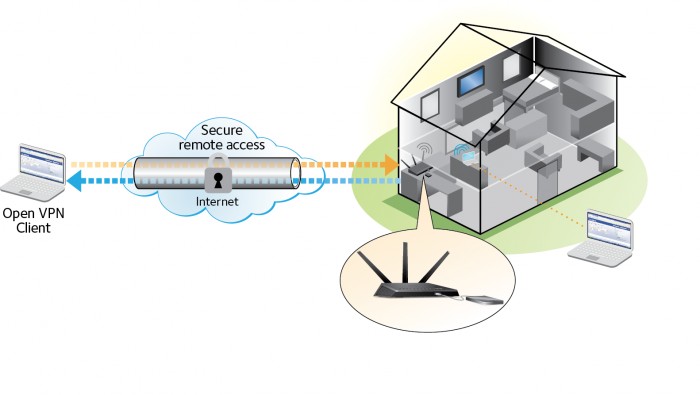
NETGEAR consiglia di configurare un account DDNS o di utilizzare un indirizzo IP statico quando si utilizza questa funzione VPN.
Per configurare la VPN:
- Avviare un browser Internet da un computer o dispositivo wireless collegato alla rete.
- Digitare http://www.routerlogin.net o http://www.routerlogin.com.
Viene visualizzata una schermata di accesso. - Immettere il nome utente del router e la password.
Il nome utente è admin. La password predefinita è password. Il nome utente e la password sono sensibili alla distinzione tra maiuscole e minuscole.
Viene visualizzata la pagina iniziale BASE. - Fare clic sulla scheda AVANZATE.
- Selezionare Configurazione avanzata > Servizio VPN.
Viene visualizzata la schermata Servizio VPN. - Selezionare la casella di controllo Attiva servizio VPN e fare clic sul pulsante Applica.
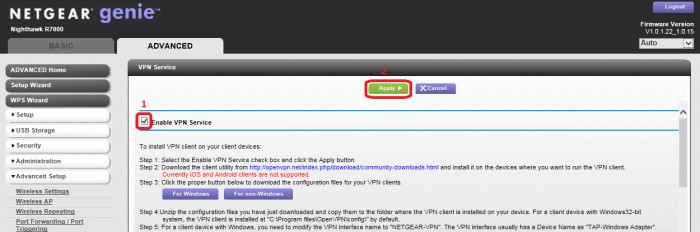
- Fare clic con il pulsante destro del mouse sul collegamento http://openvpn.net/index.php/download/community-downloads.html e selezionare un'opzione di menu per aprirla in una nuova scheda o finestra.
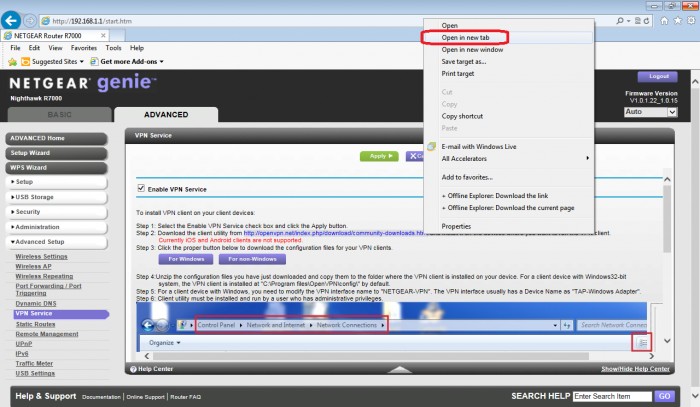
Nella nuova scheda o finestra viene visualizzata la pagina OpenVPN.
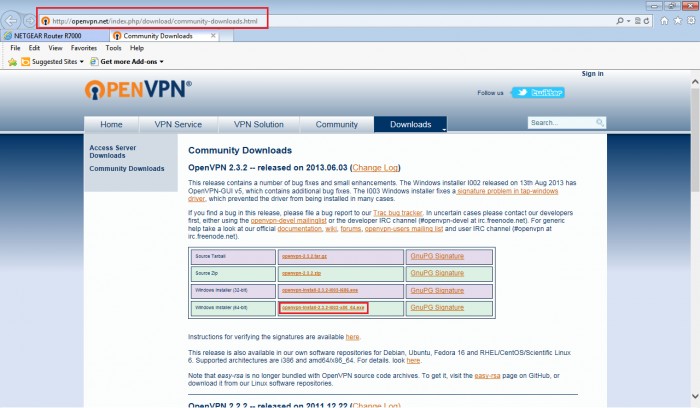
- Scaricare il programma di installazione di Windows per il processore del computer in uso (32 bit o 64 bit).
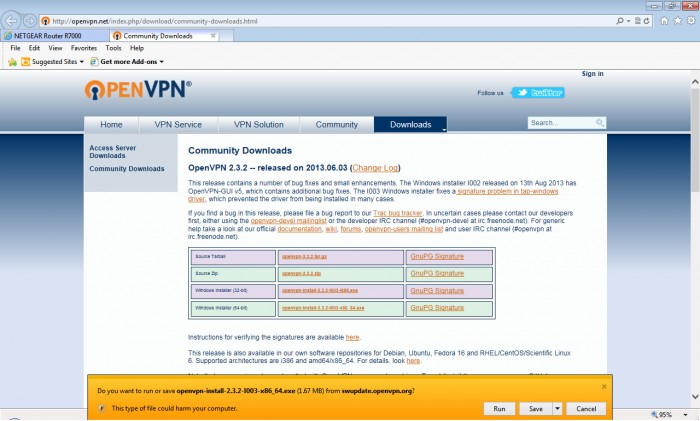
- Quando richiesto, selezionare l'opzione Salva con nome.

Viene richiesto di scegliere una posizione per il file di installazione.
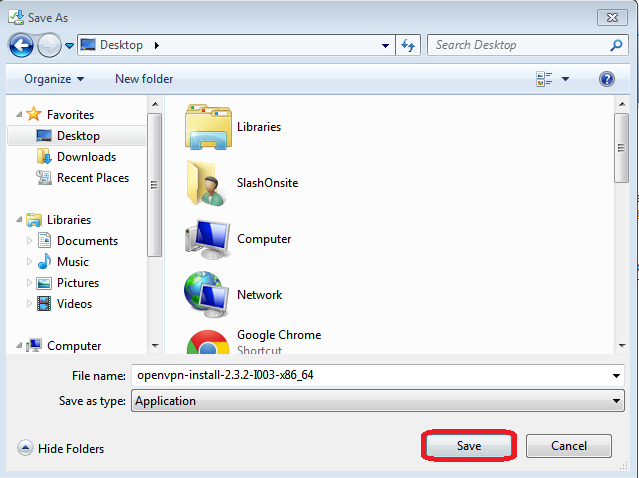
- Selezionare una posizione e fare clic sul pulsante Salva.
In questo esempio, il file viene salvato sul desktop.
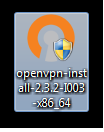
Un'icona viene visualizzata nella posizione in cui è stato salvato il file del programma di installazione.
- Fare clic con il pulsante destro del mouse sull'icona del file del programma di installazione e selezionare l'opzione Esegui come amministratore.
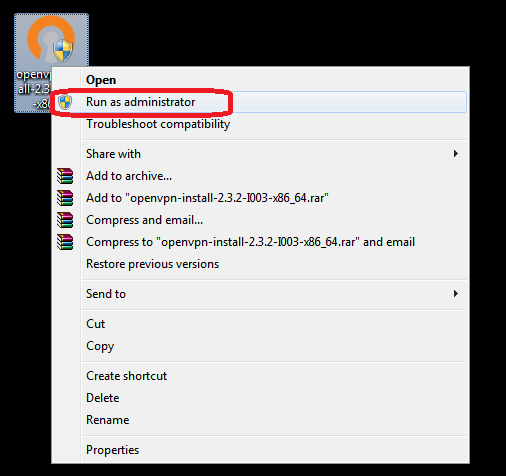
Viene avviata la Configurazione guidata.
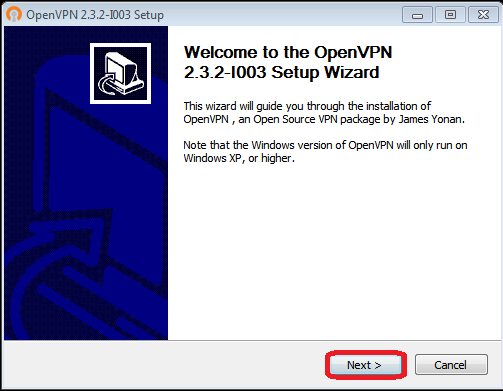
- Seguire le istruzioni della procedura guidata e accettare le opzioni predefinite.
Viene visualizzata una nuova icona sul desktop:

Nota: è possibile ignorare la finestra a comparsa INSTALL-win32 notepad visualizzata. - In NETGEAR genie, fare clic sul pulsante Per Windows.
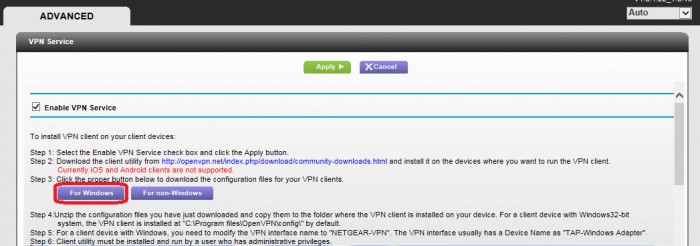
Viene richiesto di salvare il file.
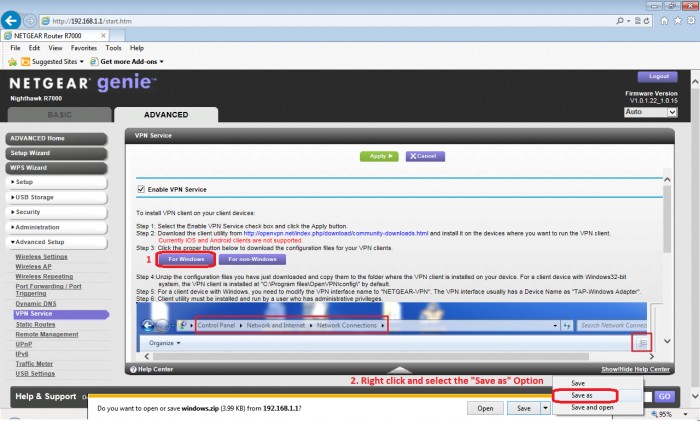
- Selezionare l'opzione Salva con nome e scegliere una posizione per il file.
In questo esempio, il file viene salvato sul desktop. Il nome file predefinito è windows.zip.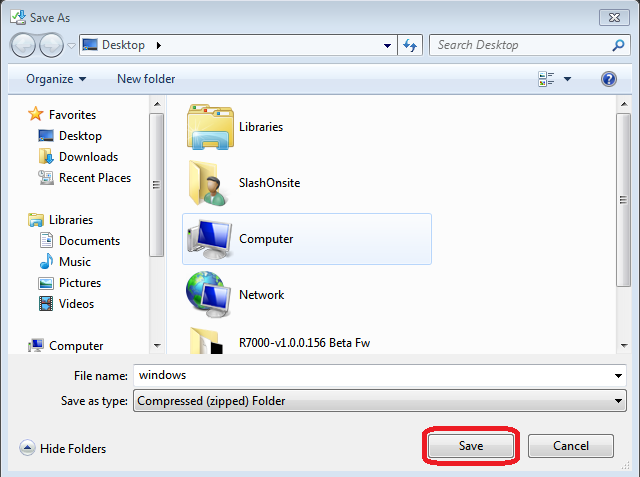
- Fare clic con il pulsante destro del mouse sull'icona del file e selezionare l'opzione Estrai file.
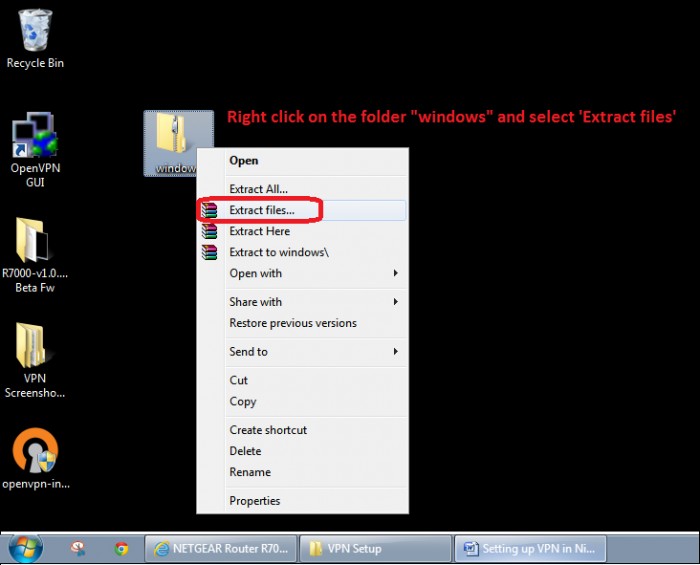
I file vengono estratti nella posizione specificata. La cartella decompressa contiene quattro file.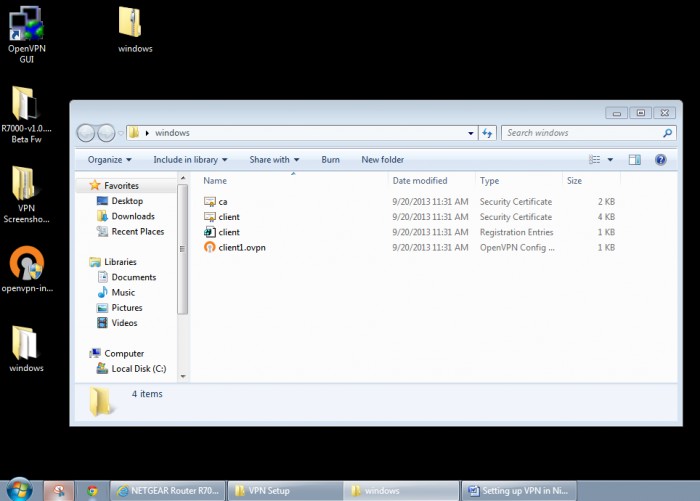
- Copiare tutti e quattro i file e incollarli nella cartella in cui è installato il client VPN.
Nota: il client VPN è installato in C:\Programmi\OpenVPN\config\ per impostazione predefinita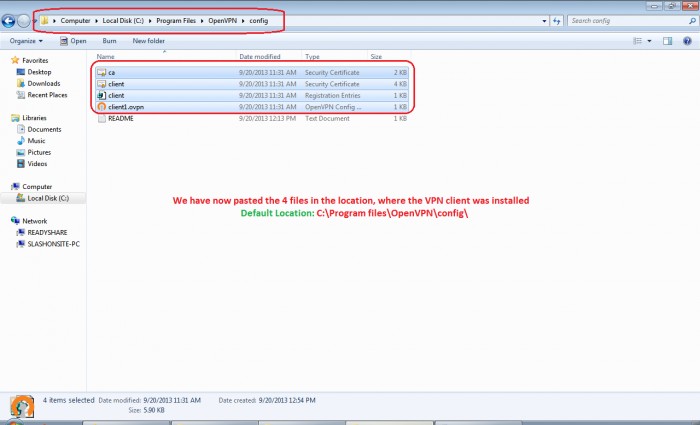
- Dal menu Start, selezionare Pannello di controllo > Rete e Internet > Connessioni di rete.
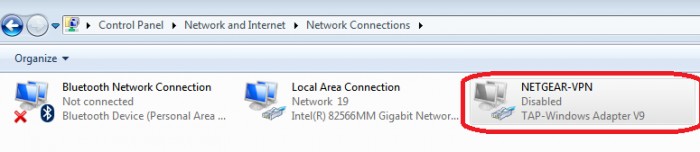
- Individuare l'icona di connessione di rete TAP-Windows Adapter V9.
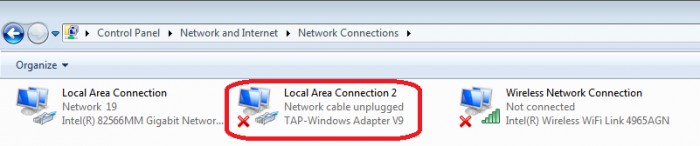
- Fare clic con il pulsante destro del mouse sull'icona di connessione di rete TAP-Windows Adapter e selezionare l'opzione Rinomina.
- Modificare il nome in NETGEAR-VPN.
Una volta che l'icona è stata rinominata, viene visualizzata nel modo seguente:
Ora è possibile accedere alla VPN da una postazione remota.
Per accedere alla VPN da una postazione remota:
- Dal computer con il client VPN, connettersi a Internet da una postazione remota.
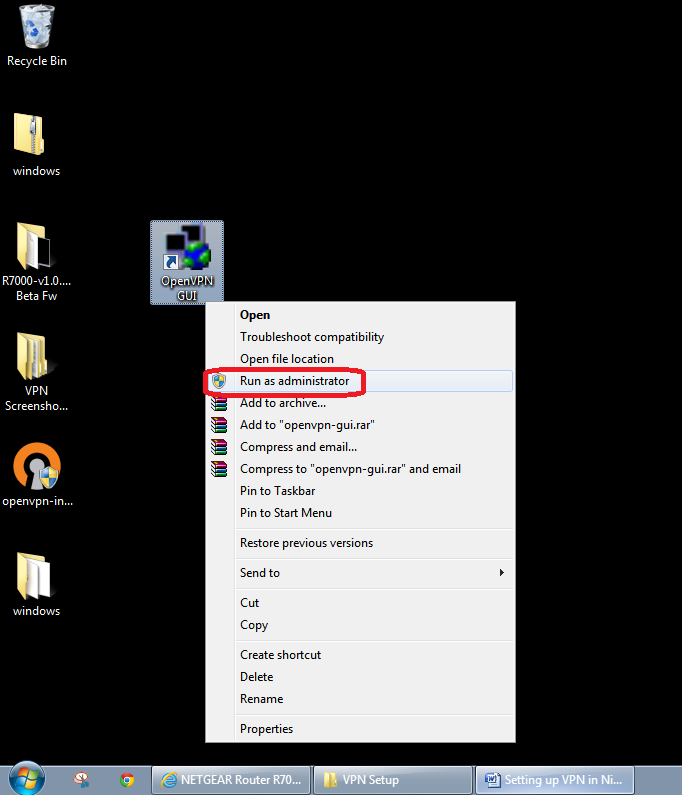
Non è possibile utilizzare la rete che utilizza il router Nighthawk R7000. - Fare clic con il pulsante destro del mouse sull'icona GUI OpenVPN e selezionare l'opzione Esegui come amministratore.
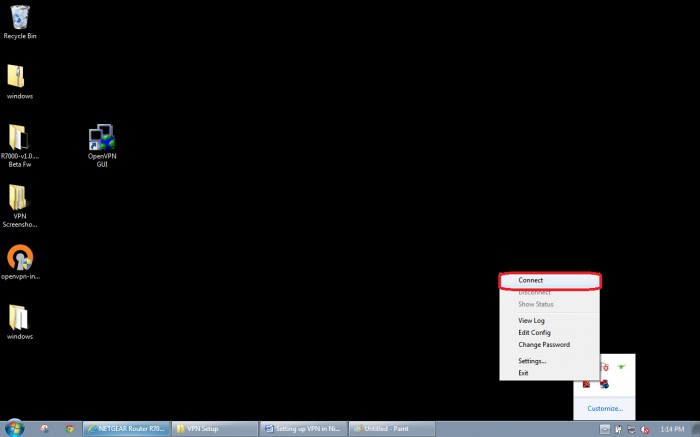
- Nell'area di notifica, fare clic con il pulsante destro del mouse sull'icona GUI OpenVPN, quindi fare clic su Connetti.
Mentre viene stabilita la connessione, lo stato di avanzamento viene visualizzato come mostrato di seguito:
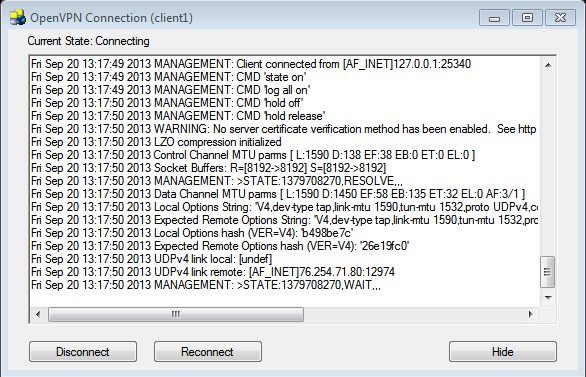
Una volta stabilita la connessione VPN, il colore dell'icona GUI OpenVPN diventa verde.
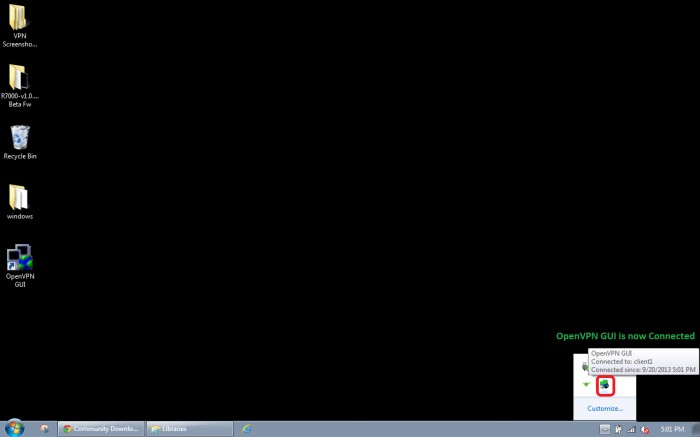
Si è collegati alla rete VPN. - (Facoltativo) Dal menu Start, digitare CMD nel campo di ricerca.
Viene visualizzato il prompt dei comandi. - (Facoltativo) Digitare ipconfig al prompt dei comandi.

Il computer ha due indirizzi IP. Un indirizzo IP è quello del router Nighthawk R7000 mentre l'altro si riferisce alla rete remota.
Nota: è normale che la connessione VPN non abbia un gateway predefinito.
Aggiornate:10/17/2025
|
ID articolo: 24441