

La qualità del servizio (QoS) in upstream assegna una priorità elevata al traffico Internet dal sistema di gioco Xbox.
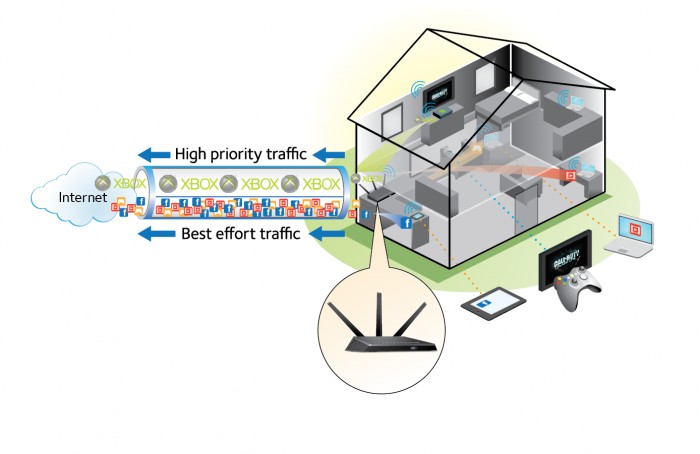
NETGEAR consiglia l'attivazione della funzione QoS upstream solo ai giocatori. Se non si
gioca e si attiva questa funzione, alcune applicazioni potrebbero non funzionare correttamente.
Per attivare l'opzione Upstream QoS (QoS upstream):
- Avviare un browser Internet da un computer o dispositivo wireless collegato alla
rete. - Digitare http://www.routerlogin.net o http://www.routerlogin.com.
Viene visualizzata una schermata di accesso. - Immettere il nome utente del router e la password.
Il nome utente è admin. La password predefinita è password. Il nome utente e
la password sono sensibili alla distinzione tra maiuscole e minuscole.
Viene visualizzata la pagina iniziale BASE. - Selezionare AVANZATE > Configurazione > Configurazione QoS > QoS upstream.
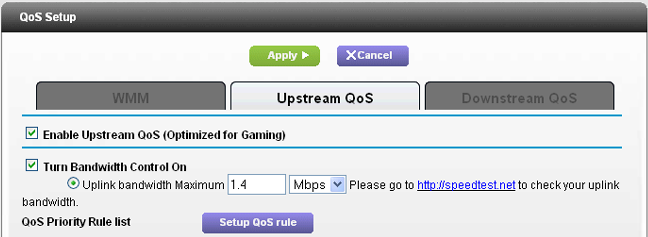
- Selezionare la casella di controllo Attiva QoS upstream (ottimizzato per i giochi).
- Se non si conosce la larghezza di banda di uplink, utilizzare speedtest.net per individuarla:
- Visitare il sito http://www.speedtest.net/.
- Fare clic sul pulsante INIZIA TEST.
Speedtest.net verifica la velocità di downstream e upstream della connessione Internet. Questo test è più accurato quando il computer ha una connessione Ethernet cablata sul router. - Annotare il numero nel campo VELOCITÀ DI CARICAMENTO.
- Visitare il sito http://www.speedtest.net/.
- Selezionare il pulsante di scelta Larghezza di banda di uplink max.
- Nel campo Larghezza di banda di uplink max, digitare la velocità massima in base all'ISP o ai risultati del caricamento da speedtest.net.
- Fare clic sul pulsante Applica.
Il router assegna una priorità più alta al traffico dal dispositivo di gioco a Internet.
Aggiornate:10/17/2025
|
ID articolo: 24438