

Panoramica
Sebbene la maggior parte dei giochi, delle applicazioni e dei dispositivi che richiedono l'accesso a Internet Opera d'arte sia perfettamente compatibile con le impostazioni predefinite del router NETGEAR, alcuni potrebbero richiedere una configurazione aggiuntiva del router per Opera d'arte correttamente. In genere, ciò comporta l'autorizzazione del traffico in entrata da Internet su particolari " numeri di porta TCP" specifici per ciascuna applicazione. Questa operazione è denominata "Inoltro porta", "apertura di una porta", "apertura di un foro Firewall" o "creazione di una regola Firewall in ingresso". Tutti significano la stessa cosa.
Nell'esempio riportato di seguito, una telecamera IP è collegata alla rete sul lato protetto (LAN) del router e il Port Forwarding è configurato in modo che l'accesso alla telecamera venga effettuato da uno smartphone connesso a Internet in una posizione diversa. Lo stesso principio potrebbe essere applicato per rendere accessibili da Internet altre periferiche, come un server FTP o un server Web.
Sintomi
- Desidera configurare una videocamera IP sul router NETGEAR
Esempio di configurazione
Hardware utilizzato :
Router genie NETGEAR DGND4000 collegato a una connessione Internet DSL. Queste istruzioni si applicano alla maggior parte dei router o gateway NETGEAR con interfaccia utente genie, sebbene le schermate e i menu potrebbero variare leggermente tra i modelli e le versioni firmware.
Computer desktop collegato a una delle porte LAN del DGND4000.
Smartphone (farfalla HTC) collegato tramite Wireless al DGND4000, configurato per fungere da telecamera IP.
Un altro smartphone (Samsung Galaxy S3) con connessione di rete dati (3G).
Processo:
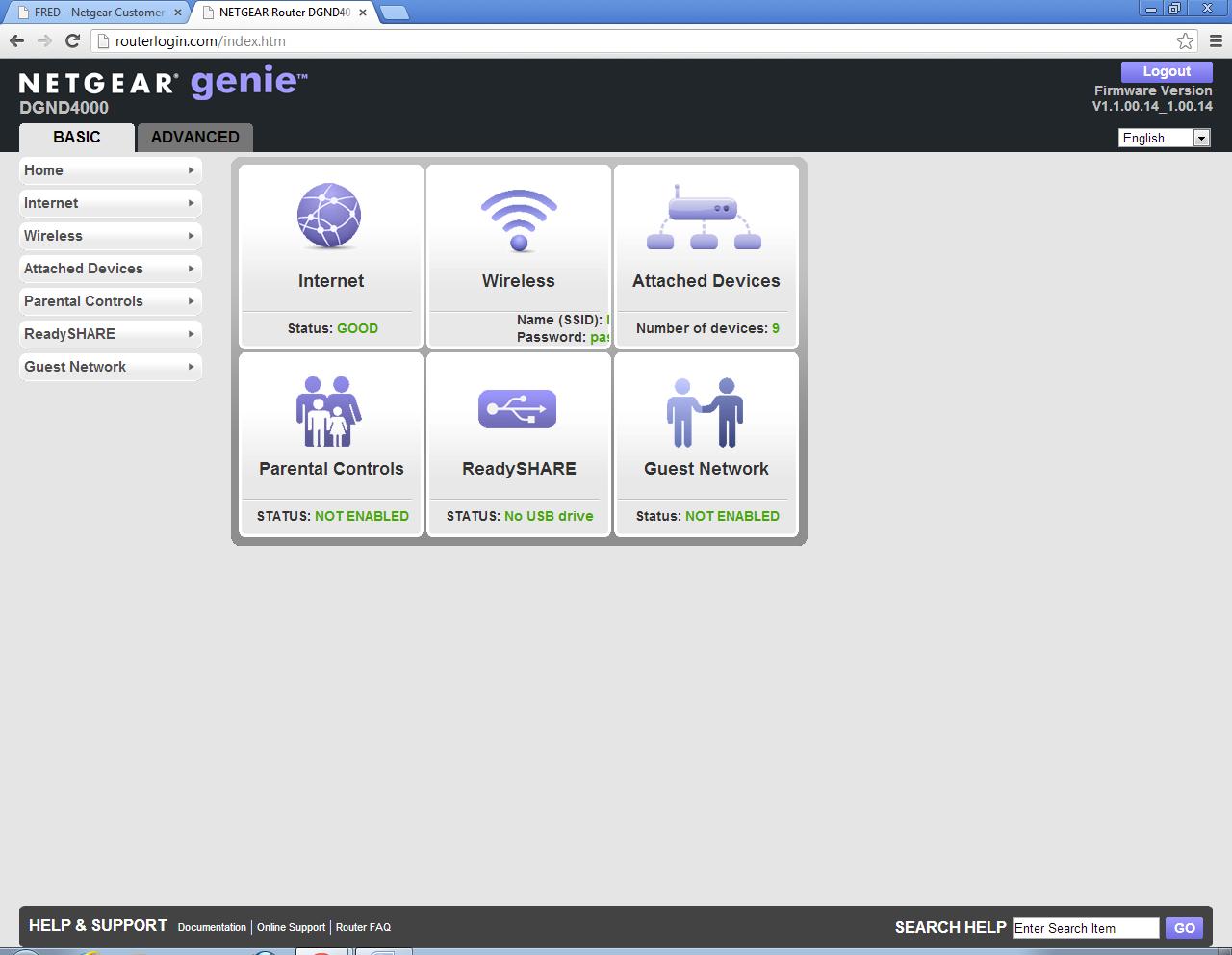
- Accedere al router. Da un browser del computer desktop, accedere all'interfaccia Web di NETGEAR genie (http://routerlogin.com). I dati di accesso predefiniti sono userid = "admin" e password = "password" :
- Individuare l'indirizzo IP della telecamera IP (se lo si conosce già, passare al punto 3) :
- Fare clic sulla scheda BASIC (BASE) e fare clic su Attached Devices(dispositivi collegati):
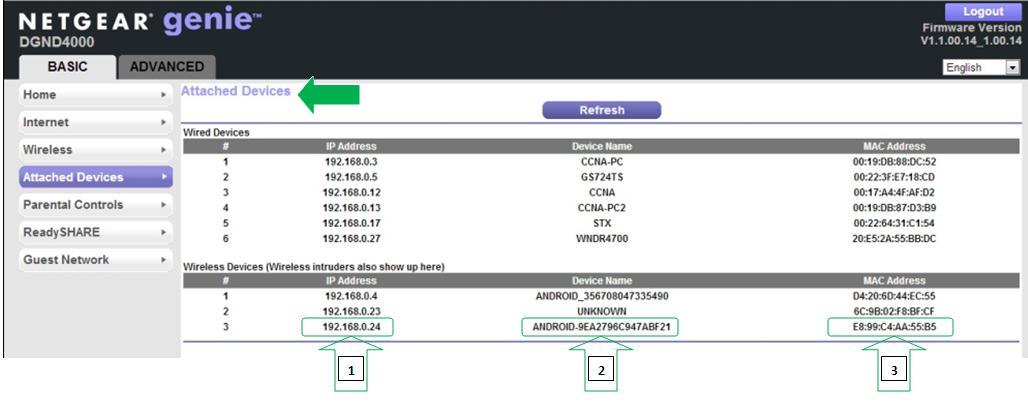
- Dall'elenco dei dispositivi collegati, è possibile identificare l'indirizzo IP della telecamera (1) dal rispettivo "Nome dispositivo" (2) o "Indirizzo MAC" (3). Si consiglia di utilizzare l'identificativo dell'indirizzo MAC , poiché non cambia.
L'indirizzo MAC della maggior parte dei dispositivi è stampato su un'etichetta allegata. Nel caso della telecamera IP del nostro smartphone , era disponibile nella schermata delle impostazioni di rete. In questo esempio, l'indirizzo MAC dello smartphone è "E8:99:C4:AA:55:B5" :
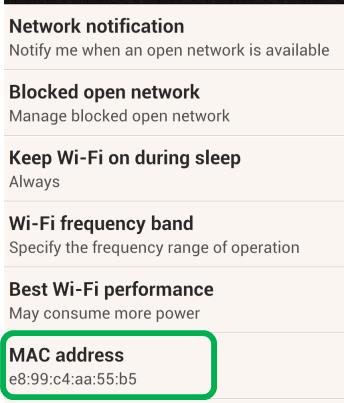
- Dall'elenco dei dispositivi collegati, osservando l'indirizzo MAC "E8:99:C4:AA:55:B5", l'indirizzo IP della telecamera IP è 192.168.0.24.
- Fare clic sulla scheda BASIC (BASE) e fare clic su Attached Devices(dispositivi collegati):
- Aggiungere una porta personalizzata per la telecamera IP . Questo non è necessario se la fotocamera utilizza una porta ben nota, come la porta 80 (http) o la porta 443 (https). In tal caso , è possibile passare al punto 4.
- Nella scheda AVANZATE , fare clic su Sicurezza / Protezione, quindi su regole Firewall , quindi su Aggiungi servizio personalizzato :
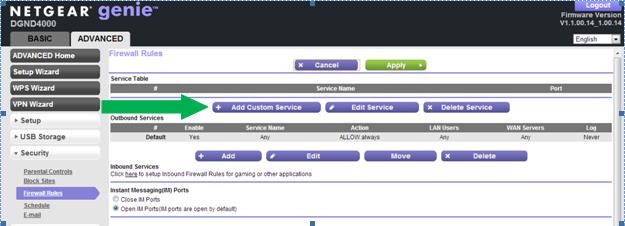
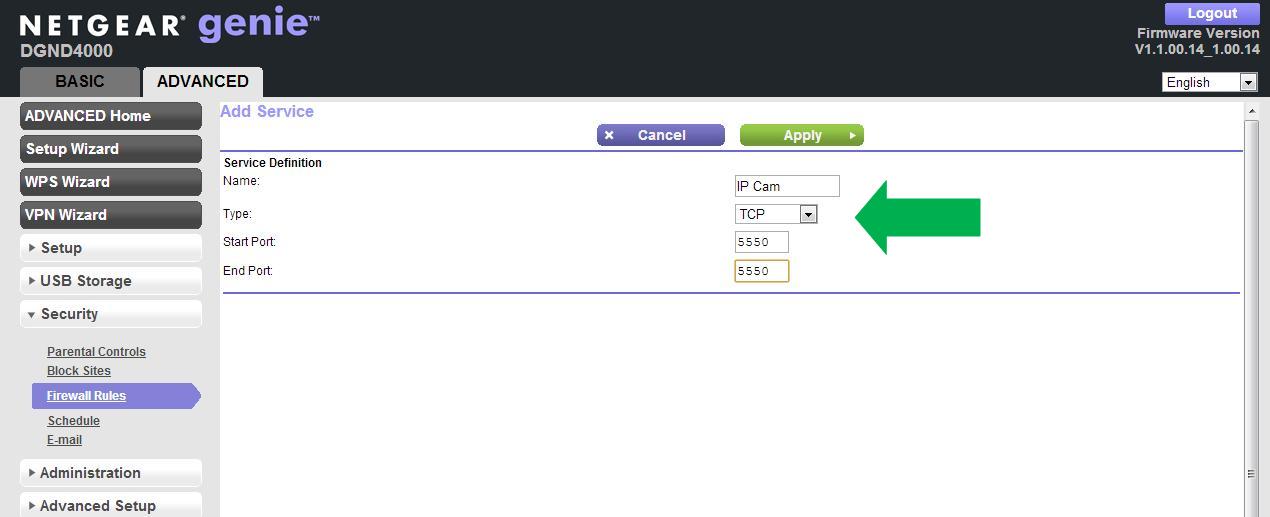
- Immettere un nome a scelta per la porta, il protocollo (TCP o UDP) e il numero di porta per la telecamera IP. Queste informazioni sono disponibili nella documentazione della fotocamera, variano da prodotto a prodotto e NETGEAR non è in grado di conoscere tali informazioni. Se è necessario un copertura di porte, immettere le porte di inizio e di fine. Se è necessaria una sola porta, immetterne il numero in entrambe le caselle porta iniziale e porta finale. In questo esempio si utilizza la singola porta TCP 5550 come mostrato di seguito:
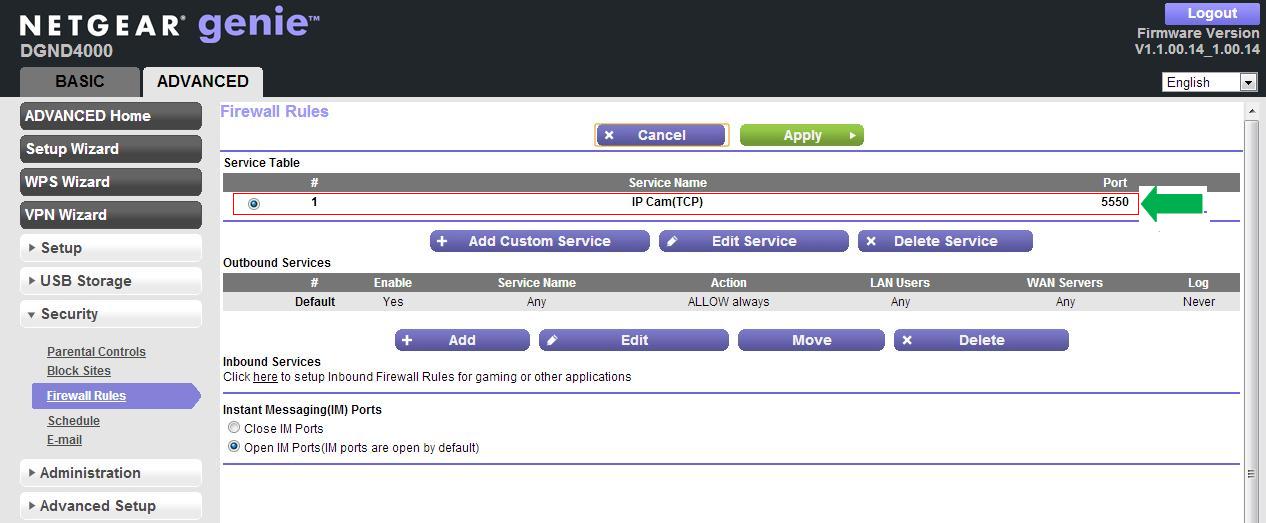
- Fare clic su Applica. La porta personalizzata viene visualizzata nell'elenco Tabella servizi :
- Nella scheda AVANZATE , fare clic su Sicurezza / Protezione, quindi su regole Firewall , quindi su Aggiungi servizio personalizzato :
- Creazione di una regola di inoltro delle porte :
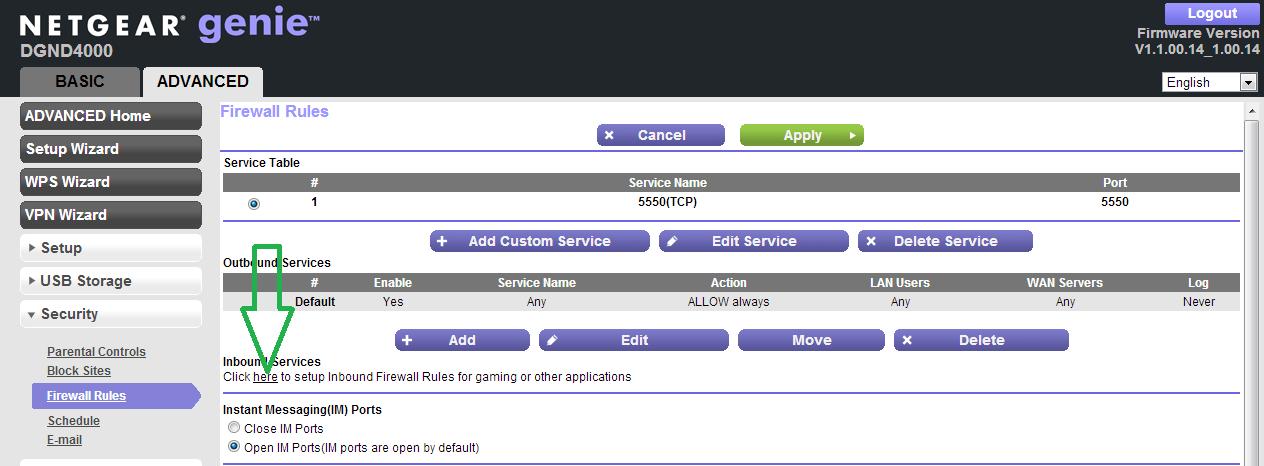
- Fare clic sul Opera d'arte qui sotto "servizi in entrata" come mostrato di seguito:
- Verrà visualizzata la pagina Port Forwarding/Port Triggering (Inoltro porte/attivazione porte). Fare clic su Aggiungi.

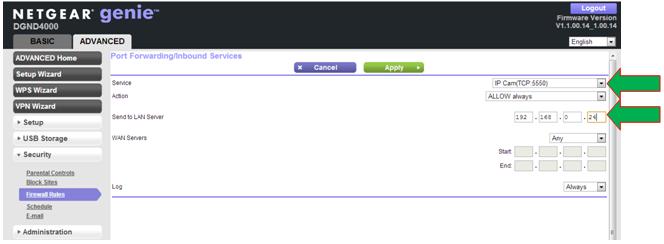
- Selezionare il servizio personalizzato creato nel passaggio 3 o la porta corretta nota dall'elenco a discesa. Immettere l'indirizzo IP della telecamera IP rilevata al punto 1. Fare clic su Applica .
- La nuova regola viene visualizzata nell'elenco Port Forwarding (Inoltro porte):
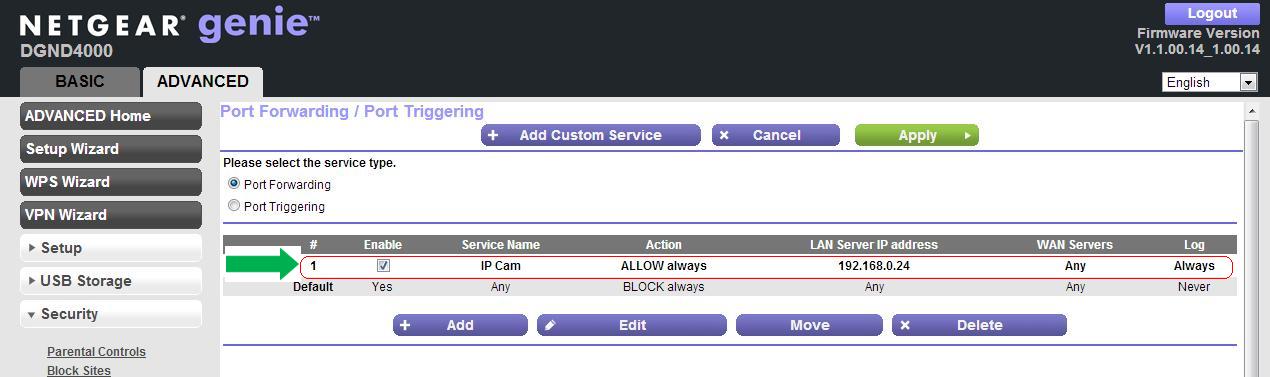
- Fare clic sul Opera d'arte qui sotto "servizi in entrata" come mostrato di seguito:
- L'ultima parte consiste nel provare che la porta è aperta accedendo o visualizzando la telecamera IP su Internet. In questo esempio, utilizziamo un altro smartphone, collegalo a Internet tramite 3G , per visualizzare la videocamera IP. Per accedere alla telecamera IP , aprire il browser dello smartphone e immettere l'indirizzo IP WAN del router e il numero di porta, separati da due punti ":"
Esempio : 123.456.789.101:5550
Nota 1 : se non si conosce l'indirizzo IP WAN, accedere a questo sito Web dal PC desktop sul lato LAN del router: http://www.whatismyip.com
Nota 2 : a meno che non si disponga di un accordo con l'ISP per avere un indirizzo IP WAN fisso (statico), potrebbe cambiare senza preavviso.
Nota 3 : l'utilizzo di port scanner online come http://www.canyouseeme.org/ o http://www.whatsmyip.org/port-scanner/ per verificare che le porte aperte NON siano sempre accurate, in parte perché i router NETGEAR hanno un Sicurezza / Protezione funzionalità anti-port-scanning abilitato per impostazione predefinita.
Nell'esempio di configurazione, questo è ciò che abbiamo visto sullo smartphone 3G :
