|
Il nome utente del router è sempre admin.
La password predefinita è password o 1234.
|
Le porte software sono connessioni numerate utilizzate dal computer per l'ordinamento dei tipi di traffico di rete. Una porta può supportare traffico in arrivo, traffico in uscita o entrambi. Alcuni servizi, quali FTP (sulla porta 21) e HTTP (sulla porta 80), vengono assegnati per impostazione predefinita a porte aperte in modo da essere facilmente individuabili da parte dei sistemi operativi. Quando una porta è aperta, le viene assegnato un servizio, ad esempio un gioco online. Per motivi di sicurezza, tutte le porte collegate a Internet e la maggior parte delle porte LAN sono chiuse per impostazione predefinita, in modo da impedire il flusso del traffico.
Utilizzare la schermata Inoltro delle porte per configurare il router per l'inoltro ai computer della rete locale di specifici protocolli in ingresso.
Prima di procedere, è necessario determinare il tipo di servizio, applicazione o gioco che si desidera fornire, nonché l'indirizzo IP locale del computer che fornirà il servizio. Il computer server deve avere sempre lo stesso indirizzo IP.
Suggerimento: per garantire che il computer server abbia sempre lo stesso indirizzo IP, utilizzare la funzione relativa all'indirizzo IP riservato del router.
L'elenco delle porte comuni è contenuto in Numeri di porta per l'inoltro della porta.
Per verificare la sicurezza della funzionalità di inoltro delle porte, consultare la sezione Come vengono protette le porte di un computer o di un router?.
Per le istruzioni sul router in uso, fare clic sul collegamento (è possibile reperire ulteriori informazioni nel manuale online).
- Per i modelli WNR2000v3, WNR1000v2, WNR1000v3, WNDR3800, WNDR4000, R6300 e altri router con supporto NETGEAR genie
- Per i modelli RP614, MR814, WGR101, WGR614, WGT624, WGT634U, WGU624, WGM124 o WPN824
- Per i modelli DG834, DG834G, DG824M, FR114W, FM114P, FR114P, FR328S, FVL328, FVS328, FVS338, FVX538, FWAG114, FWG114P o FVS318v3
- Per i modelli RM356, RH340, RH348, RT388, RT311 o RT314
- Per i modelli FVM318, FVS318v2 o FVS318v3
- Per i modelli MR314 o RP114
Istruzioni per i router con supporto NETGEAR genie, quali R6300, WNR2000v3, WNR1000v2, WNR1000v3, WNDR3800, WNDR4000, WNDR4500 ecc. Visualizzare elenco completo dei router con supporto NETGEAR genie
Per configurare l'inoltro delle porte:
- Avviare il browser Internet e digitare http://www.routerlogin.net nel campo degli indirizzi del browser per visualizzare la schermata NETGEAR genie.
- Immettere il nome utente e la password del router.
Il nome utente predefinito è admin, la password predefinita è password.
- Selezionare Avanzate > Configurazione avanzata > Inoltro/attivazione delle porte per visualizzare la seguente schermata:
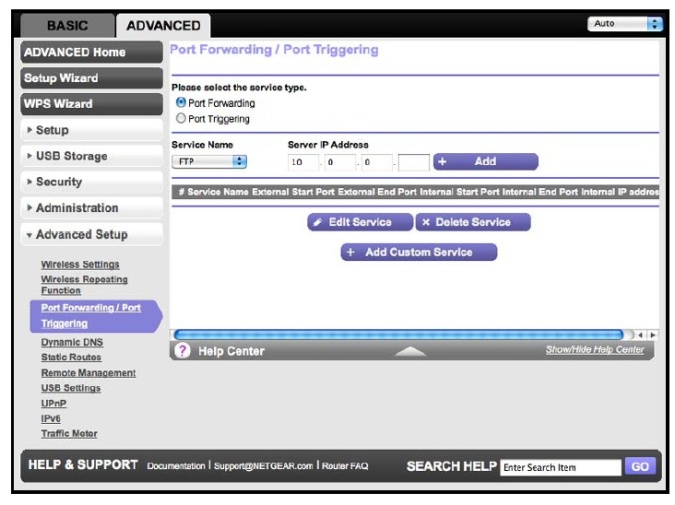
Selezionare il pulsante di opzione Inoltro delle porte come tipo di servizio.
- Dall'elenco Nome servizio, selezionare il servizio o il gioco da ospitare sulla rete. Se il servizio non viene visualizzato nell'elenco, consultare la sezione Aggiunta di un servizio personalizzato, riportata di seguito.
- Nel campo Indirizzo IP server corrispondente, immettere l'ultima cifra dell'indirizzo IP del computer locale che fornirà il servizio.
- Fare clic su Aggiungi. Il servizio viene visualizzato nell'elenco all'interno della schermata.
Aggiunta di un servizio personalizzato
Per definire un servizio, un gioco o un'applicazione non visualizzati nell'elenco Nome servizio, è necessario innanzitutto determinare il numero o l'intervallo di numeri della porta utilizzato dall'applicazione. In genere, è possibile ottenere tali informazioni contattando l'autore dell'applicazione, gruppi utenti o newsgroup.
Per aggiungere un servizio personalizzato:
- Selezionare Avanzate > Configurazione avanzata > Inoltro/attivazione delle porte.
- Selezionare il pulsante di opzione Inoltro delle porte come tipo di servizio.
- Fare clic sul pulsante Aggiungi servizio personalizzato per visualizzare la seguente schermata:
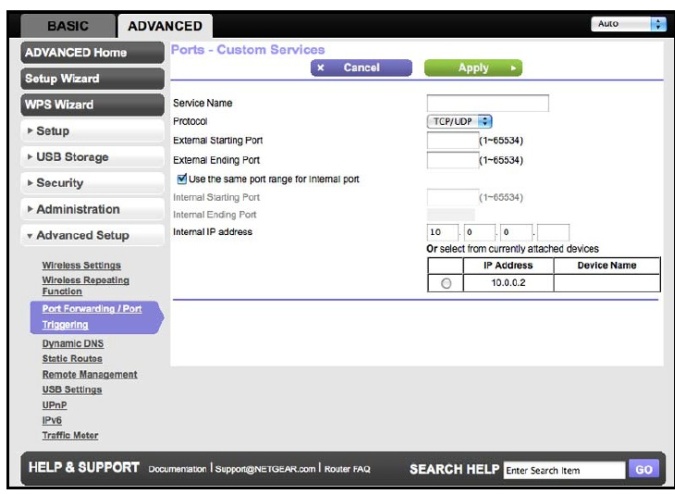
- Nel campo Nome servizio, immettere un nome descrittivo.
- Nel campo Protocollo, selezionare il protocollo. In caso di dubbi, selezionare TCP/UDP.
- Nel campo Porta iniziale, immettere il numero della porta iniziale.
- Se l'applicazione utilizza una sola porta, immettere lo stesso numero di porta nel campo Porta finale.
- Se l'applicazione utilizza un intervallo di porte, immettere il numero dell'ultima porta dell'intervallo nel campo Porta finale.
- Nel campo Indirizzo IP server, immettere l'indirizzo IP del computer locale che fornirà il servizio.
- Fare clic su Applica. Il servizio viene visualizzato nell'elenco all'interno della schermata Inoltro/attivazione delle porte.
|
Istruzioni per i modelli RP614, MR814, WGR101, WGR614, WGT624, WGT634U, WGU624, WGM124 o WPN824
Tali router effettuano l'inoltro delle porte assegnando i numeri di porta a un "servizio" associato all'applicazione che si desidera eseguire.
Per consentire a un'applicazione di utilizzare la funzionalità di inoltro delle porte
- Digitare l'indirizzo del router nella barra degli indirizzi di un browser Internet (per impostazione predefinita, l'indirizzo del router è 192.168.0.1). Viene visualizzata la configurazione guidata.
- Immettere il nome utente e la password del router.
- Nella sezione Avanzate, fare clic su Inoltro delle porte nella barra dei menu a sinistra.

Schermata di inoltro delle porte (varia leggermente in base al router)
- Dal menu a tendina Servizio e gioco (o Nome servizio), selezionare il servizio che verrà ospitato. I servizi noti al router sono elencati qui. Se il servizio non viene visualizzato nell'elenco a discesa, aggiungere un servizio, come descritto nella sezione riportata di seguito, quindi ritornare a questo passaggio.
- Immettere l'indirizzo IP del server locale nella casella Indirizzo IP server.
- Fare clic su Aggiungi.
- Fare clic su Esci per uscire dalle impostazioni del router.
Per aggiungere un servizio ai router
Per definire un servizio non compreso nell'elenco Nome servizio, determinare i numeri di porta utilizzati dal servizio.
- Fare clic su Aggiungi servizio personalizzato.
- Immettere il numero della prima porta in una casella Porta iniziale inutilizzata.
- Se è necessario inoltrare un solo numero di porta, immettere lo stesso numero nella casella Porta finale. Per specificare un intervallo di porte, immettere l'ultima porta da inoltrare nella casella Porta finale.
- Immettere un nome qualsiasi per il servizio.
- Fare clic su Applica.
|
Istruzioni per i modelli DG834, DG834G, DG824M, FR114W, FM114P, FR114P, FR328S, FVL328, FVS328, FVS338, FVX538,
FWAG114, FWG114P o FVS318v3
Tali router effettuano l'inoltro delle porte assegnando i numeri di porta a un "servizio" associato all'applicazione che si desidera eseguire. Vengono impostate "regole" per determinati servizi. Le regole bloccano o consentono l'accesso in base alle diverse condizioni, quali l'ora del giorno e il nome del servizio.
Per creare una nuova regola in entrata o in uscita
- Inviare l'indirizzo del router in un browser Internet (l'impostazione predefinita è 192.168.0.1).
- Immettere il nome utente e la password del router.
- Nel menu principale, fare clic su Protezione > Regole.
- Fare clic su Aggiungi per il traffico in entrata o in uscita in base all'applicazione che si intende eseguire.
- Selezionare il servizio. I servizi noti al router sono contenuti nell'elenco a discesa. Se il servizio desiderato non è contenuto nell'elenco, aggiungerlo come descritto nella sezione riportata di seguito.
- Selezionare l'azione, ad esempio CONSENTI sempre.
- Per l'opzione Invia a server LAN, immettere l'indirizzo IP del server locale. Tenere presente che corrisponde anche all'indirizzo IP a cui accedono i computer della LAN.
- Per l'opzione Utente WAN, selezionare Qualsiasi oppure limitare l'accesso a determinati indirizzi IP.
- Per la selezione Registro, è consigliabile attivare i registri, soprattutto all'inizio, quando non si è sicuri del risultato delle modifiche che vengono apportate. In un secondo momento, è opportuno impostare i registri su "Mai", per una questione di prestazioni.
- Fare clic su Applica.
Come indicato nel manuale per l'utente di alcuni modelli:
- Si consiglia di utilizzare la funzione DNS dinamico nel menu Avanzate, in modo che gli utenti esterni siano in grado di individuare la rete al momento del rinnovo del lease DHCP da parte dell'ISP.
- Se il server LAN utilizza DHCP e gli IP vengono modificati al momento del riavvio, si consiglia di utilizzare la funzione Indirizzo IP prenotato nel menu IP LAN.
Per aggiungere un servizio ai router
- Fare clic su Protezione > Servizi > Aggiungi servizio personalizzato.
- Immettere un nome qualsiasi per il servizio.
- Selezionare l'utilizzo di TCP o UDP da parte del servizio. In caso di dubbi, selezionare entrambe le opzioni.
- Immettere il numero di porta più basso utilizzato dal servizio.
- Immettere il numero di porta più alto utilizzato. Se il servizio utilizza un solo numero di porta, immettere lo stesso numero.
- Fare clic su Applica.
|
Per attivare la funzione di inoltro delle porte per i modelli RM356, RH340, RH348, RT388, RT311 o RT314
- Fare clic su Start > Esegui.
- Digitare telnet 192.168.0.1.
- Digitare la password quando richiesto. L'impostazione predefinita è 1234. Viene visualizzato il menu del router.
- Digitare 15, quindi premere Invio per selezionare Configurazione server SUA. Viene visualizzata la schermata Inoltro delle porte.
- Immettere il numero di porta e l'indirizzo IP del server.
- Premere ripetutamente Invio fino a quando il cursore non raggiunge l'ultima riga e salvare le modifiche.
- Digitare 99 per uscire dalle impostazioni del router.
|
Per attivare la funzione di inoltro delle porte per i modelli FVM318 o FVS318v1 e v2
Tali router effettuano l'inoltro delle porte assegnando i numeri di porta a un "servizio" associato all'applicazione che si desidera eseguire.
Per consentire a un'applicazione di utilizzare la funzionalità di inoltro delle porte
- Digitare l'indirizzo del router nella barra degli indirizzi di un browser Internet (per impostazione predefinita, l'indirizzo del router è 192.168.0.1). Viene visualizzata la configurazione guidata.
- Immettere il nome utente e la password del router.
- Fare clic su Avanzate > Porte nella barra dei menu a sinistra.
- Fare clic su Aggiungi. Viene visualizzata la schermata Aggiungi servizio.
- Se si fa clic sull'elenco a discesa Nome servizio, viene visualizzato un elenco di servizi definiti (per impostazione predefinita, alcuni vengono sempre aggiunti da NETGEAR per comodità dell'utente). Se il servizio non viene visualizzato nell'elenco a discesa, aggiungere un servizio, come descritto nella sezione riportata di seguito, quindi ritornare a questo passaggio.
- Impostare l'azione su CONSENTI sempre.
- Immettere l'indirizzo IP del server locale nella casella Indirizzo IP server.
- Impostare l'indirizzo degli utenti WAN su Qualsiasi.
- Per la selezione Registro, è consigliabile attivare i registri, soprattutto all'inizio, quando non si è sicuri del risultato delle modifiche che vengono apportate. In un secondo momento, è opportuno impostare i registri su "Mai", per una questione di prestazioni.
- Fare clic su Applica.
- Fare clic su Esci per uscire dalle impostazioni del router.
Per aggiungere un servizio ai router
- Determinare i numeri di porta utilizzati dal servizio.
- Fare clic su Protezione > Aggiungi servizio. Viene visualizzata la finestra Aggiungi servizi personalizzati.
- Immettere il numero della prima porta in una casella Porta iniziale inutilizzata.
- Se è necessario inoltrare un solo numero di porta, immettere lo stesso numero nella casella Porta finale. Per specificare un intervallo di porte, immettere l'ultima porta da inoltrare nella casella Porta finale.
- Immettere un nome qualsiasi per il servizio.
- Fare clic su Applica.
|
Per attivare la funzione di inoltro delle porte per i modelli MR314 o RP114
- Digitare l'indirizzo del router nella barra degli indirizzi di un browser Internet (per impostazione predefinita, l'indirizzo del router è 192.168.0.1).
- Immettere il nome utente e la password del router.
- Fare clic su Avanzate > Porte nella barra dei menu a sinistra.
- Immettere il numero della prima porta in una casella Porta iniziale inutilizzata.
- Se è necessario inoltrare un solo numero di porta, immettere lo stesso numero nella casella Porta finale. Per specificare un intervallo di porte, immettere l'ultima porta da inoltrare nella casella Porta finale.
- Immettere l'indirizzo IP del server locale nella casella Indirizzo IP server.
- Fare clic su Applica.
|
Doc: N101145.asp, 19 gen. 2005
|

