

Questo articolo fornisce istruzioni sulla configurazione iniziale di NETGEAR Wi-Fi Range Extender WN3000RP.
Al termine del processo, il modello Range Extender sarà configurato per la connessione alla rete wireless esistente, nonché per quella estesa.
- Una volta che l'extender è acceso e il LED di stato
 diventa verde, utilizzare l'utilità di gestione delle reti wireless del PC per individuare e stabilire la connessione alla rete wireless (SSID) NETGEAR_EXT.
Nota: NETGEAR_EXT rappresenta il nome predefinito della rete wireless dell'extender. In caso di precedenti modifiche, effettuare la connessione alla rete wireless corrispondente.
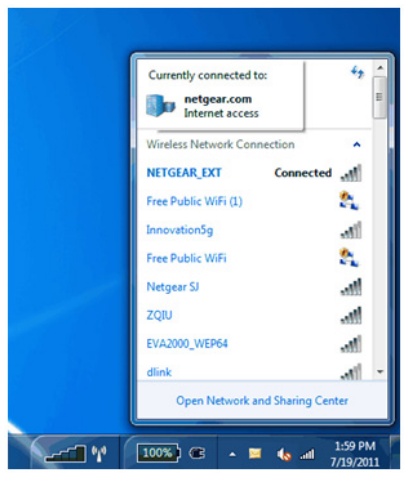
Suggerimento: nell'esempio precedente, viene utilizzata l'utility wireless di Windows. Ai fini dell'individuazione e della connessione alla rete wireless dell'extender, è possibile utilizzare qualsiasi utility di gestione delle reti wireless del PC o del tablet.
Una volta stabilita la connessione con il PC, il LED di connessione tra il PC e l'extender diventa verde. A questo punto, è necessario connettere l'extender alla rete Wi-Fi esistente.
- Aprire una finestra del browser Web dallo stesso PC; in questo modo, verrà aperta automaticamente la guida alla configurazione sullo schermo.
Suggerimento: è possibile accedere nuovamente alle impostazioni dell'extender in qualsiasi momento connettendosi all'extender e digitando www.mywifiext.net nella barra dell'URL del browser.
- Nel menu, selezionare Installazione guidata.

Viene visualizzata la seguente schermata:
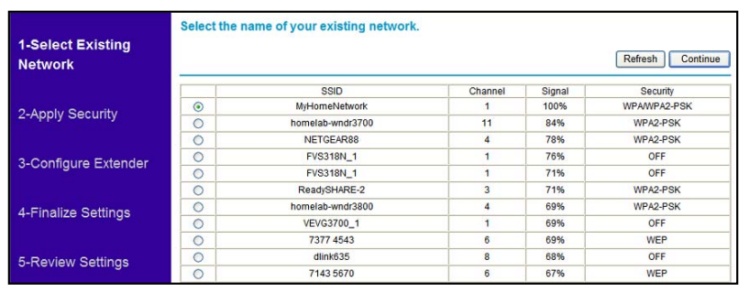
Questa è la procedura Smart Wizard che guiderà l'utente nel processo di installazione.
- Selezionare la rete wireless esistente dall'elenco.
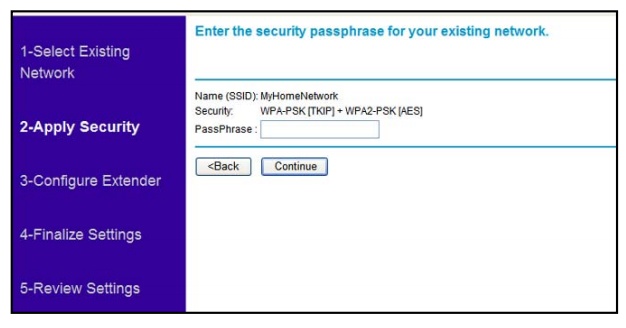
Se nella rete wireless esistente è attivata la sicurezza wireless, verrà richiesto di immettere la passphrase. Immettere la passphrase della rete wireless e fare clic su Continua.
Nota:- Dovrebbe venire visualizzato il nome di rete wireless del router o dell'access point wireless principale.
- Se non viene visualizzata la rete wireless, accertarsi che il modello Range Extender si trovi entro la portata wireless della rete principale.
- Se è stata disattivata la trasmissione del nome di rete wireless della rete primaria, selezionare il pulsante di opzione Inserisci manualmente l'SSID wireless e digitare l'SSID.
- Nella schermata successiva, è possibile configurare il nome di rete wireless del modello Range Extender.
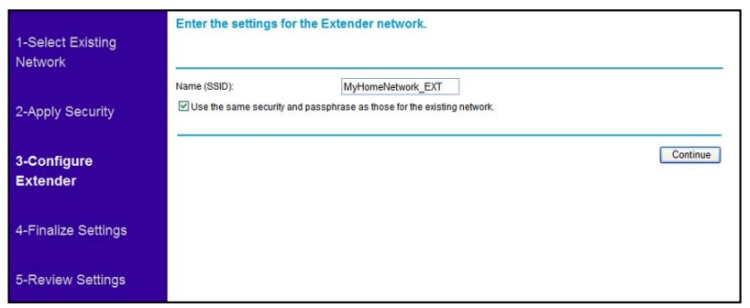
Per impostazione predefinita, nel modello Range Extender viene aggiunto _EXT alla fine del nome di rete wireless esistente. Ad esempio, se la rete wireless esistente è denominata MyHomeNetwork, il nome di rete wireless dell'extender in uso diventa MyHomeNetwork_EXT.
Se lo si desidera, è possibile modificare il nome in questa schermata.
Una volta selezionato il nome di rete wireless dell'extender, fare clic su Continua.
- A questo punto, l'extender si connette alla rete wireless esistente.
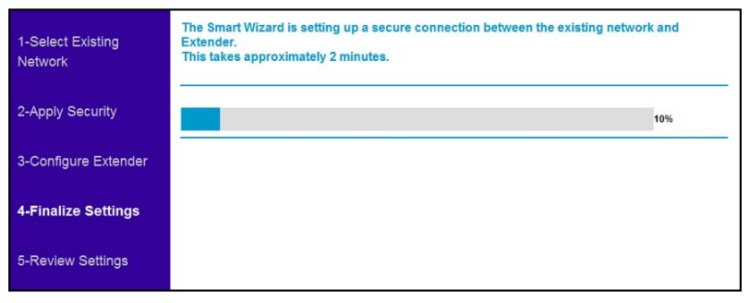
- Il nome di rete wireless (SSID) dell'extender viene modificato nel nuovo nome di rete wireless specificato nel passaggio precedente (per impostazione predefinita, corrisponde al nome della rete wireless
con l'aggiunta di _EXT alla fine).
Viene visualizzata la seguente schermata:
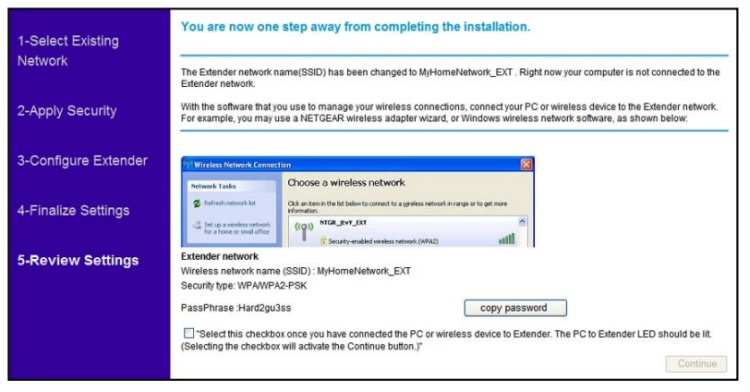
- In questo caso, il computer viene disconnesso automaticamente dalla rete wireless dell'extender.
- Se si desidera utilizzare la stessa password di accesso alla rete wireless dell'extender utilizzata per l'accesso wireless alla rete esistente, fare clic sul pulsante Copia password.
- Tramite il software utilizzato per la gestione delle connessioni wireless, connettersi alla rete wireless dell'extender.
Ad esempio, se si utilizza Windows, si potrebbe utilizzare una schermata del tipo:
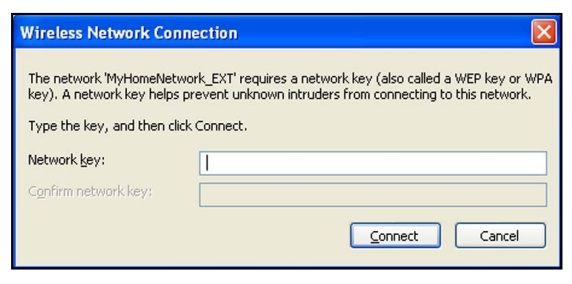
- A questo punto, tornare alla schermata della procedura guidata dell'extender e selezionare la casella di controllo per confermare la connessione alla rete di extender:

- Fare clic su Continua.
Aggiornate:10/17/2025
|
ID articolo: 22596