

R6300 Wi-Fi Router 802.11ac Dual Band Gigabit
In quali negozi e siti online sarà disponibile il modello R6300 Wi-Fi 802.11ac Router?Il modello NETGEAR R6300 Wi-Fi 802.11ac Router sarà disponibile in vari negozi al dettaglio e online. Per visualizzare l'elenco completo dei rivenditori, fare clic sul pulsante "Acquista ora" sul collegamento indicato di seguito:
http://www.netgear.com/home/discover/fastest-wifi/
I prodotti saranno disponibili in tutto il mondo?
Sì, tutti i prodotti saranno man mano disponibili in tutto il mondo.
Il modello R6300 Wi-Fi Router sarà retrocompatibile con lo standard 802.11a/b/g/n?
Sì. Il modello R6300 Wi-Fi Router sarà retrocompatibile con gli standard legacy.
Come si ottengono le velocità Wi-Fi 802.11ac con il modello R6300 Wi-Fi Router?
Il modello R6300 Wi-Fi Router è retrocompatibile con lo standard 802.11 a/b/g e n; pertanto, funziona con i dispositivi Wi-Fi domestici correnti; se si dispone di un laptop dotato di tecnologia Wi-Fi 802.11n, è in grado di connettersi alle velocità 802.11n con il modello 802.11ac R6300 Router. "Per sfruttare le velocità Wi-Fi 802.11ac più elevate, sarà necessario disporre di un dispositivo client 802.11ac.
È possibile utilizzare un router R6300 e configurarlo facilmente in "modalità Bridge" tramite l'interfaccia utente come dispositivo client.
In che modo è possibile installare il modello R6300 in modalità Bridge per collegare i diversi dispositivi con velocità 802.11ac?
È possibile configurare il modello R6300 Wi-Fi Router in modalità Bridge. Tale modalità consente di collegare più dispositivi in modalità wireless alla velocità 802.11ac più elevata. Per configurare il router in modalità Bridge, sono necessari due router R6300: uno configurato come router e l'altro come bridge.
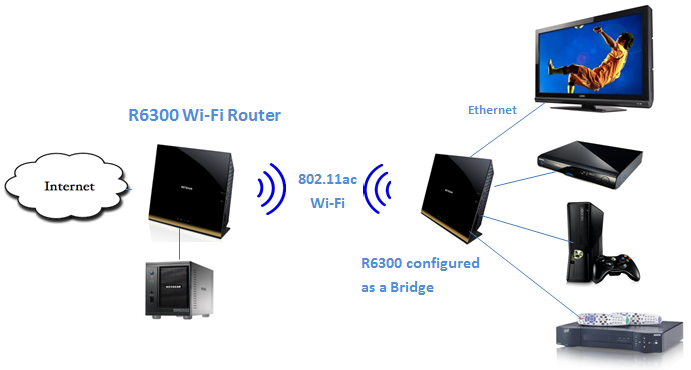
Per una connessione Gigabit Wi-Fi per un sistema di giochi domestico, installare il primo router R6300, quindi configurare il secondo router R6300 in modalità Bridge vicino al sistema di giochi domestico e collegare tramite Ethernet lo Smart TV, il DVR, la console di gioco o il lettore Blu-ray®. La modalità Bridge del router R6300 consente di connettersi con velocità Wi-Fi 802.11ac al modello R6300 Wi-Fi Router, fornendo una connessione Gigabit Wi-Fi al sistema di giochi domestico.
Vantaggi dell'installazione del router R6300 come bridge:
- Consente di sfruttare le velocità Gigabit Wi-Fi sui dispositivi correnti.
- Consente di utilizzare Gigabit Wi-Fi per applicazioni quali video e giochi posizionandolo accanto al sistema di giochi domestico.
- Consente di collegare più dispositivi, quali NAS, Smart TV, NeoTV, lettore Blu-ray, console di gioco con velocità Gigabit Wi-Fi tramite un collegamento Wi-Fi.
- Consente di evitare l'utilizzo di adattatori Wi-Fi separati per più dispositivi.
Come configurare la modalità Bridge sul router R6300
Accertarsi che il router di base (il router a cui si connetterà il modello R6300) sia funzionante e in grado di connettersi a dispositivi wireless. Annotare i seguenti elementi: SSID, modalità di protezione, password wireless, frequenza operativa (2,4 GHz o 5 GHz).
- Accedere al router R6300 digitando routerlogin.net nella barra degli indirizzi di un browser Internet.
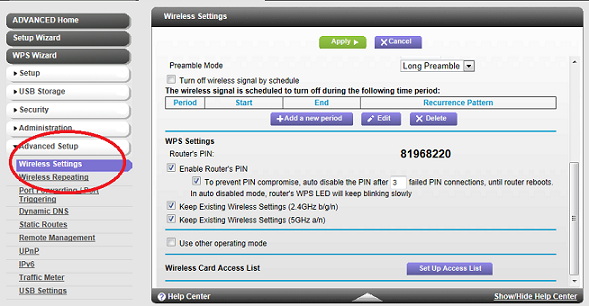
- Accedere alla scheda Avanzate > Configurazione avanzata e fare clic su Impostazioni wireless.
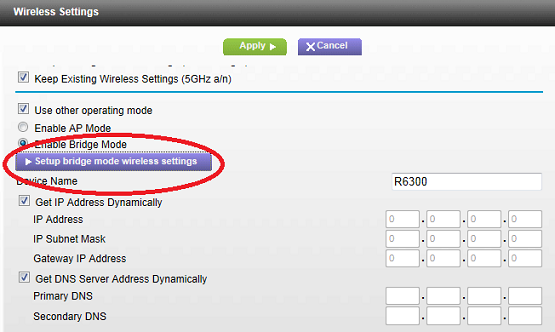
- Fare clic su Utilizza un'altra modalità operativa e selezionare Attiva modalità Bridge.
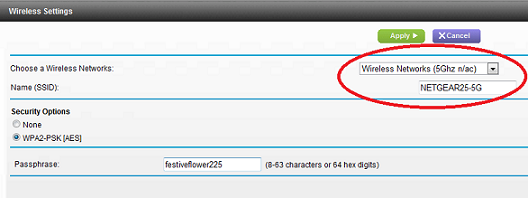
- Fare clic su Configura impostazioni wireless modalità bridge e configurare gli elementi riportati di seguito nella finestra a comparsa.
a. Fare clic sul menu a discesa per selezionare la frequenza della rete wireless (2,4 GHz o 5 GHz) del router a cui si sta effettuando la connessione. Selezionare 5 GHz per eseguire la configurazione in modalità 802.11ac.
b. Digitare il nome della rete wireless (SSID) del router a cui si sta effettuando la connessione.
c. Selezionare la modalità di protezione del router a cui si sta effettuando la connessione.
d. Digitare la passphrase del router a cui si sta effettuando la connessione.
e. Fare clic su Applica.
- Fare clic nuovamente su Applica nella schermata Impostazioni wireless.
L'operazione è stata completata. Il router R6300 verrà riavviato e collegato al router di base tra alcuni minuti.
In che modo è possibile reimpostare e ripristinare le impostazioni predefinite del router?
- Premere il pulsante di ripristino situato sul pannello posteriore, fino a quando l'indicatore di alimentazione non lampeggia. Questa operazione richiede circa 5-10 secondi. Per evitare ripristini accidentali, il pulsantino è rientrato; utilizzare una penna o una graffetta per accedervi.
- Rilasciare il pulsante.
- Attendere il riavvio del router.
- Accedere con la password predefinita. Il nome utente predefinito è "admin" e la password predefinita è "password".
Cosa fare se viene dimenticata o persa la password della rete wireless del router?
Se si riesce ad accedere al router, è possibile selezionare la pagina Configurazione > Impostazioni wireless per visualizzare la password corrente della rete wireless.
Che cos'è il WPS (Wi-Fi Protected Setup)?
Il WPS (Wi-Fi Protected Setup) è uno standard per la configurazione semplice e protetta della rete wireless. Normalmente, è necessario creare manualmente un nome di rete wireless (SSID) e poi immettere manualmente una chiave di protezione originale ma prevedibile sia nel router che nel client per impedire accessi indesiderati alla rete wireless. Lo standard WPS consente di configurare automaticamente una rete wireless con un nome di rete (SSID) e una crittografia e un'autenticazione dei dati WPA avanzate.
È possibile attivare lo standard WPS tramite 2 opzioni:
- Il metodo PIN (Personal Identification Number), in cui è necessario acquisire un PIN da un'etichetta adesiva o dall'interfaccia Web del dispositivo WPS. Questo PIN viene quindi immesso nell'AP o nel dispositivo WPS client per eseguire la connessione.
- Il metodo PBC (Push Button Configuration), in cui è sufficiente premere un pulsante, fisico o virtuale, su entrambi i dispositivi WPS per eseguire la connessione.
Perché la confezione di vendita del modello R6300 non include un CD di installazione?
Il modello R6300 non viene fornito con un CD di installazione. È dotato di una nuova funzione, denominata genie, che semplifica la configurazione del router.
Come si ottiene il firmware più recente?
Durante l'installazione tramite Web genie, il modello R6300 cerca sul Web il firmware più recente e lo installa automaticamente.
Inoltre, il firmware della GUI supporta anche l'aggiornamento automatico del firmware. Il firmware verifica la disponibilità della versione più recente ad ogni accesso alla GUI.
A cosa serve ReadySHARE USB Storage Access?
Nelle odierne abitazioni, accade spesso che alla rete domestica siano collegati più PC e altri dispositivi. Agli stessi file accedono molte volte più PC, console di gioco e altri dispositivi collegati in rete. La maggior parte dei consumatori, oltre ai dischi rigidi per desktop, acquista dischi rigidi esterni per l'archiviazione di contenuti. Ora, però, è sufficiente inserire il disco rigido USB esterno nella porta USB del router invece di effettuare collegamenti all'uno o l'altro computer quando richiesto. Qualsiasi dispositivo presente in rete può ora leggere/scrivere simultaneamente dal disco rigido USB collegato al router R6300 a una velocità di gran lunga maggiore rispetto a qualsiasi altro router di categoria analoga di altri produttori.
Come funziona Controllo genitori in tempo reale con tecnologia OpenDNS?
Controllo genitori in tempo reale con tecnologia OpenDNS consente di filtrare i contenuti Web. È possibile bloccare oltre 50 diverse categorie di siti per tutti gli utenti connessi a Internet tramite il router NETGEAR oppure personalizzare il blocco per singoli utenti.
Le due porte USB sono di tipo 3.0 o 2.0? Esiste una differenza tra le due porte?
Entrambe le porte USB sono di tipo 2.0 e svolgono la stessa funzione.
Per quale motivo l'opzione Tempo connessione in Statistiche traffico non è selezionabile?
Quando si utilizza con la connessione DHCP (es. Comcast), l'opzione Tempo connessione viene disabilitata. Per impostazione predefinita, è disponibile solo nella connessione di tipo PPPoE.
Dove è possibile reperire ulteriori informazioni sulle funzionalità di ReadySHARE?
È possibile reperire ulteriori informazioni all'indirizzo http://www.netgear.com/home/discover/apps/readyshare
Che cos'è ReadySHARE Print?
ReadySHARE Print consente di collegare una stampante USB alla porta USB del router e accedere alla stampante sia via cavo che in modalità wireless. Per eseguire la configurazione di ReadySHARE Print:
Fase 1: collegare la stampante USB alla porta USB del router tramite un cavo USB della stampante.
Fase 2: installare il software del driver della stampante USB su ogni computer sul quale verrà condivisa la stampante. Se non si dispone del driver della stampante, contattare l'azienda produttrice della stampante per individuare e scaricare il software aggiornato del driver della stampante.
Fase 3: su ciascun computer sul quale verrà condivisa la stampante, scaricare e installare l'utility NETGEAR USB Control Center. È NECESSARIO installare questa utility per poter utilizzare la funzione ReadySHARE Print.
Nota: l'utility NETGEAR USB Control Center dispone di una versione Mac e di una versione Windows. Per ulteriori informazioni sulle funzionalità di ReadySHARE, visitare il sito http://www.netgear.com/home/discover/apps/readyshare.
Fase 4: seguire le istruzioni nell'utility per connettere il computer alla stampante ed eseguire la stampa. Se la stampante non è nello stato Disponibile, selezionarla dall'elenco e fare clic su Connetti.