

In quali casi si potrebbe far ricorso alla gestione remota del router:
- Per cercare assistenza, se un utente remoto intende amministrare la configurazione del router.
- Se si sta cercando di risolvere un problema verificatosi sul router di un altro utente, per esempio un amico o un parente.
- In qualità di amministratore di una rete remota.
La gestione remota è disattivata per impostazione predefinita. Poiché può accadere che un hacker cerchi di violare la password del router, è preferibile disattivare la funzione di gestione remota dopo il suo utilizzo, in modo da evitare che il router venga amministrato dalla WAN.
Per impostare la password del router
Non utilizzare mai la gestione remota, a meno che non si intenda modificare la password da quella predefinita! Per cambiare la password:
- Digitare http://192.168.0.1 (su alcuni modelli di router http://192.168.1.1) nel browser. Viene visualizzata la schermata di accesso del router.
- Il nome utente è sempre admin e la password predefinita è password. (Su alcune precedenti versioni del router è 1234.) Viene eseguito l'accesso al router.
- Fare clic su Gestione > Imposta password.
- Nella casella Vecchia password, digitare la password predefinita.
- Nelle caselle Nuova password e Conferma nuova password digitare la password desiderata. Aver cura di annotarla per evitare di dimenticarla, per esempio sulle istruzioni di installazione del router o sul foglio di configurazione dell'ISP.
Contrariamente ai consigli di molti "esperti", i rischi connessi all'annotazione di una password sono praticamente irrilevanti, paragonati all'evenienza di scoprire dopo mesi di non riuscire più a ricordarla. Non scegliere una password troppo semplice: utilizzare caratteri alfabetici, numeri e simboli. È preferibile non utilizzare nomi o date che si considerano facili da ricordare: la propria data di nascita, il nome del cane, lo stesso nome usato per il nome utente, ecc.
Buon livello di sicurezza: kB?3ccsiiz$$8 o 4*8zbmn-BXY
Livello di sicurezza accettabile: Nearmi$$ o fAsTnetttter
Livello di sicurezza insufficiente: cutekid o me o stonesforever(In caso di password dimenticata, seguire le istruzioni riportate qui.)
- Fare clic su Applica.
Per attivare la gestione remota
- Eseguire l'accesso al router, nel caso non sia stato già effettuato.
- Fare clic su Avanzate > Gestione remota.
- Selezionare Attiva gestione remota.
- Decidere se consentire al router di accedere a un unico computer o a più computer in un intervallo di IP. (Probabilmente sarà necessario consentire l'accesso a tutti i computer, a meno che non si disponga di una connessione remota e di un IP dinamico.)
- Se si intende consentire l'accesso a un solo computer, selezionare Solo questo computer e digitare l'IP del computer.
- Se, invece, si intende consentire l'accesso a un intervallo di IP, selezionare Intervallo indirizzi IP e immettere l'indirizzo IP iniziale e finale dell'intervallo rispettivamente nelle caselle Da e A. In questo esempio, l'IP iniziale è 68.205.2.56 e l'IP finale è 68.205.2.65.
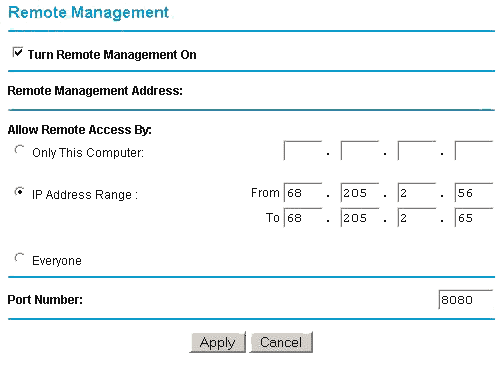
- Lasciare il numero porta sul valore 8080, a meno che il computer non sia protetto da un firewall aziendale che blocca alcune porte. Le porte che normalmente non vengono bloccate per il traffico in uscita HTTP e HTTPS sono i numeri di porta 80 e 443.
- Fare clic su Applica.
- Annotare l'IP visualizzato nella casella Indirizzo gestione remota. Si tratta dell'indirizzo, seguito dal numero di porta, che consente l'accesso remoto al router. In questo esempio è http://68.203.2.57:8080.
Per accedere al router da Internet, digitare l'IP?WAN del router nel browser, seguito da due punti (:) e dal
numero porta Per esempio, se l'IP esterno è 134.177.0.123 e si utilizza la porta 8080, immettere http://134.177.0.123:8080.