

Nota
- Fare clic qui per visualizzare una dimostrazione video della procedura elencata di seguito

- Le informazioni contenute in questo articolo sono utili per chiunque intenda configurare la propria connessione Internet via cavo con un router NETGEAR.
- Se si dispone di una connessione Internet DSL, leggere questo articolo
Procedura di installazione
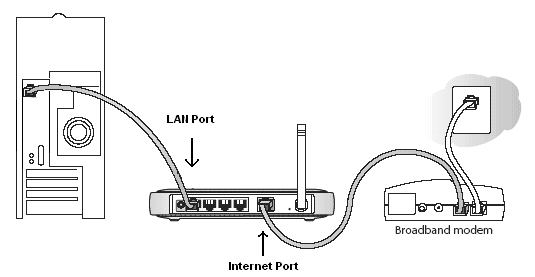
- Collegare il modem alla porta Internet del router NETGEAR e il computer a una delle quattro porte LAN disponibili, come mostrato nel diagramma.
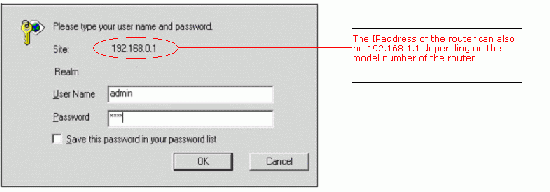
- Aprire un browser Internet Explorer e digitare l'indirizzo IP del router http://192.168.0.1 o http://192.168.1.1 nella barra degli indirizzi, quindi premere Invio
-
- Nella finestra di accesso viene richiesto di configurare il router con nome utente e password.
- Il nome utente predefinito è "admin" e la password predefinita è "password"
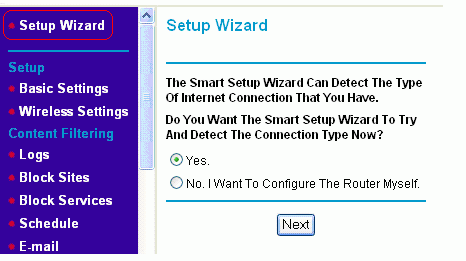
- Fare clic su Installazione guidata nell'angolo in alto a sinistra, selezionare Sì per fare in modo che la procedura di installazione guidata rilevi il tipo di connessione Internet, quindi fare clic su Avanti.
- La procedura di installazione guidata rileverà il tipo di connessione Internet. Per le connessioni a Internet via cavo, l'Installazione guidata rileva l'IP dinamico. Fare clic su Avanti.
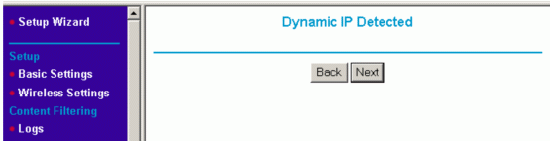
- Non è necessario modificare le impostazioni predefinite a meno che l'ISP non abbia fornito informazioni DNS specifiche che devono essere configurate.
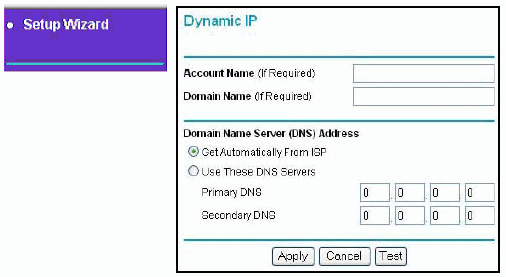
- Il router salverà le impostazioni così eseguite. Al termine, è possibile verificare se la connessione a Internet è attiva mediante il menu Stato del router > Gestione.
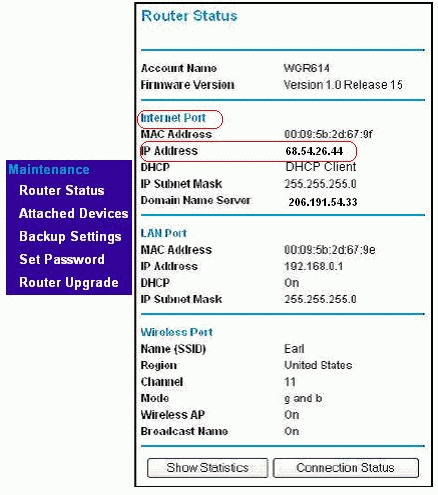
Verificare se si dispone di un indirizzo IP valido (non vuoto / 0.0.0.0) sulla porta Internet assegnata dall'ISP
Per ulteriori suggerimenti per la risoluzione di problemi, consultare la sezione Risoluzione dei problemi: Nessun accesso a Internet tramite il router
Aggiornate:10/17/2025
|
ID articolo: 22296