

Questo documento si applica se:
- Si dispone di un router NETGEAR e di un modem con funzionalità NAT
- Si dispone di un gateway DSL NETGEAR (modem/router) e si desidera utilizzarlo di fronte a un altro router.
Sintomi
La maggior parte dei router NETGEAR viene fornita con un indirizzo IP nel subnet 192.168.1.0, mentre la maggior parte dei gateway DSL NETGEAR (modem/router) dispone di un indirizzo IP nel subnet 192.168.1.0 per evitare questo problema. Tuttavia, con dispositivi di terzi, si potrebbero verificare conflitti IP se il router e il gateway DSL utilizzano internamente lo stesso subnet IP. In tal caso, sarà necessario modificare uno dei due dispositivi con funzionalità NAT in un altro subnet.
Di seguito, viene illustrata la procedura per la modifica dell'indirizzo IP sul router.
- Spegnere il modem (o il gateway del modem/router) e il router e verificare le connessioni fisiche, come descritto di seguito.
- Controllare le connessioni fisiche (dal computer alla porta LAN, collegare il modem alla porta WAN con il modem spento).
- Accendere solo il router NETGEAR.
- Aprire un browser e digitare l'URL seguente: http://www.routerlogin.com oppure http://192.168.1.1 (a seconda del numero di modello del router).
- Digitare "admin" come nome utente e "password" per la password. Fare clic su OK.

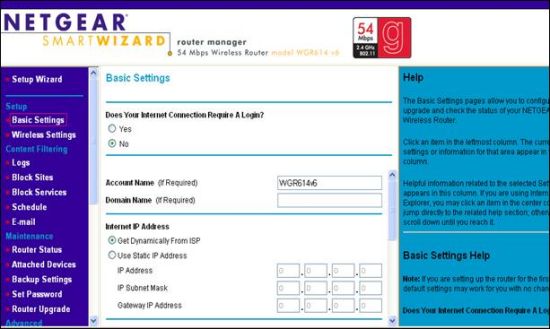
- Fare clic su Impostazioni di base nella sezione Configurazione.
Ø Una volta visualizzato il messaggio "La connessione a Internet richiede dei dati di accesso?", selezionare "No"
Ø Nella sezione Indirizzo IP Internet, selezionare "Richiedi dinamicamente dall'ISP".
Ø Nella sezione Indirizzo DNS (Domain Name Server), selezionare "Richiedi automaticamente dall'ISP".
Ø Nella sezione "Indirizzo MAC del router", selezionare "Usa indirizzo predefinito" e fare clic su Applica.
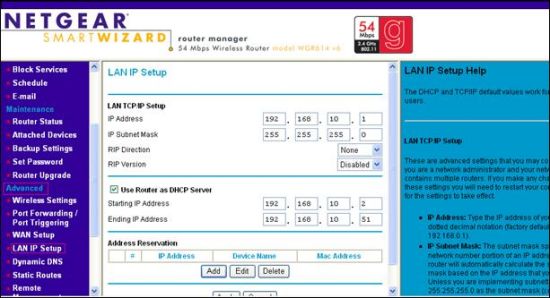
- Fare clic su Impostazioni IP LAN nella sezione Avanzate ed apportare le modifiche elencate di seguito.
Ø Indirizzo IP : 192.168.10.1
Ø IP iniziale : 192.168.10.2
Ø IP finale: 192.168.10.51 e fare clic su Applica.
- Spegnere il router per 30 secondi.
- Accendere prima il modem, quindi il router.
- Controllare se è possibile accedere a Internet.
- Se la connessione a Internet non è disponibile, accedere al router con l'indirizzo IP LAN modificato (192.168.10.1).
- Selezionare l'Installazione guidata e consentire il rilevamento automatico della connessione a Internet.

- Fare clic su Avanti.
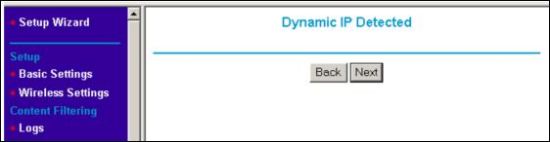
- Nel caso in cui venga rilevata una connessione PPPoE, inserire le credenziali di accesso fornite dal provider di servizi Internet.
- Fare clic su "Stato del router" nella sezione Manutenzione a sinistra sulla pagina del router e controllare l'indirizzo IP nella sezione Porta Internet.
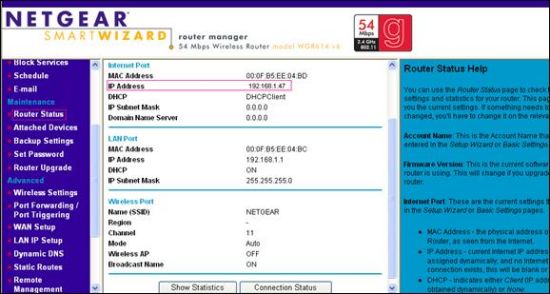
- Fare clic su Esci sul lato sinistro e chiudere il browser. A questo punto, dovrebbe essere possibile accedere a Internet aprendo Internet Explorer.
Articolo correlato: Scenari possibili durante la configurazione del modem in modalità bridge