

- Creare VLAN 200.
- Selezionare Commutazione > VLAN > base > Configurazione VLAN.
Viene visualizzata una schermata simile a quella riportata di seguito.
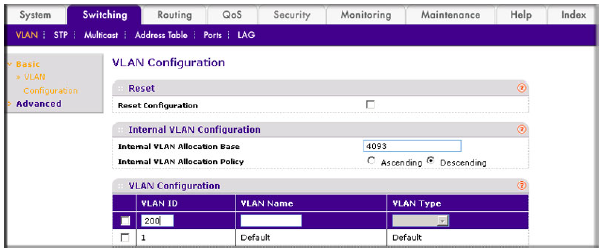
- Nel campo VLAN ID (ID paziente), immettere 200.
- Nel campo tipo di VLAN, selezionare statico.
- Fare clic su Aggiungi.
- Selezionare Commutazione > VLAN > base > Configurazione VLAN.
- Aggiungere porte a VLAN 200.
- Selezionare Commutazione > VLAN > Avanzate > Iscrizione VLAN.
Viene visualizzata una schermata simile a quella riportata di seguito.
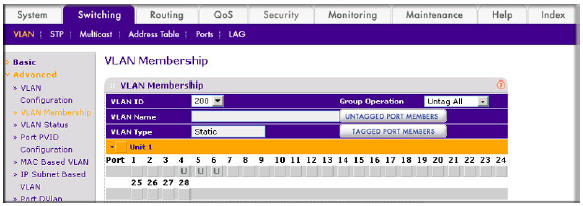
- Nel campo VLAN ID (ID paziente), selezionare 200.
- Fare clic su unità 1. Vengono visualizzate le porte.
- Fare clic sulle caselle grigie sotto le porte 4, 5 e 6 fino a visualizzare U.
La U specifica che il pacchetto di uscita è privo di tag per la porta. - Fare clic su Applica.
- Selezionare Commutazione > VLAN > Avanzate > Iscrizione VLAN.
- Specificare il PVID sulle porte 1/0/4, 1/0/5 e 1/0/6.
- Selezionare Commutazione > VLAN > Avanzate > Configurazione PVID porta.
Viene visualizzata una schermata simile a quella riportata di seguito.
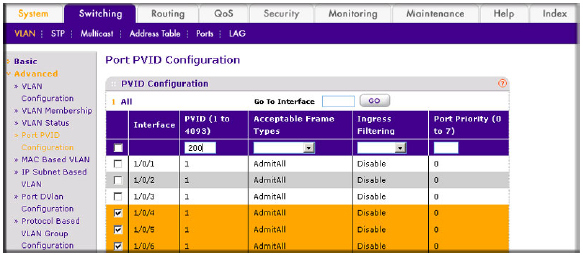
- Scorrere verso il basso e selezionare le caselle di controllo interfaccia 1/0/4, 1/0/5 e 1/0/6 .
- Nel campo PVID (da 1 a 4093), immettere 200.
- Fare clic su Applica per salvare le impostazioni.
- Selezionare Commutazione > VLAN > Avanzate > Configurazione PVID porta.
- Attivare il relè DHCP L2 su VLAN 200.
- Selezionare sistema > servizi > DHCP L2 Relay > DHCP L2 Relay Configuration.
Viene visualizzata una schermata simile a quella riportata di seguito.
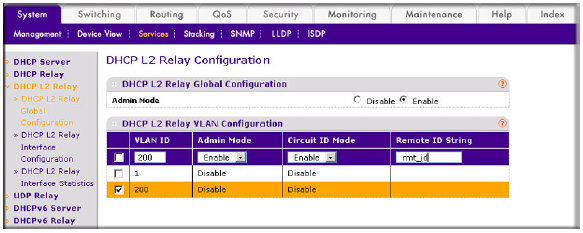
- Per la modalità Amministratore, selezionare il pulsante di opzione attiva.
- Scorrere verso il basso e selezionare la casella di controllo VLAN ID 200.
- Immettere le seguenti informazioni:
- Nel campo modalità amministratore, selezionare attiva.
- Nel campo modo ID circuito, selezionare Abilita.
- Nel campo stringa ID remoto , immettere rmt_id.
- Nel campo modalità amministratore, selezionare attiva.
- Fare clic su Applica per salvare le impostazioni.
- Selezionare sistema > servizi > DHCP L2 Relay > DHCP L2 Relay Configuration.
- Abilitare DHCP L2 Relay sulle interfacce 1/0/4,1/0/5 e 1/0/6.
- Selezionare sistema > servizi > DHCP L2 Relay > DHCP L2 Relay Interface Configuration.
Viene visualizzata una schermata simile a quella riportata di seguito.

- Scorrere verso il basso e selezionare le caselle di controllo 1/0/4, 1/0/5 e 1/0/6 .
- Nel campo modalità amministratore, selezionare attiva.
- Fare clic su Applica per salvare le impostazioni.
- Selezionare sistema > servizi > DHCP L2 Relay > DHCP L2 Relay Interface Configuration.
- Abilitare l'attendibilità del relay DHCP L2 sull'interfaccia 1/0/6.
- Selezionare sistema > servizi > DHCP L2 Relay > DHCP L2 Relay Interface Configuration.
Viene visualizzata una schermata simile a quella riportata di seguito.

- In DHCP L2 Relay Configuration (Configurazione relè L2 DHCP), scorrere verso il basso e selezionare la casella di controllo Interface 1/0/6.
- Nel campo 82 Option Trust Mode (modalità di attendibilità), selezionare Enable(attiva).
- Fare clic su Applica per salvare le impostazioni.
- Selezionare sistema > servizi > DHCP L2 Relay > DHCP L2 Relay Interface Configuration.
Per ulteriori informazioni, vedere i seguenti articoli di supporto:
- Che cos'è un relay DHCP L2 e in che modo Opera d'arte con la mia switch presed?
- Come si attiva un relay DHCP L2 utilizzando i comandi CLI sul switch managed?
Questo articolo si riferisce al seguente switch managed e al relativo firmware:
- M5300 - firmware versione 10.0.0.x
-
- M5300-28G (GSM7228S)
- M5300-5G (GSM7252S)
- M5300-28G3 (GSM7328Sv2h2)
- M5300-52G3 (GSM7352Sv2h2)
- M5300-28G_POE+ (GSM7228PSV1H2)
- M5300-52G-POE+ (GSM7252PSV1H2)
- M5300-28GF3 (GSM7328FSv2)
- M4100 - firmware versione 10.0.1.x
-
- M4100-26G (GSM7224v2h2)
- M4100-50G (GSM7248v2h2)
- M4100-26G-POE (GSM7226PV1H1)
- M4100-50G-POE+ (GSM7248PV1H1)
- M4100-26G-POE (FSM7226PV1H1)
- M4100-50-POE (FSM7250Pv1h1)
- M4100-D12G (GSM5212v1h1)
- M4100-D10-POE (FSM5210PV1H1)
- M7100 - firmware versione 10.0.1.x
-
- M7100-24X (XSM7224)
- XSM7224S - firmware versione 9.0.1.x
Aggiornate:07/07/2025
|
ID articolo: 21986