Nel presente articolo viene illustrato come configurare manualmente le impostazioni ADSL del modem router DSL NETGEAR.
Le informazioni contenute in questo articolo si riferiscono alla configurazione di una connessione Internet DSL con un router NETGEAR che utilizza l'interfaccia utente di genie.


Come configurare manualmente le impostazioni ADSL su un modem router DSL NETGEAR con NETGEAR genie:
FASE 1
Per configurare le connessioni fisiche, consultare la sezione "Installazione del modem router" nella Guida all'installazione al collegamento riportato di seguito. È possibile passare alla fase successiva dopo aver completato la pagina 5.
Fare clic per aprire la Guida all'installazione.
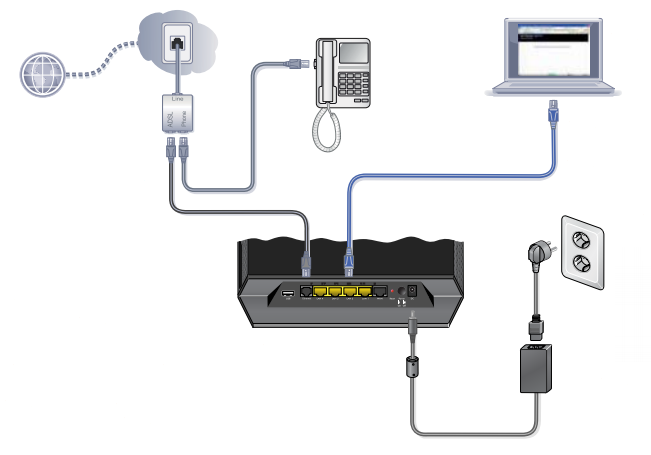
Dopo aver collegato i dispositivi, controllare le spie sul pannello anteriore del router. Assicurarsi che il LED della porta Ethernet sia acceso per il computer collegato.
FASE 2
Se si tratta della prima configurazione, aprire un browser Web per essere reindirizzati alla procedura guidata NETGEAR genie. Se non si è reindirizzati, accedere al router utilizzando l'IP predefinito .
http://192.168.0.1 (OR) www.routerlogin.net (OR) www.routerlogin.com
Nome utente: admin
Password: Password
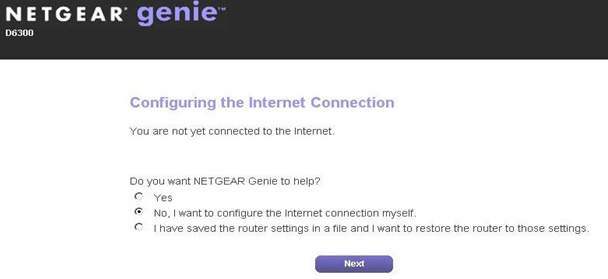
per la configurazione manuale, selezionare No, desidero configurare personalmente la connessione a Internet e fare clic su Avanti.
FASE 3
Nella scheda base, fare clic su Internet.
- Selezionare Sì per la finestra "la connessione a Internet richiede un accesso?"
- Per il tipo di servizio DSL PPPoE, fare clic sulla freccia a discesa sotto Internet Service provider selezionare PPPoE.
- Digitare il nome utente e la password forniti dal provider di servizi Internet.
- Fare clic su Applica.
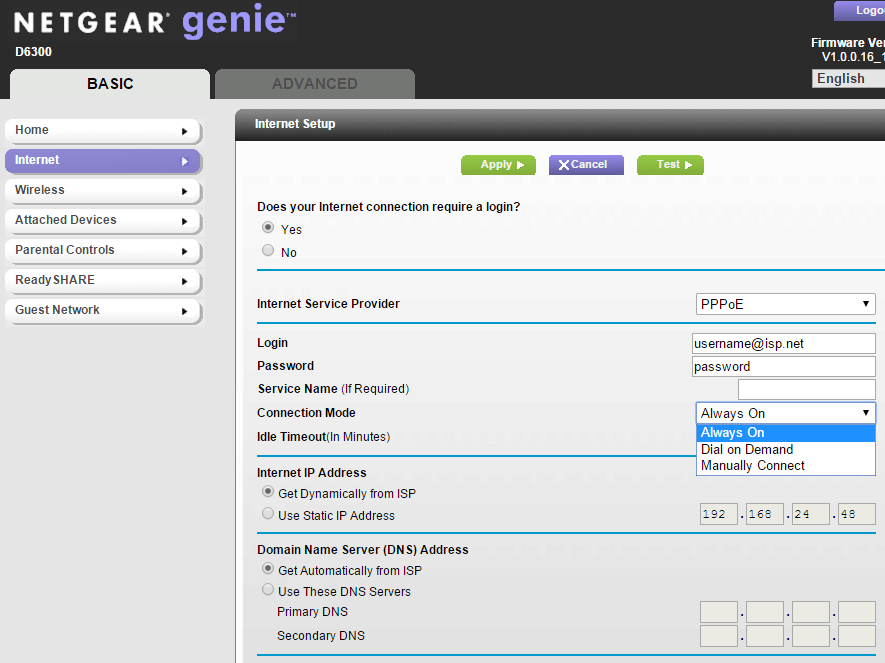
- Per l'impostazione modalità di connessione : Selezionando l'opzione Componi su richiesta , la connessione viene avviata automaticamente quando c'è traffico in uscita verso Internet e viene interrotta automaticamente se la connessione è inattiva in base al valore dell'impostazione Timeout inattività.
- Selezionando l'opzione sempre attiva , la connessione viene avviata automaticamente all'avvio del computer, ma la connessione non viene interrotta. Se la connessione si dovesse interrompere per qualsiasi motivo, il router cercherà di ristabilirla nuovamente.
- Selezionando l'opzione connessione manuale , è necessario accedere alla schermata Stato router e fare clic sul pulsante Connetti per connettersi a Internet. La connessione manuale non si disattiva automaticamente; per disattivarla sarà necessario fare clic sul pulsante Disconnetti sulla schermata di stato del router.
FASE 4
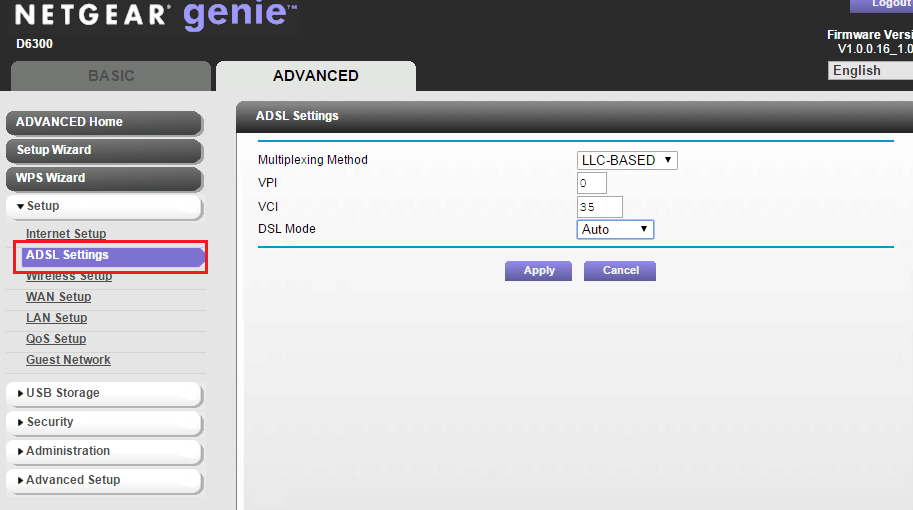
Nella scheda Avanzate, fare clic su Configurazionee nell'elenco a discesa selezionare Impostazioni ADSL.
- In base al tipo di connessione in uso, selezionare il metodo Multiplexing come VC – BASATO o LLC – BASATO.
- Per impostazione predefinita, i valori VPI e VCI sono rispettivamente impostati su 8 e 35. Verificare con il proprio Internet Service provider il valore VPI e VCI e immetterlo nelle rispettive caselle.
- Fare clic su Applica.
Di seguito è riportato un elenco di esempi di informazioni VPI e VCI dell'ISP. -
Paese ISP VPI VCI Metodo multiplexing Australia BigPond Australia 8 35 LLC Exetel 8 35 VC IInet 8 35 LLC Internode Australia 8 35 VC Optus 8 35 VC Telstra 8 35 VC TPG Internet 8 35 LLC Belgio Base 8 35 LLC Canada Bell Sympatico 0 35 LLC MT 8 35 VC Teksavvy 0 35 LLC Francia GRATUITO 8 36 VC Orange 8 35 VC OVH 8 35 VC SFR 8 35 LLC Italia Telecom Italia 8 35 LLC Spagna Orange 8 32 LLC Svezia Telia Sonera 8 35 LLC Svizzera Sunrise 8 35 LLC Regno Unito ADSL24 0 38 VC BETHERE 0 101 LLC O2 0 101 LLC PlusNet 0 38 VC SKY 0 38 VC Talk Talk 0 38 VC Stati Uniti AT&T 0 35 LLC AT&T 8 35 LLC CenturyLink 0 32 LLC Frontiernet 0 35 LLC NetZero 7 20 LLC Verizon 0 35 LLC
FASE 5
Per controllare l'indirizzo IP Internet, fare clicsu C ON ADVANCED a d Look u nde r Internet Port (porta Internet AVANZATA) .
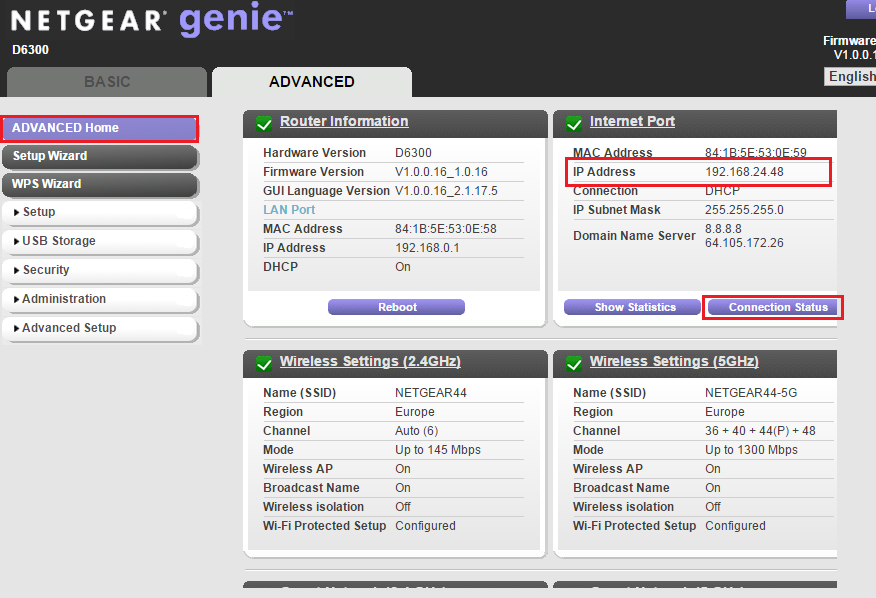
Se l'indirizzo IP è valido, è connesso a Internet.
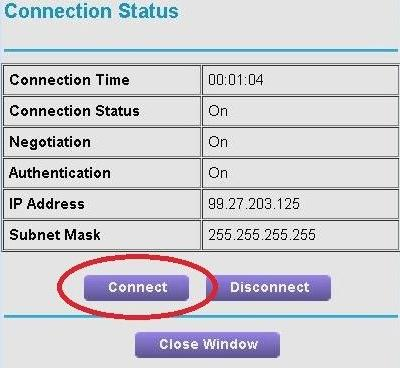
Se l'indirizzo IP Internet visualizza 0.0.0.0, fare clic su Stato connessione.
Quindi, fare clic su Connetti per ottenere un indirizzo IP valido e Internet dovrebbe funzionare.