

La mappatura di un'unità di rete è un metodo per connettersi a una cartella di rete condivisa, ad esempio una condivisione su un sistema ReadyNAS Archiviazione / Storage. In questo articolo viene illustrato come eseguire il mapping di un'unità di rete utilizzando Windows 10, 8, 7, Vista o XP. Per istruzioni su Mac, consultal'articolo come si esegue la mappatura di un'unità di rete in Mac OS X?
Per mappare un'unità di rete in Windows 10 o Windows 8:
- Fare clic sul pulsante Start.
- Nella casella di ricerca, digitare questo PC, quindi selezionare questo PC dai risultati della ricerca.
- Fare clic su computer , quindi su Connetti unità di rete.
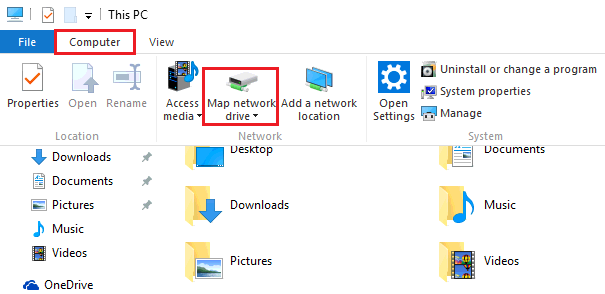
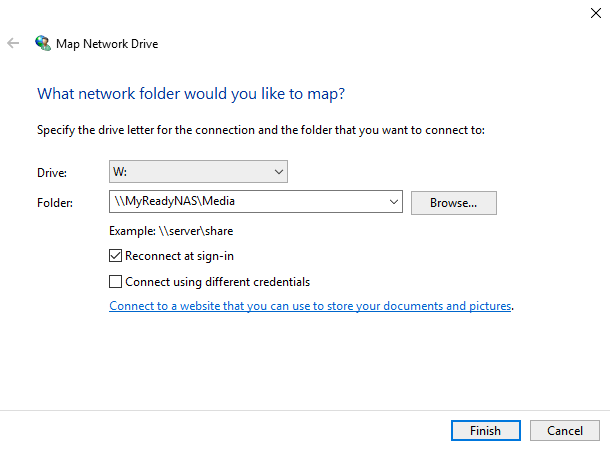
- Nella finestra visualizzata, scegliere una lettera disponibile dall' elenco unità.
- Nella casella cartella, digitare il percorso della cartella di rete condivisa (il formato è nomehost, dove nomehost è il nome o l'indirizzo IP del dispositivo di rete e nomecondivisione è il nome della cartella di rete condivisa).
È inoltre possibile fare clic su Sfoglia per trovare la cartella che si desidera mappare sulla rete. - Fare clic su Finish (Fine).
L'unità mappata è ora disponibile su questo PC.
Per mappare un'unità di rete inWindows 7 o WindowsVista:
- Fare clic su Start > computer > Connetti unità di rete.
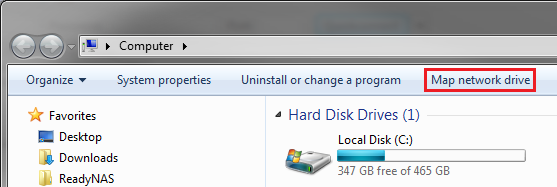
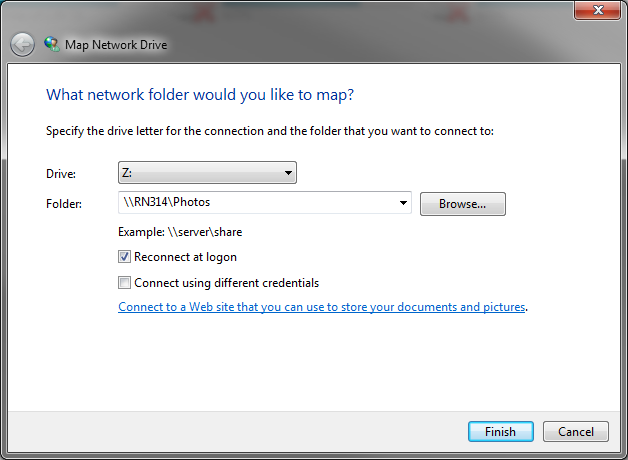
- Nella finestra visualizzata, scegliere una lettera disponibile dall' elenco unità.
- Nella casella cartella, digitare il percorso della cartella di rete condivisa (il formato è nomehost, dove nomehost è il nome o l'indirizzo IP del dispositivo di rete e nomecondivisione è il nome della cartella di rete condivisa).
È inoltre possibile fare clic su Sfoglia per trovare la cartella che si desidera mappare sulla rete. - Fare clic su Finish (Fine).
L'unità mappata è ora disponibile in computer.
Per mappare un'unità di rete inWindows XP:
- Fare clic suStart.
- Fare clic con il pulsante destro del mouse su risorse del computer e selezionare Connetti unità di rete.
- Nella finestra visualizzata, scegliere una lettera disponibile dall' elenco unità.
- Nella casella cartella, digitare il percorso della cartella di rete condivisa (il formato è nomestarete, dove nomestarete è il nome o l'indirizzo IP del dispositivo di rete e nomestarete è il nome della cartella di rete condivisa).
È inoltre possibile fare clic su Sfoglia per trovare la cartella che si desidera mappare sulla rete. - Fare clic su Finish (Fine).
L'unità mappata è ora disponibile in risorse del computer.
Aggiornate:07/07/2025
|
ID articolo: 19864