

In questo articolo viene descritto come configurare 2 switch NETGEAR per lo scambio di traffico per più VLAN.
In questo esempio, ogni switch è configurato con 2 VLAN (10 e 20). Esiste un collegamento tra gli switch su cui può passare il traffico per entrambe le VLAN. Questo è definito collegamento trunk VLAN.
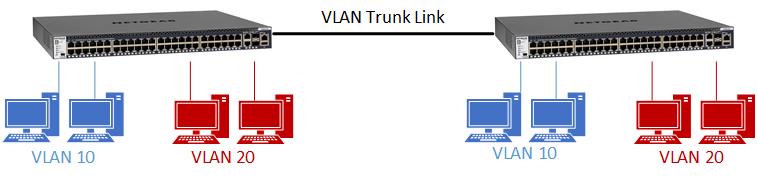
In questo esempio, l'appartenenza alla porta VLAN su ogni switch è la stessa. Pertanto, applicheremo la stessa configurazione a ogni switch.
- Porte 1 - 5: VLAN 10
- Porte 6 - 10: VLAN 20
- Porta 20: Collegamento trunk VLAN
Creare le VLAN:
- Aprire un browser Web.
- Nella barra degli indirizzi del browser Web, digitare l'indirizzo IP di switch e premere Invio.
- Digitare la password amministratore di switch e fare clic su Accedi.
- Andare a Commutazione - VLAN - Avanzate - Configurazione VLAN.
- Nel campo VLAN ID , digitare l'ID del VLAN che si desidera creare e fare clic su Aggiungi. Qui si aggiunge VLAN 10.
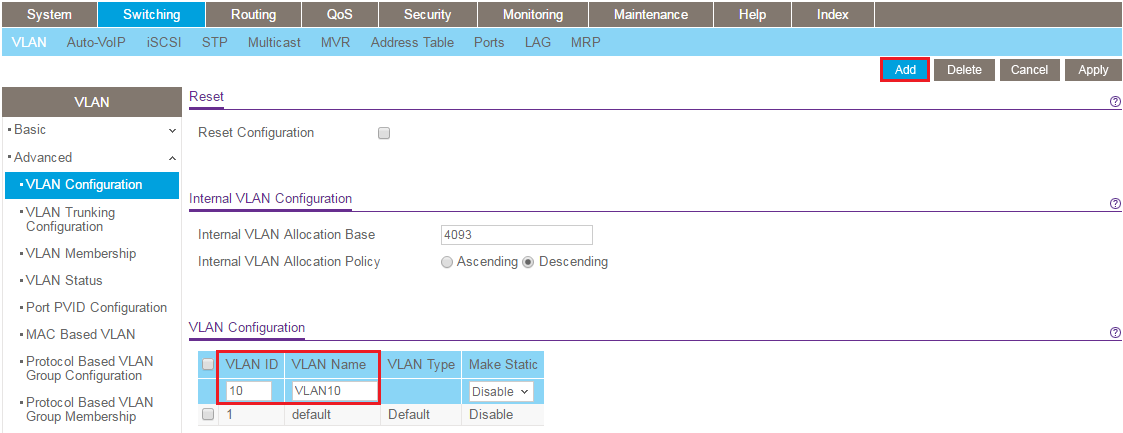
- Ripetere la procedura per creare VLAN 20.
Aggiungere porte alle VLAN:
- Vai a Cambio - VLAN - Avanzate - Iscrizione VLAN.
- Nel menu a discesa VLAN ID, selezionare VLAN 10.
- Contrassegnare le porte 1, 2, 3, 4 e 5 con una U. Indica una porta senza tag e viene utilizzata per le porte che si collegano ai dispositivi client, ad esempio i PC.
- Contrassegnare la porta 20 con una T. Indica una porta contrassegnata e viene utilizzata per il collegamento trunk VLAN.
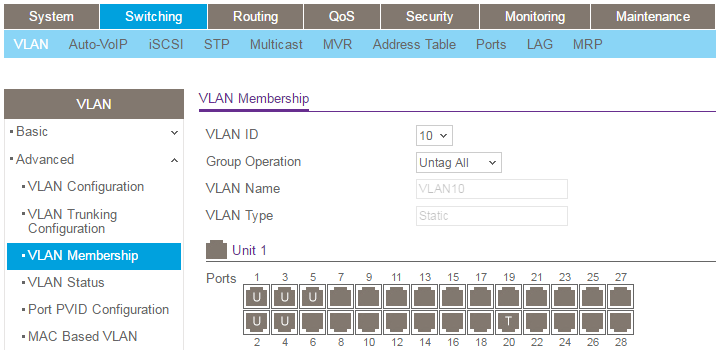
- Fare clic su Applica.
- Nel menu a discesa VLAN ID, selezionare VLAN 20.
- Contrassegnare le porte 6, 7, 8, 9 e 10 con una U.
- Contrassegnare la porta 20 con una T.
- Fare clic su Applica.
- Nel menu a discesa VLAN ID (ID paziente), selezionare VLAN 1 (Nome utente 1).
- Rimuovere le porte 1 - 10 dal VLAN 1. Per fare ciò, fare clic sulle porte finché non sono vuote (cioè finché non contengono né una U né una T).
Nota: VLAN 1 è l'Gestione VLAN per impostazione predefinita. Fare attenzione a non rimuovere la porta attraverso la quale si sta gestendo switch da Gestione VLAN! - Fare clic su Applica.
Configurare le impostazioni PVID della porta per le porte senza tag:
- Andare a Commutazione - VLAN - Avanzate - Configurazione PVID porta.
- Per ciascuna porta contrassegnata come non contrassegnata in precedenza, impostare il PVID della porta sull'ID VLAN del VLAN a cui è stata assegnata. Per esempio, sopra abbiamo aggiunto le porte 1, 2, 3, 4 e 5 come membri senza tag di VLAN 10. Pertanto, si impostano le porte 1, 2, 3, 4 e 5 con un PVID di 10. Selezionare le porte 1 - 5 e digitare 10 nel campo PVID.
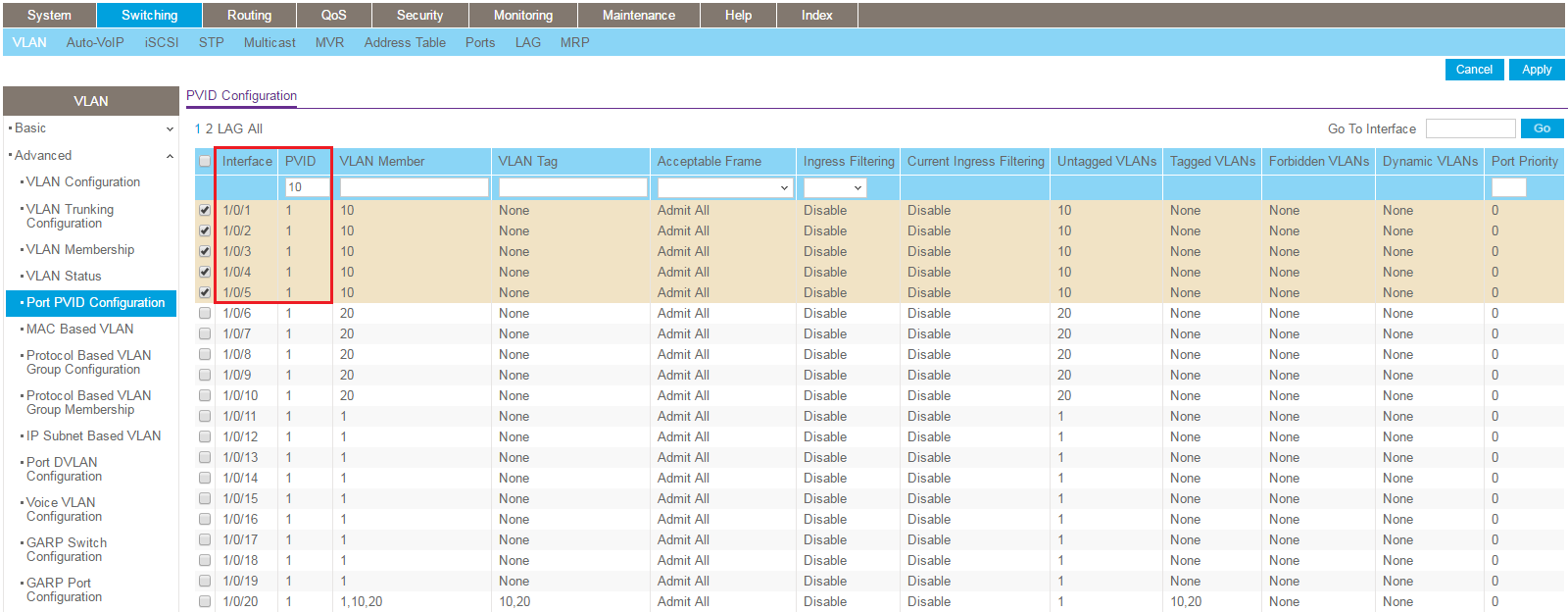
- Fare clic su Applica.
- Selezionare le porte 6, 7, 8, 9 e 10 e digitare 20 nel campo PVID.
- Fare clic su Applica.
Infine, collegare entrambi gli switch utilizzando la porta 20 su ciascun switch. Per confermare che la configurazione è stata eseguita correttamente, verificare che un PC in VLAN 10 su un switch possa comunicare con un PC in VLAN 10 sul secondo switch.