

Grazie per aver acquistato un WiFi hotspot portatile NETGEAR Nighthawk 5G M7. Questa guida rapida fornisce i passaggi di base necessari per configurare Nighthawk 5G M7 con un dispositivo mobile iOS o Android e l'app NETGEAR.
Per informazioni complete sull'installazione e sulla configurazione avanzata, incluse le istruzioni per l'installazione dell'interfaccia utente di Web, fare riferimento al manuale utente di Nighthawk 5G M7 .
Le opzioni di configurazione differiscono leggermente tra i modelli Nighthawk 5G M7. Prima di procedere, controllare l'etichetta sul retro del Nighthawk per verificare quale modello specifico si dispone.
Il pacchetto Nighthawk 5G M7 include i seguenti elementi:
- Dispositivo Nighthawk 5G M7
- Cavo di ricarica e tethering USB-C.
- Strumento di rilascio della scheda SIM
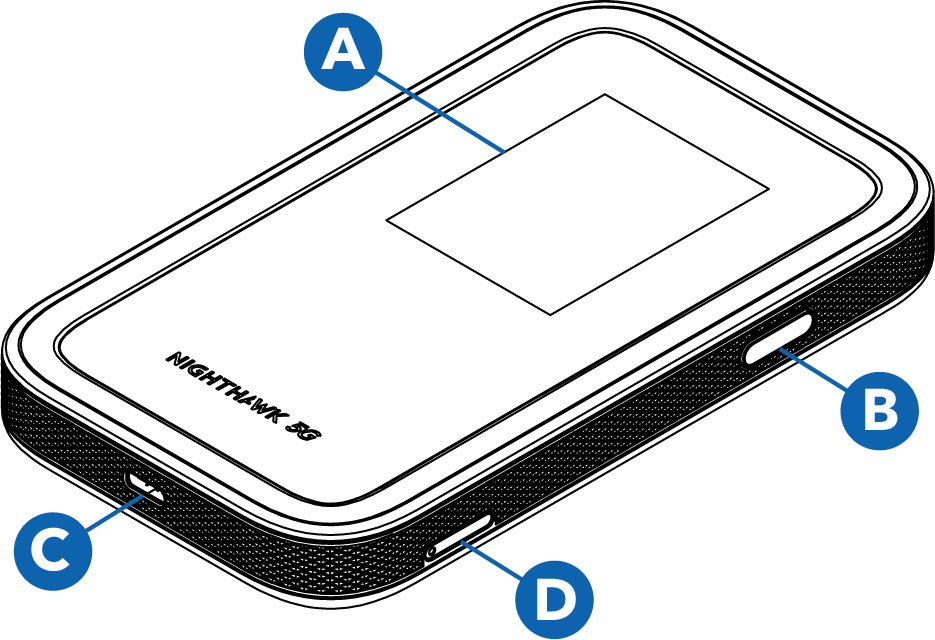
Il dispositivo Nighthawk 5G M7 è dotato di uno schermo LCD (A), un pulsante di accensione/navigazione (B) per navigare nell'interfaccia utente e una porta USB-C (C) per la ricarica e il tethering. È previsto un vassoio per scheda SIM (D) per una scheda SIM Nano fisica 4FF.
Per configurare e utilizzare Nighthawk 5G M7, scaricare l'app NETGEAR, completare la configurazione iniziale, configurare una scheda eSIM*o installare una scheda SIM, quindi connettersi a WiFi. Tocca o fai clic su ciascuna sezione del menu a discesa riportata di seguito per istruzioni su ciascun passaggio.
Se Nighthawk 5G M7 dispone già di una scheda SIM fisica installata, la configurazione della SIM non è richiesta; passare a connessione a WiFi dopo aver completato la prima configurazione.
Per scaricare l'app, visitare la pagina dell'app NETGEAR sul dispositivo mobile iOS o Android oppure utilizzare i seguenti collegamenti:


Dopo aver scaricato l'app NETGEAR, accendere Nighthawk per completare il processo di configurazione.
NOTA: quando è inattivo, lo schermo touch si oscura per risparmiare energia. Premere brevemente e rilasciare il pulsante di alimentazione/navigazione per riattivare lo schermo.
Per accendere il Nighthawk e completare la configurazione:
- Tenere premuto il pulsante di alimentazione/navigazione per due secondi.
Viene visualizzato il logo NETGEAR e viene avviato il Nighthawk. - Avviare l'app mobile e seguire le istruzioni per accedere o creare l'account NETGEAR.
- Quando richiesto, utilizzate l'app per eseguire la scansione del codice QR visualizzato sulla schermata Nighthawk.
- Segui le istruzioni in-app per configurare Nighthawk.
Per accedere a Internet con Nighthawk, è possibile acquistare una eSIM da viaggio ^ tramite l'app NETGEAR, configurare una eSIM* esistente con l'app NETGEAR o installare una scheda SIM fisica.
NOTA: Se si utilizza una scheda eSIM* o SIM fisica di terze parti per i dati cellulari, verificare con il proprio operatore che sia valida, attivata e compatibile con i dispositivi router mobile/router. NETGEAR non può garantire la compatibilità con eSIM o schede SIM acquistate da altri fornitori.
Per acquistare e installare un eSIM^ nell'app NETGEAR:
- Dall'app NETGEAR dashboard, toccare Acquista una eSIM.
È anche possibile toccare Ottieni una eSIM NETGEAR dal dashboard del dispositivo dell'app. - Toccare regione per acquistare eSIM in base a una regione più grande o paese per cercare eSIM in base a paese specifico.
Tutti i piani eSIM sono regionali, ma la ricerca tramite paese può aiutarti a trovare un piano adatto alle tue esigenze di viaggio. - Selezionare l'opzione del piano più adatta alle proprie esigenze, quindi toccare Checkout.
- Selezionare un metodo di pagamento, rivedere l'acquisto e selezionare la casella per indicare che si accettano i termini di servizio e l'Informativa sulla privacy di NETGEAR.
If hai un codice sconto, puoi inserirlo nel campo Aggiungi codice sconto e applicarlo al tuo acquisto. - Tocca paga ora per completare l'acquisto eSIM.
- Toccare continua per scaricare e salvare l'eSIM sul Nighthawk.
- Toccare Usa eSIM ora per attivare subito l'eSIM oppure utilizzare eSIM in un secondo momento per attivare manualmente l'eSIM in un secondo momento.
L'acquisto e l'installazione di eSIM sono stati completati.
Per configurare un eSIM* di terze parti nell'app NETGEAR:
- Dall'app NETGEAR dashboard, toccare Gestisci SIM.
- Toccare il simbolo + (più) nell'angolo in alto a destra, quindi aggiungere la propria eSIM.
- Selezionare scansione codice QR ed eseguire la scansione del codice eSIM per aggiungere eSIM.
L'eSIM di terze parti è configurata.
Per installare o sostituire una scheda SIM fisica:
- Individuare l'alloggiamento della scheda SIM (D) sull'Nighthawk.
- Utilizzando lo strumento di rilascio in dotazione, premere nel foro sul vassoio della scheda SIM per espellere il vassoio
- Se nel vassoio è già installata una scheda SIM, rimuoverla.
- Inserire la scheda SIM sostitutiva nel vassoio
- Reinserire il vassoio della scheda SIM nel relativo alloggiamento sull'Nighthawk.
Quando Nighthawk è acceso, trasmette un nome di rete (SSID) e una password WiFi. È possibile connettersi a Internet eseguendo la scansione del codice QR Quick Connect sulla schermata WiFi di Nighthawk oppure selezionando SSID di Nighthawk e immettendo la password sui dispositivi WiFi.
Per connettersi a WiFi utilizzando il codice QR:
- Premere e rilasciare rapidamente il pulsante di accensione/navigazione per riattivare il Nighthawk.
- Premere una volta il pulsante di accensione/navigazione per passare alla schermata WiFi.
Viene visualizzata la schermata WiFi con un codice QR che è possibile acquisire per connettersi direttamente alla rete. - Aprire l'applicazione fotocamera del dispositivo mobile e puntare la fotocamera verso il codice QR.
A seconda del dispositivo mobile, potrebbe essere necessario toccare il codice QR nell'app della fotocamera per continuare.
Il dispositivo mobile si connette alla rete WiFi di Nighthawk.
Per connettersi a WiFi utilizzando il SSID e la password:
- Premere e rilasciare rapidamente il pulsante di accensione/navigazione per riattivare il Nighthawk.
- Premere una volta il pulsante di accensione/navigazione per passare alla schermata WiFi.
La schermata visualizza il SSID del Nighthawk nel campo nome WiFi e la password nel campo password per gli altri dispositivi con cui connettersi. - Dal dispositivo WiFi, aprire il programma di gestione delle connessioni di rete WiFi.
- Selezionare o immettere il SSID visualizzato nella schermata iniziale del Nighthawk.
- Immettere la password visualizzata nella schermata iniziale di Nighthawk.
Il dispositivo WiFi si connette alla rete WiFi di Nighthawk.
* Non applicabile al modello MH7110-1TLAUS al momento del lancio. Da attivare in un aggiornamento futuro.
^ NETGEAR eSIM Marketplace è disponibile solo sui modelli MH7150.