Cet article vous aidera à configurer votre modem/routeur DSL NETGEAR en utilisant l’interface utilisateur NETGEAR genie.
Les informations dans cet article s’appliquent si vous configurez une connexion internet DSL sur un routeur NETGEAR qui utilise l’interface utilisateur NETGEAR genie.
Si vous possédez un routeur plus ancien avec l’interface utilisateur Smart Wizard, reportez-vous à l’article How to configure a NETGEAR DSL Gateway for internet connection with Smart Wizard user interface
SI vous possédez une connexion internet par câble, reportez-vous aux articles suivants :
-
Si votre routeur utilise l’interface NETGEAR genie, visitez le lien suivant How to configure your NETGEAR router for cable internet connection with NETGEAR genie
-
Si votre routeur utilise l’ancienne interface utilisateur Smart Wizard, visitez le lien suivant How to configure your NETGEAR router for cable internet connection with Smart Wizard
Pour configurer une connexion internet sur votre modem/routeur DSL à l’aide de NETGEAR genie :
- Connectez le port DSL du modem/routeur DSL NETGEAR à la ligne téléphonique, via un micro-filtre DSL, comme indiqué dans le schéma. Utilisez un câble Ethernet pour connecter votre ordinateur à n’importe quel port LAN de votre routeur, comme ci-dessous. Connectez le modem routeur DSL NETGEAR à son alimentation (non affiché dans le schéma) et attendez environ une minute qu’il démarre.
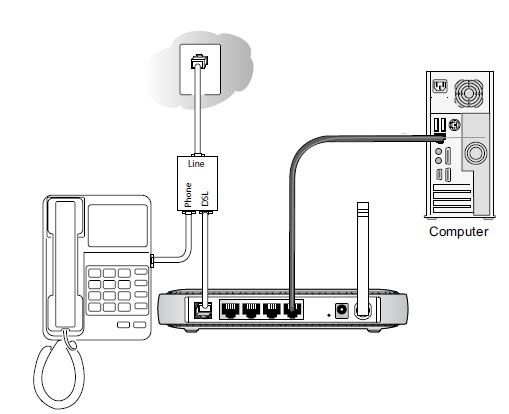
Note: Si vous possédez un autre modem DSL ou modem/routeur, veillez à le déconnecter de votre réseau.
- Ouvrez un navigateur Internet (Internet Explorer, Mozilla Firefox, etc…) qui vous dirigera automatiquement vers la page de configuration NETGEAR genie. Si l’écran ci-dessous ne s’affiche pas, accédez s’il vous plait à la configuration via http://192.168.0.1 ou http://www.routerlogin.net.
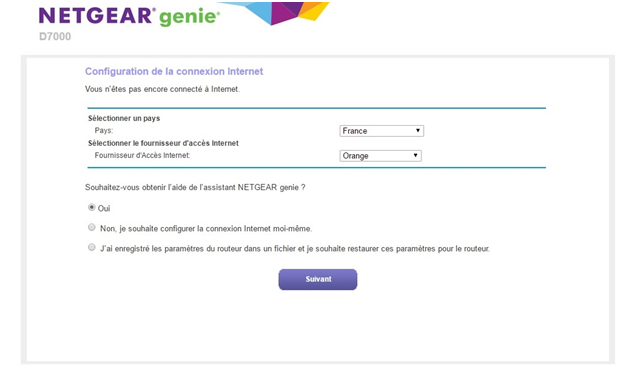
- Sélectionnez le pays, votre fournisseur, cochez Oui et cliquez sur Suivant pour continuer
- L’assistant de configuration détectera automatiquement le type de votre connexion internet.
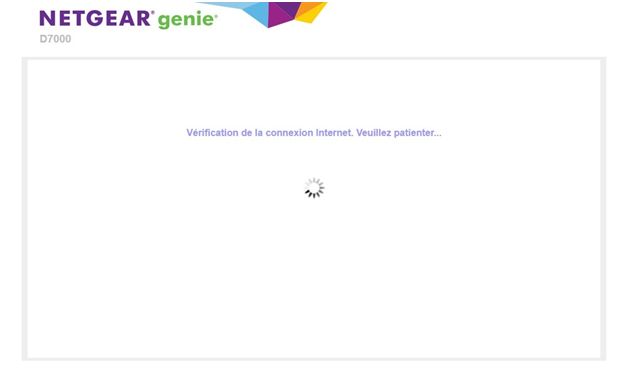
- Les connexions DSL qui nécessitent un mot de passe pour se connecter seront détectées en tant que PPPoE/PPPoA.
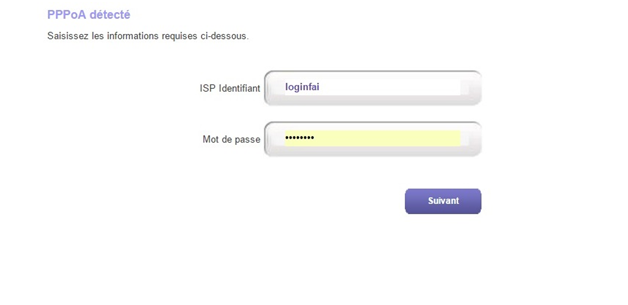
- Votre fournisseur d’accès à Internet doit vous avoir communiqué ses informations (nom d’utilisateur et mot de passe) pour accéder à leur service. Rentrez ces détails dans les champs Nom d’utilisateur et Mot de passe sur cet écran et cliquez sur Continuer.
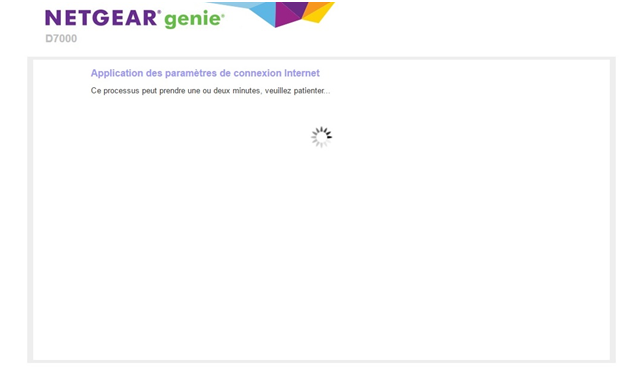
- Le routeur va maintenant appliquer ses paramètres. Lorsque la configuration arrive à son terme vous pouvez vérifier si vous êtes bien connectés à Internet en cliquant sur le bouton Emmenez-moi sur Internet.
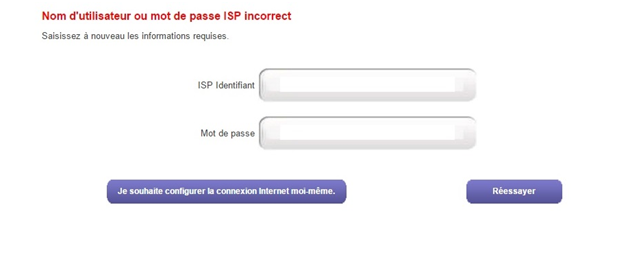
- Dans les cas où la configuration échoue, veuillez s’il vous plait contacter votre Fournisseur d’Accès à Internet afin d’obtenir les bonnes informations de connexion puis cliquez sur Réessayer pour terminer l’installation.