

Cet article décrit comment configurer un VLAN sur un switch manageable NETGEAR.
Remarque : les étapes et les captures d'écran de cet article s'appliquent aux switchs manageables NETGEAR exécutant la version 11 et ultérieure du firmware (micrologiciel).
Créer un VLAN :
- Ouvrez un navigateur Web.
- Dans la barre d'adresse du navigateur Web, saisissez l'adresse IP du switch et appuyez sur Entrée.
- Saisissez le mot de passe administrateur du switch et cliquez sur Connexion.
- Allez à Switching - VLAN - Avancé - Configuration VLAN.
- Dans le champ VLAN ID, saisissez l'ID du VLAN que vous souhaitez créer et cliquez sur Add(Ajouter). Ici, nous ajoutons le VLAN 10.
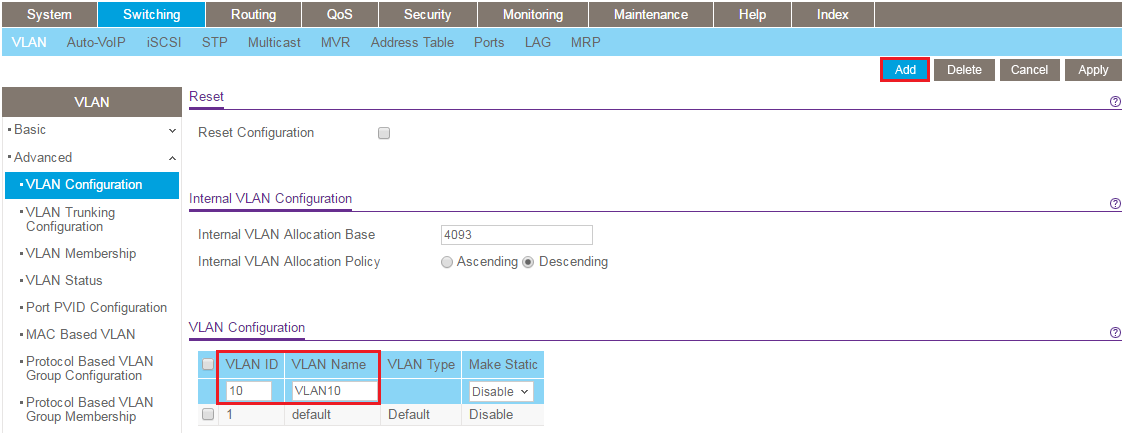
Ajoutez des ports à un VLAN :
- Accédez à Switching - VLAN - Avancé - adhésion à un VLAN.
- Dans le menu déroulant VLAN ID, sélectionnez l'ID du VLAN que vous souhaitez modifier.
- Sélectionnez les ports à ajouter au VLAN. Vous pouvez marquer un port comme non taggé ou taggé :
- Les ports qui se connectent aux périphériques clients tels que des ordinateurs doivent être marqués comme non taggés (U). Il s'agit également d'un port d'accès.
- Les ports sur lesquels le trafic de plusieurs VLAN est transmis vers et depuis d'autres périphériques compatibles VLAN doivent être marqués comme taggés (T). Il s'agit également d'un port de ligne réseau.
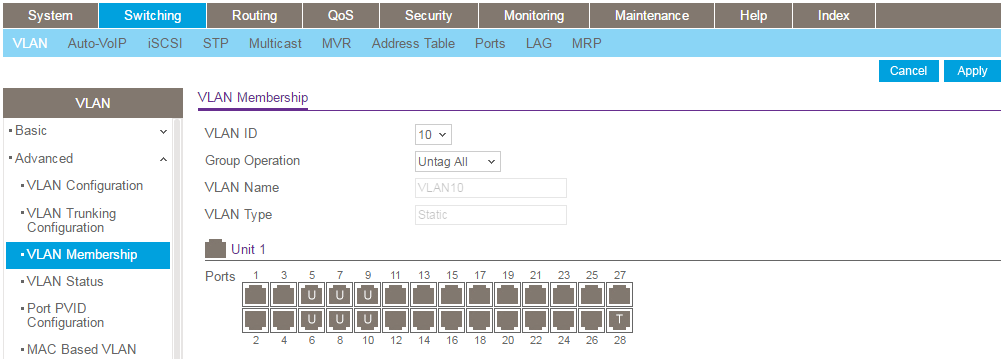
- Cliquez sur Appliquer.
- Pour chaque port ajouté comme non taggé ci-dessus, supprimez ce port du VLAN 1. Pour ce faire, sélectionnez VLAN 1 dans le menu déroulant VLAN ID et effacez les ports 5, 6, 7, 8, 9 et 10 :
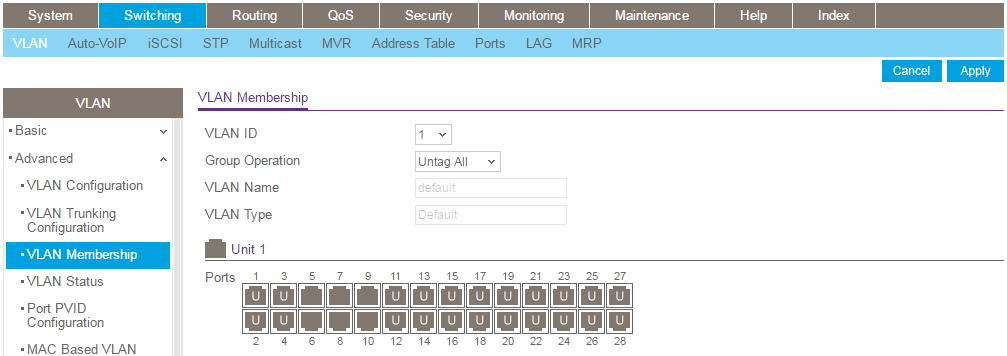
- Cliquez sur Appliquer.
Configurer les paramètres PVID du port pour les ports non taggés :
- Aller à Switching - VLAN - Avancé - Configuration du port PVID.
- Pour chaque port marqué comme non taggé ci-dessus, définissez le PVID de ce port sur l'ID VLAN du VLAN auquel il a été attribué. Par exemple, ci-dessus, nous avons ajouté les ports 5, 6, 7, 8, 9 et 10 en tant que membres non taggés du VLAN 10. Par conséquent, nous avons défini les ports 5, 6, 7, 8, 9 et 10 avec un PVID de 10. Sélectionnez chaque port que vous souhaitez modifier, puis saisissez l'ID VLAN requis dans le champ PVID. Lorsque vous avez terminé, cliquez sur Appliquer.

Mis à jour:07/07/2025
|
ID de l'article : 31026