

Cet article décrit comment configurer des VLANs sur un switch ProSAFE Web Managed plus avec accès partagé à Internet.
Remarque : Remarque : pour ce type de configuration, le routeur Internet utilisé doit être compatible VLAN. Les périphériques de chaque VLAN ne sont pas autorisés à communiquer avec les périphériques d'autres VLANs car le routage entre VLANs est désactivé sur le routeur.
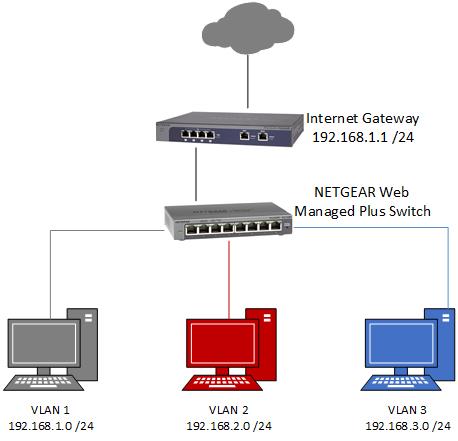
Dans cet exemple, nous configurons trois VLANs :
- VLAN 1 / réseau 192.168.1.0 (masque 255.255.255.0)
- VLAN 2 / réseau 192.168.2.0 (masque 255.255.255.0)
- VLAN 3 / réseau 192.168.3.0 (masque 255.255.255.0)
Nous configurons les ports du switch comme suit :
- Le port 1 se connecte au port 1 du routeur. Il s'agit du port de ligne réseau.
- Ports 2 et 3 dans VLAN 2.
- Ports 4 et 5 dans VLAN 3.
- Les ports restants dans VLAN 1.
Vous trouverez ci-dessous un schéma simple présentant une vue d'ensemble du réseau.
Conditions préalables :
- Vous devez connaître l'adresse IP du switch ProSAFE Web Managed plus. Si vous ne connaissez pas l'adresse IP du switch, vous pouvez la trouver en découvrant le switch à l'aide de l'utilitaire de configuration ProSAFE plus.
- Assurez-vous que le micrologiciel du switch est à jour.
Créez des VLANs sur le switch :
- Ouvrez un navigateur Web.
- Dans la barre d'adresse du navigateur Web, saisissez l'adresse IP du switch et appuyez sur Entrée.
- Saisissez le mot de passe admin du switch (le mot de passe par défaut est password) et cliquez sur Login (connexion).
- Accédez à VLAN - 802.1Q - Avancé - Configuration VLAN.
- Définissez VLAN 802.1Q avancé sur Activer.
Remarque : Remarque : le passage en mode VLAN 802.1Q avancé effacera tous les paramètres VLANs précédents. - Lorsque vous y êtes invité, cliquez sur OK.
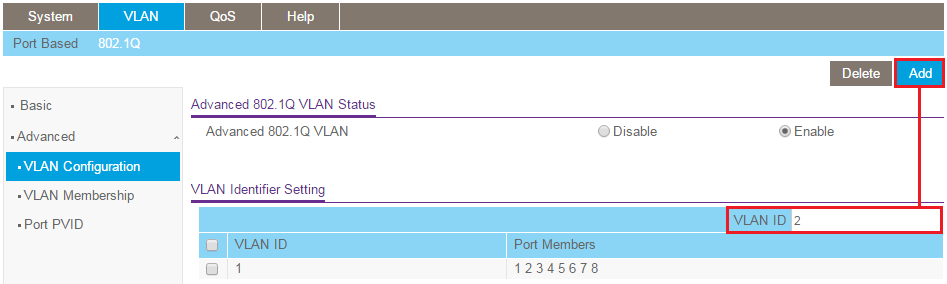
- Dans le champ VLAN ID (ID de la carte), saisissez l'ID de la carte VLAN que vous souhaitez créer et cliquez sur Add(Ajouter). Ici, nous ajoutons le VLAN 2 :
- Répétez l'étape 7 pour créer le VLAN 3.
Ajoutez des ports aux VLAN :
- Accédez à VLAN - 802.1Q - Avancé - adhésion VLAN.
- Dans le menu déroulant VLAN ID, sélectionnez VLAN 2.
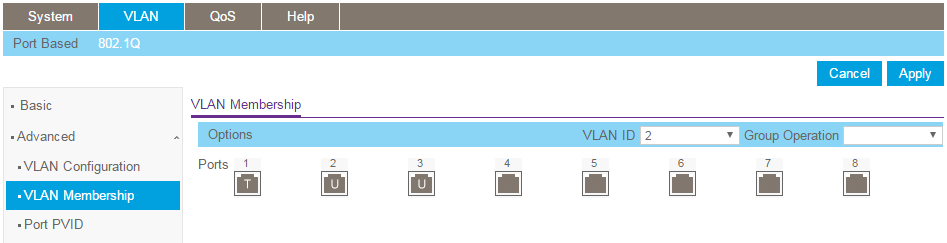
- Le port 1 se connecte au routeur et doit être marqué comme étiqueté dans VLAN 2. Cliquez sur le port 1 jusqu'à ce qu'un T apparaisse dans le port.
Les ports 2 et 3 se connectent aux périphériques clients et doivent être marqués comme non étiquetés dans VLAN 2. Cliquez sur les ports 2 et 3 jusqu'à ce qu'un U apparaisse.
- Cliquez sur Appliquer.
- Répétez la procédure pour le VLAN 3. Dans le menu déroulant VLAN ID, sélectionnez VLAN 3.
- Marquer le port 1 comme étiqueté (tagged) et les ports 4 et 5 comme non étiqueté (untagged).

- Cliquez sur Appliquer.
Configurer les paramètres PVID de port pour les ports non balisés :
- Accédez à VLAN - 802.1Q - Avancé - PVID de port.
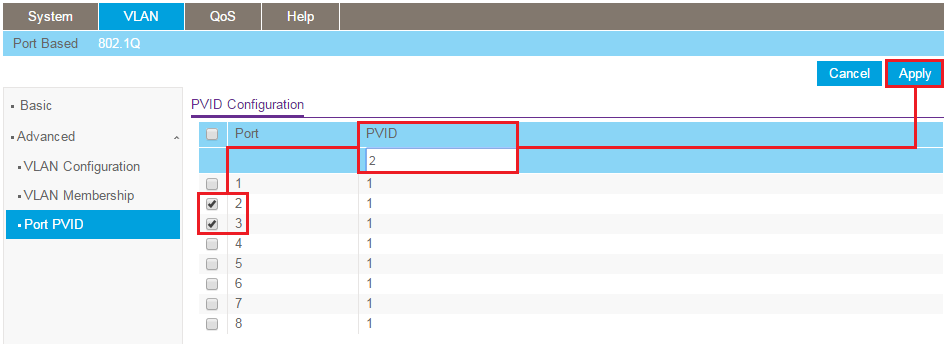
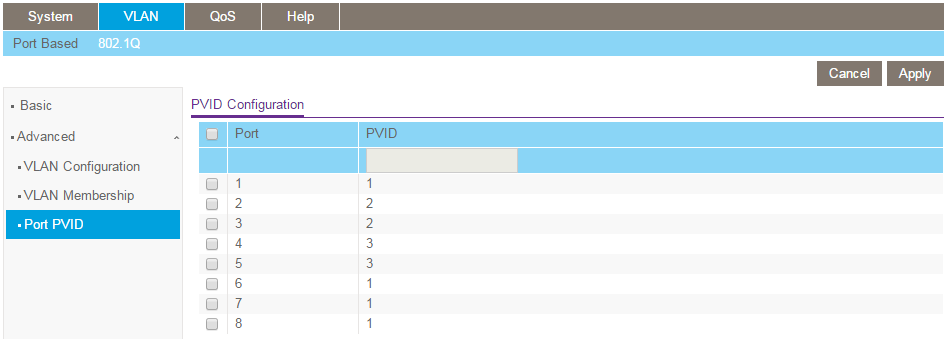
- Pour chaque port marqué comme non étiqueté (untagged) ci-dessus, définissez le PVID de ce port sur l'ID VLAN du VLAN auquel il a été attribué. Par exemple, ci-dessus, nous avons ajouté les ports 2 et 3 en tant que membres non balisés de VLAN 2. Par conséquent, nous avons défini les ports 2 et 3 avec un PVID de 2 et cliquez sur Appliquer:
- De même, définissez les ports 4 et 5 avec un PVID de 3 et cliquez sur Appliquer.
- Lorsque vous avez terminé, la configuration PVID doit se présenter comme suit :
Création de VLAN sur le routeur Internet :
Remarque : Remarque : nous présentons ici la configuration sur un routeur pare-feu NETGEAR FVS336Gv3. La méthode de configuration de votre routeur Internet peut ne pas être la même, mais les mêmes principes s'appliquent. Si vous ne savez pas comment configurer le routeur, adressez-vous au fournisseur de votre routeur Internet.
- Dans la barre d'adresse du navigateur Web, saisissez l'adresse IP du routeur et appuyez sur Entrée.
- Entrez le nom d'utilisateur admin (par défaut = admin) et le mot de passe (par défaut = password).
- Cliquez sur Login (Connexion).
- Accédez à Configuration du réseau - Paramètres LAN - Configuration du réseau local.
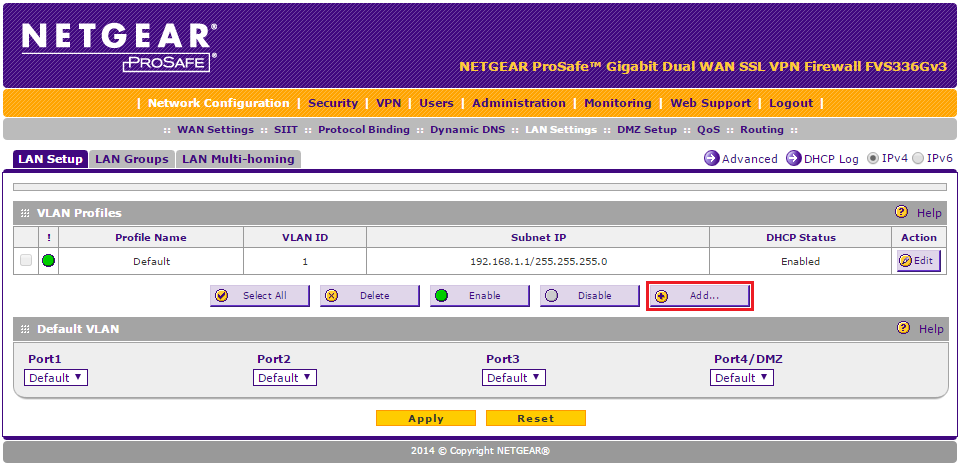
- Sous Profils VLAN, cliquez sur Ajouter:
- Entrez les détails de VLAN 2 comme indiqué ci-dessous et cliquez sur Appliquer:

- Lorsque vous revenez à la page de configuration du réseau local LAN Setup, ajoutez un autre profil VLAN en cliquant sur Ajouter.
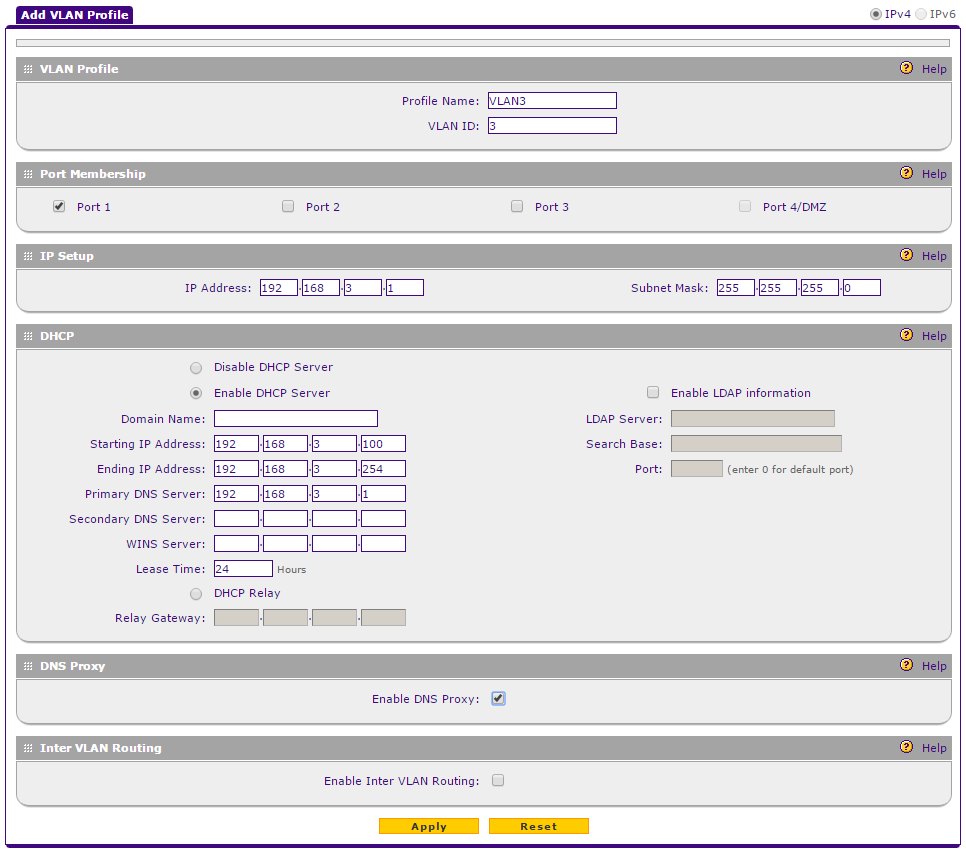
- Entrez les détails du VLAN 3 comme indiqué ci-dessous et cliquez sur Appliquer:
- La page de configuration du réseau local LAN Setup devrait maintenant ressembler à la page ci-dessous avec les paramètres par défaut VLAN 1, VLAN 2 et VLAN 3 configurés :

Test
- Connectez un PC à un port du switch dans VLAN 2 (par exemple, le port 2).
- Connectez un PC à un port du switch dans VLAN 3 (par exemple, le port 5).
- Désactivez la connexion sans fil sur les deux ordinateurs.
- Vérifiez que les ordinateurs ne peuvent pas accéder les uns aux autres.
- Vérifiez que les ordinateurs peuvent accéder à Internet.