

Cet article explique comment configurer un switch ProSAFE et un point d'accès ProSAFE (AP) pour plusieurs SSID traitant plusieurs VLANs, comme illustré dans la première section. La deuxième section explique comment configurer le point d'accès ProSAFE pour qu'il fonctionne uniquement dans un VLAN dédié.
1. Plusieurs SSID sur plusieurs VLANs
Dans ce scénario, le point d'accès diffuse plusieurs SSID et, en fonction du SSID auquel le client sans fil se connecte, décide à quel VLAN ce client sans fil est associé.
COMPOSANTS
Switch: S3300-52X-PoE+
point d'accès Smart switch empilable: Point d'accès double bande WNDAP620
- dans cet exemple, nous utilisons trois SSID, chacun prenant en charge un VLAN différent : VLAN 100 pour les ressources humaines (HR), VLAN 200 pour la comptabilité et VLAN 250 pour les invités
- par défaut, le switch et le point d'accès utilisent le VLAN de gestion 1.
- le port 1/g28 fait passer le point d'accès au switch
Création d' un VLAN
1. Aller à Switching - VLAN - Simple - Configuration VLAN.
Entrez un ID VLAN, un Nom VLAN et cliquez sur Ajouter

2. Répétez l'étape 1 pour créer tous les VLANs requis. Les VLANs s'affichent en conséquence dans le tableau de configuration VLAN

L'attribution de ports à un VLAN
Le switch et le point d'accès fonctionnent dans le VLAN de gestion 1, le port de liaison montante qui connecte le point d'accès au switch reste en tant que membre « U » non taggé dans le VLAN 1. Cependant, nous verrons plus tard comment le port de liaison montante est ajouté aux autres VLANs pour permettre au SSID de servir différents VLANs.
3.Allez à Switching - VLAN - Avancé - Adhésion VLAN.
Dans VLAN ID , sélectionnez 1, ceci montrera l'appartenance au VLAN pour le VLAN 1.
Le port 1/g28 est considéré comme un membre non taggé de VLAN 1.

Configuration du PVID d'un port
le PVID de port n'est pertinent que lorsqu'un port est un membre non taggé d'un VLAN. Le PVID du port 1/g28 est défini sur 1 en conséquence. Il n'est pas nécessaire que les PVID correspondent à l'ID du VLAN, mais nous recommandons de les garder identiques pour simplifier la configuration.
4. Passez à Switching - VLAN - Avancé - Configuration PVID du port.

REMARQUE : les ports 1/g20, 1/g22 et 1/g24 sont des membres non taggés de VLAN 200 et leur PVID est modifié en conséquence.
Les ports 1/g25, 1/g27 et 1/g29 sont des membres non taggés de VLAN 250 et leur PVID est modifié en conséquence.
Tagger le port du switch dans plusieurs VLANs.
Permettre à un SSID de fonctionner dans un VLAN spécifique nécessite que le port de commutation auquel l'AP est connecté soit assigné à ce VLAN, cependant dans ce cas, l'AP doit diffuser plusieurs SSID qui fonctionnent dans plusieurs VLANs, il est nécessaire de marquer 'T' le port de commutation de l'AP (1/g28) dans chaque VLAN qu'il doit exploiter.
5. Allez à Switching - VLAN - Avancé - Adhésion VLAN.
Pour ajouter le port de commutation (switchport) du point d'accès à un VLAN, sélectionnez l'ID VLAN dans la liste déroulante.
VLAN ID 200 pour VLAN de comptabilité
dans le port 1/g28 définissez T sur le port - cliquez sur Appliquer
Nous voyons ici dans VLAN 200 que le port de liaison montante (1/g28) est taggé « T »

6. Répétez l'étape 5 et taggé le port 1/g28 dans chaque VLAN qui a besoin d' un SSID.
Nous voyons ici que le port de liaison montante AP 1/g28 est membre du VLAN 1 (pour la gestion), VLAN 100 pour les RH, VLAN 200 pour la comptabilité et VLAN 250 pour les invités.

REMARQUE: lorsqu'un port est un membre taggé d'un VLAN, vous n'avez pas besoin de modifier le paramètre PVID pour ce port.
N'oubliez pas que le PVID du port n'est pertinent que pour l'ID VLAN où le port est un membre non taggé, dans ce cas le VLAN de gestion 1.
La configuration PVID du port 1/g28 affiche désormais un PVID de 1, ce qui lui permet de fonctionner comme un membre non taggé du VLAN 1. Cependant, nous voyons également que le port 1/g28 est un membre taggé des VLAN 100, 200 et 250, ce qui lui permet de fonctionner comme un port taggé dans ces VLANs.
La vérification du PVID du port s'effectue en accédant à Switching - VLAN - Avancé - Configuration du PVID de port.

Le port de liaison montante reliant le point d'accès au switch est prêt à fonctionner dans plusieurs VLANs. Nous passons à la configuration du point d'accès.
Configuration du point d'accès avec plusieurs SSID pour plusieurs VLANs.
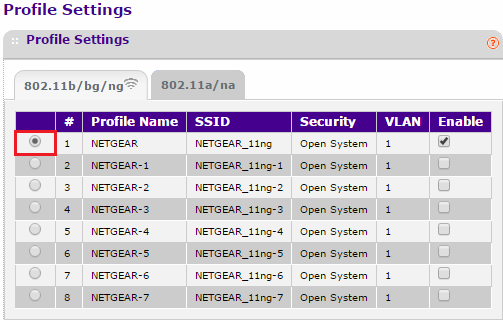
Il existe huit profils préconfigurés dont le premier est activé par défaut.
Modification des profils de sécurité :
1. Accédez à Configuration - Sécurité - Paramètres du profil. Sélectionnez le bouton d'option du profil que vous souhaitez modifier et cliquez sur Modifier.
2. Modifiez le profil comme vous le souhaitez. Dans cet exemple, nous modifions le SSID du réseau sans fil de la comptabilité, de sorte que VLAN 200 est défini. Cliquez sur Appliquer.
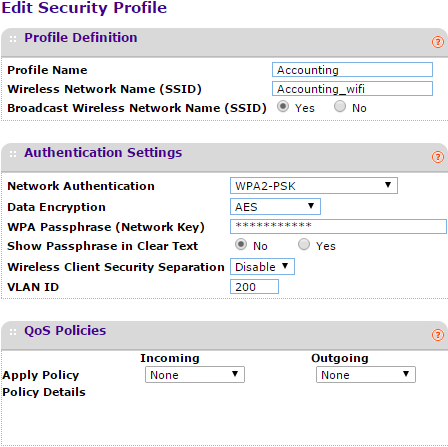
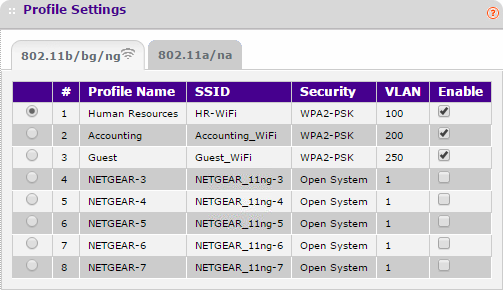
3. Répétez l'étape 2 pour modifier d'autres profils de sécurité afin de fournir suffisamment de SSID pour correspondre au nombre respectif de VLANs. Assurez-vous que l'ID VLAN du profil de sécurité correspond à l'ID VLAN configuré sur le switch.
4. Activez les SSID en cochant la case Activer et cliquez sur Appliquer.
5. Vérifiez que les SSID et les ID VLAN corrects correspondent dans les paramètres de profil
2. Point d'accès ne desservant qu'un seul VLAN
Dans cette section, nous configurons un point d'accès pour une utilisation dans un seul VLAN et tous les clients sans fil fonctionnent sur le VLAN désigné auquel le point d'accès se connecte.
REMARQUE : les étapes utilisées pour créer un VLAN sont les mêmes que celles décrites précédemment dans cet article. Toutefois, l'attribution de ports dans l'appartenance à VLAN change.
Attribution de ports à un VLAN
dans cet exemple, le point d'accès ne dessert que le VLAN de la comptabilité (VLAN 200).
1. Allez à Switching - Avancé - Adhésion VLAN.
Sélectionnez VLAN 200
définir l'appartenance au port sur « U » non taggé pour le port 1/g28. Cliquez sur Appliquer.

2. Attribuez au point d'accès une adresse IP dans le sous-réseau utilisé sur le VLAN 200. Dans cet exemple, nous utilisons 192.168.200.0/24 pour le VLAN 200 et nous avons défini une adresse IP dans cette plage sur le point d'accès. Le point d'accès sera géré sur cette adresse IP.

Changer le PVID pour qu'il corresponde à l'appartenance au VLAN
3. Comme l'objectif final est que l'AP soit un membre du VLAN 200 seulement, nous modifions le PVID du port 1/g28 en PVID de 200
Allez à Switching - VLAN - Avancé - Configuration PVID du port
Sélectionnez 1/g28, entrez un PVID de 200 puis cliquez sur Appliquer.

4. Supprimer le port g/128 de l'appartenance au VLAN 1
Allez à Switching - Avancé - Appartenance à VLAN.
Sélectionnez VLAN 1
cliquez sur le port 1/g28 jusqu'à ce qu'il soit vide. Cliquez sur Appliquer.

L'état VLAN indique que le port 1/g28 est membre du VLAN 200 uniquement.

La configuration PVID du port 1/g28 affiche désormais un PVID de 200 pour fonctionner uniquement en tant que membre non taggé du VLAN 200.

Le port de commutation (switchport) connectant le point d'accès est configuré comme membre du VLAN 200 uniquement, tous les clients sans fil connectés fonctionneront dans le VLAN 200.
Configuration du point d'accès
Lors de la configuration du SSID, vous n' avez pas besoin de modifier le champ VLAN ID (ID du), vous pouvez le laisser sur 1. Ce champ n'est pertinent que lorsque le point d'accès se connecte à un port du switch en mode taggé. Dans cet exemple, nous utilisons le mode sans tag.
5. Accédez à Configuration - Sécurité - Paramètres du profil. Sélectionnez le bouton d'option et cliquez sur Modifier.
