Information importante au sujet du compte
-
Assurez-vous que vous possédez une micro-SIM (aussi appelée 3FF) plutôt qu’une nano-SIM ou une carte SIM standard.
-
Vérifiez que les données soient activées sur votre carte SIM:
-
Quelques SIMs téléphones fonctionnent mais pas toutes. NETGEAR recommande que vous utilisez une SIM tablette ou hotspot. Les SIMs téléphones, hotspots et tablettes se ressemblent mais fonctionnement de manière différente sur le réseau.
-
Si vous souhaitez utiliser les données 4G LTE, assurez que votre service ait la capacité 4G.
-
-
Obtenez l’APN de la part du fournisseur de service :
-
L’APN est souvent indiqué dans la documentation de la carte SIM.
-
Le site du fournisseur de service peut aussi communiquer les informations APN.
-
En dernier recours, la plupart des informations relatives à l’APN sont disponibles via une recherche sur internet. Par exemple : APN [Nom du Fournisseur de Service].
-
Activation
Auto-configuration APN :
L’AC785 s’auto-configure pour la plupart des fournisseurs de service mobile en Europe et en Asie du Sud-Est. Toutefois, certains petits opérateurs peuvent nécessiter une configuration supplémentaire.
-
Si votre service mobile broadband fonctionne, vous n’avez pas besoin de changer ou de configurer votre APN.
-
Si vous ne pouvez pas vous connecter et si vous recevez un message d’erreur (par exemple 619 ou 628) votre APN doit être changé.
Vous devez aussi changer votre APN si vous avez récemment effectué les changements suivants :
-
Modification de votre abonnement ; votre APN doit correspondre à votre abonnement.
-
Changement de la carte SIM de votre périphérique.
-
Utilisation d’un périphérique différent ou nouveau.
-
Passage d’une offre de donnée mobile prépayée à une offre post payée (ou vice-versa).
Configuration des paramètres APN :
1. Lancez un navigateur internet depuis un ordinateur ou un périphérique sans-fil connecté au réseau.
2. Entrez http://netgear.aircard ouhttp://192.168.1.1.
Un écran d’authentification apparaî.
3. Entrez le mot de passe administrateur.
Le mot de passe par défaut est password. Le mot de passe est sensible à la casse.
4. Sélectionnez Paramètres > Réseau > APN.
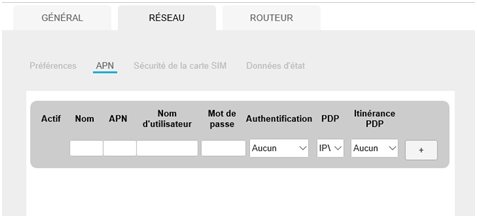
5. Dans la ligne vide, entrez le nom du réseau de votre fournisseur de service et l’APN que vous avez obtenu de sa part.
6. Entrez le nom d’utilisateur et le mot de passe.
Si vous ne les connaissez pas, laissez ces champs vides.
7. Sélectionnez l’authentification réseau :
•Aucune
•PAP
•CHAP
•PAP ou CHAP
Si vous ne la connaissez pas, sélectionnez Aucune.
8. Changez le protocole de donnée (PDP)
•IPV4
•IPV6
•IPV4V6
Si vous ne le connaissez pas, sélectionnez IPV4.
9. Changez le protocole PDP d’itinérance. SI vous ne le connaissez pas, sélectionnez « Aucun ».
•Aucun
•IPV4
•IPV6
•IPV4V6
10. Cliquez sur le symbole + à côté de la nouvelle entrée APN.
L’entrée est ajoutée au tableau.
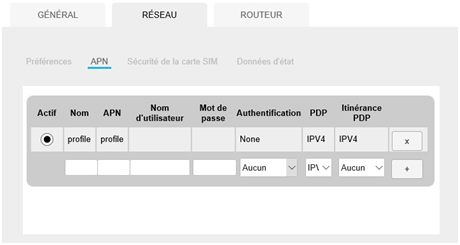
Pour sélectionner quel APN utiliser :
1. Lancer un navigateur internet depuis un ordinateur ou un périphérique sans-fil connecté au réseau.
2. Entrez http://netgear.aircard ouhttp://192.168.1.1.
Un écran d’authentification apparaît.
3. Entrez le mot de passe administrateur.
Le mot de passe par défaut est password. Le mot de passe est sensible à la casse.
4. Sélectionnez Paramètres > Réseau > APN.
5. Sélectionnez le bouton Actifà côté de l’entrée APN à utiliser.
L’APN est sélectionné.
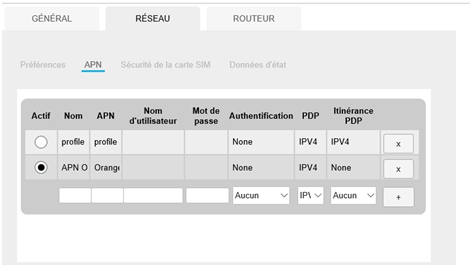
Lorsque l’opération est terminée, l’écran APN ressemble à l’image ci-dessous: