Le contrôle parental en direct (LPC) est une solution de filtrage de contenu afin de vous aider d’éviter à votre famille d’accéder sur internet à des contenus tels que des sites pour adultes, des jeux, des réseaux sociaux ou des sites utilisant potentiellement des techniques de phishing. Cette fonctionnalité est gratuite et très simple à mettre en place sur votre routeur NETGEAR. Cet article va vous montrer comment installer le Contrôle Parental et à configurer des comptes de contournement (c’est-à-dire des exceptions aux règles pour des utilisateurs spécifiques).
Si vous ne possédez pas encore l’application NETGEAR genie, elle peut être téléchargée sur http://www.netgear.fr/lpc.
Pour configurer le contrôle parental en utilisant l’application NETGEAR genie :
- Utilisez un ordinateur connecté à votre routeur NETGEAR.
- Ouvrez l’application NETGEAR genie.
Note: Dans l’exemple suivant, l’application NETGEAR genie pour un PC Windows sera utilisé. - Cliquez sur Contrôle Parental.
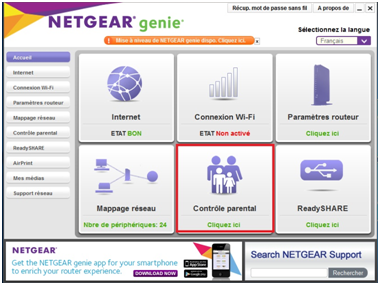
- Si vous n’êtes pas connecté au routeur, NETGEAR genie vous demandera le nom d’utilisateur et le mot de passe. Rentrez le nom d’utilisateur par défaut, c’est-à-dire admin, et le mot de passe par défaut qui est password(à moins que vous ayez changé le mot de passe auparavant).
- La fenêtre Contrôle Parental s’affichera. Cliquez sur Suivant pour continuer l’installation.
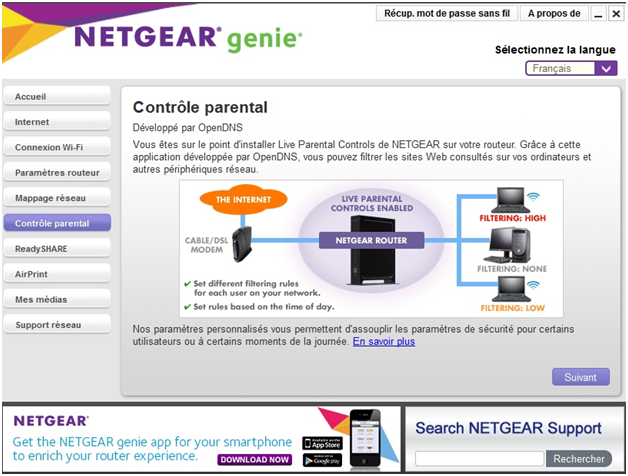
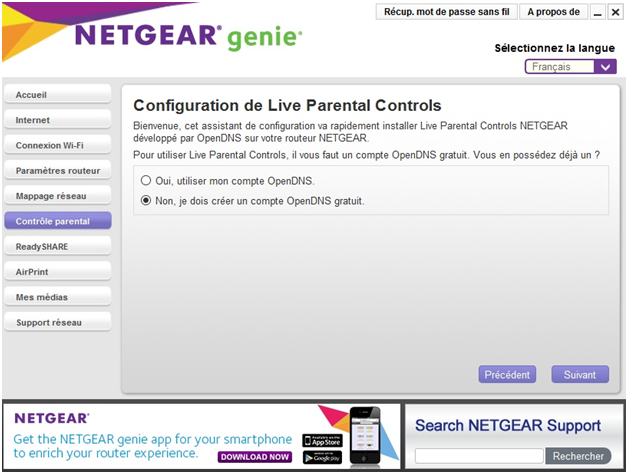
- L’écran de configuration du Contrôle Parental s’affiche.
Sélectionnez Oui si vous avez déjà un compte OpenDNS.
Si vous n’en possédez pas, cliquez sur Non, j’ai besoin de créer un compte OpenDNS gratuit. - Cliquez sur Suivant.
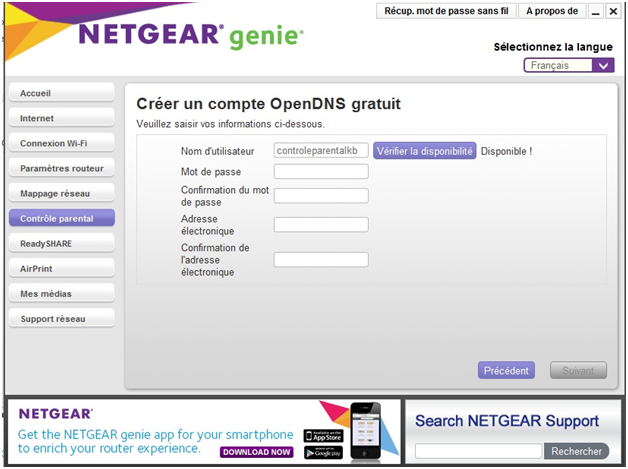
Dans ce cas, nous avons besoin de créer un nouveau compte OpenDNS.
- Remplissez les informations nécessaires pour votre compte OpenDNS et cliquez sur Suivant.
- Sélectionnez le niveau de filtrage et cliquez sur Suivant.
Dans ce cas, nous allons sélectionner Elevé afin de bloquer l’accès aux sites pour adultes, de partage de vidéos, aux réseaux sociaux et aux attaques par phishing.
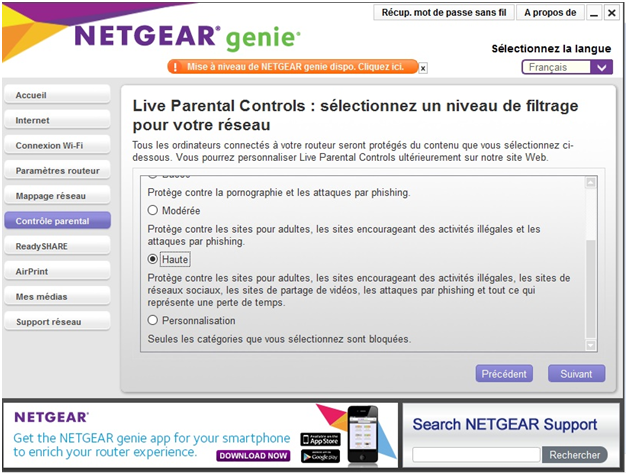
Le niveau de filtrage est maintenant configuré convenablement.
La prochaine étape consiste à créer un compte de contournement afin que quelques ordinateurs/périphériques puissent accéder à Internet sans limitation. - Dans la fenêtre Status de NETGEAR genie, choisissez Modifier les paramètres personnalisés.
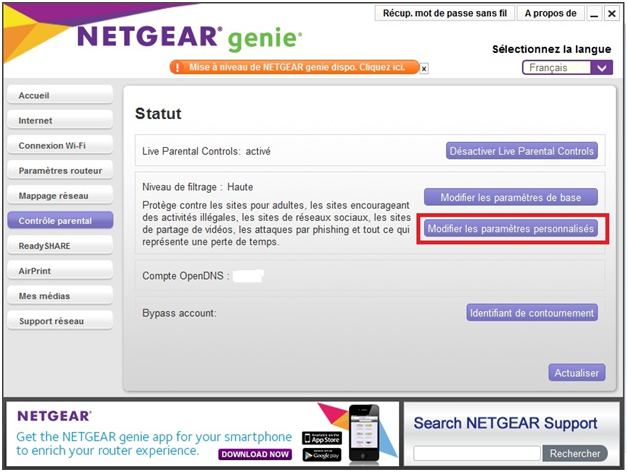
- Vous serez redirigé vers https://netgear.opendns.com. Cliquez sur Addabypassacount.
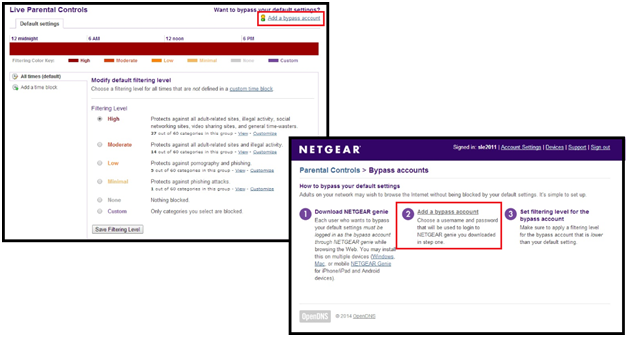
Note: Vous devez installer l’application NETGEAR genie sur chaque ordinateur, iPhone, iPad ou périphérique Android sur lequel vous souhaitez utiliser le compte de contournement. - Créez le nom d’utilisateur et le mot de passe pour votre compte de contournement puis cliquez sur Addacount.
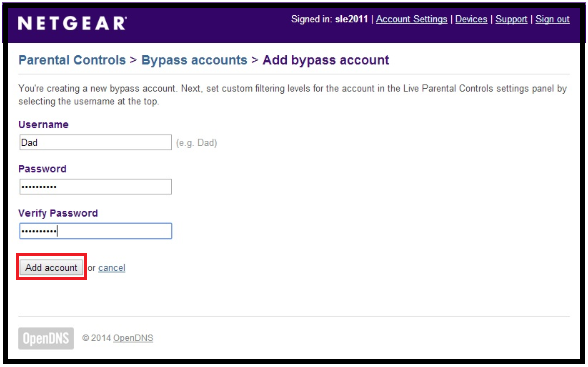
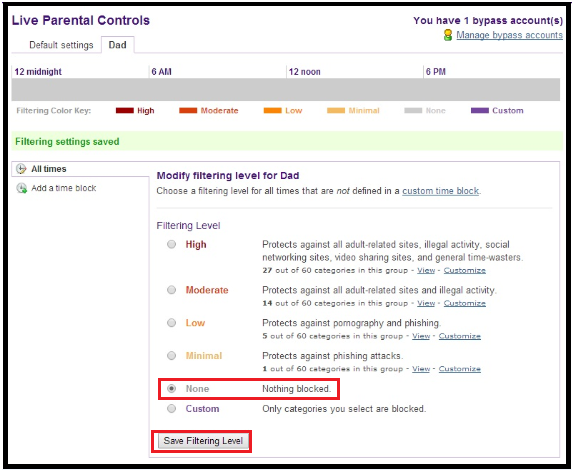
- Ensuite vous pouvez éditer le niveau de filtrage pour votre compte de contournement.
Dans ce cas, nous allons le définir à None. Cliquez sur Save FilteringLevel ensuite.
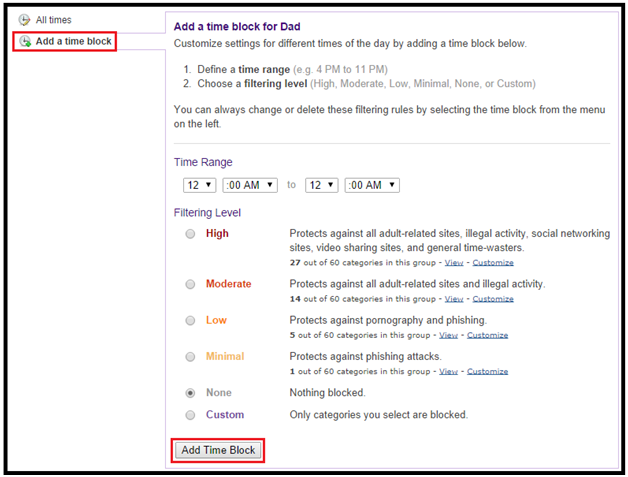
Note: Vous pouvez aussi paramétrer un planning définissant lorsque le contrôle parental doit filtrer ainsi que le niveau de filtrage. - Cliquez sur Adda time block. Sélectionnez l’heure et le type de niveau de filtrage. Ensuite cliquez sur Add a time block.
Maintenant que vous avez réussi à créer votre compte de contournement, nous allons maintenant l’utiliser pour contourner le filtrage parental. - Retournez à la fenêtre Status de NETGEAR genie et cliquez sur Identifiant de contournement.
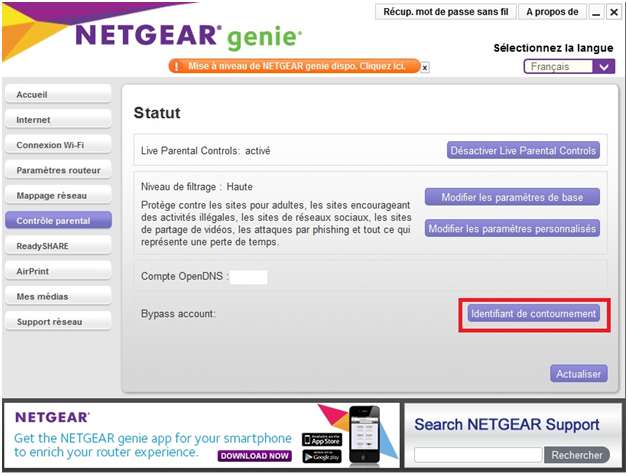
- Double-cliquez sur compte de contournement.
- Entrez le mot de passe. Cliquez sur Connexion.
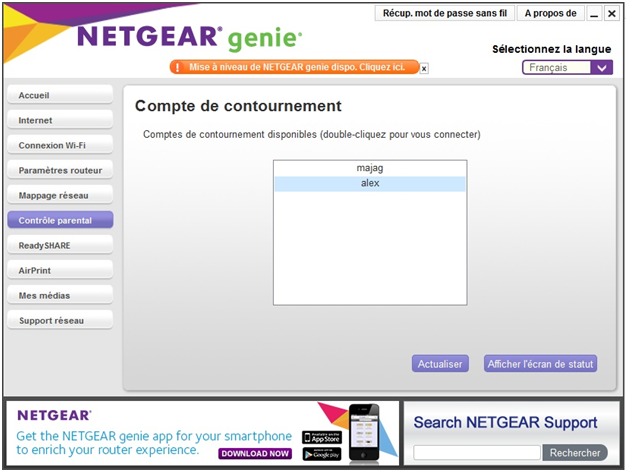
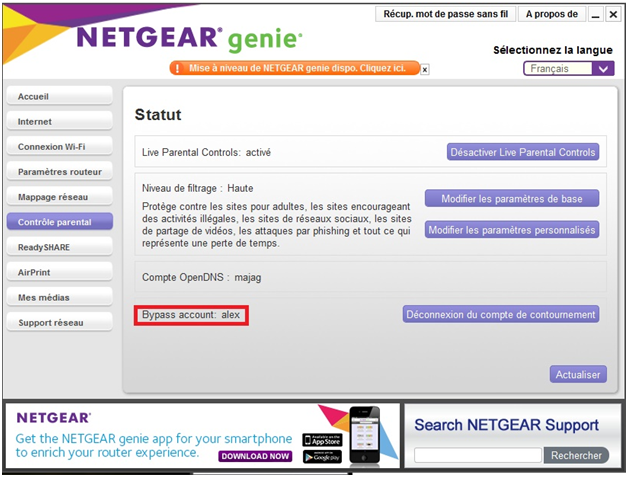
- Lorsque vous êtes connecté, vous pouvez maintenant accéder à internet sans aucune restriction.
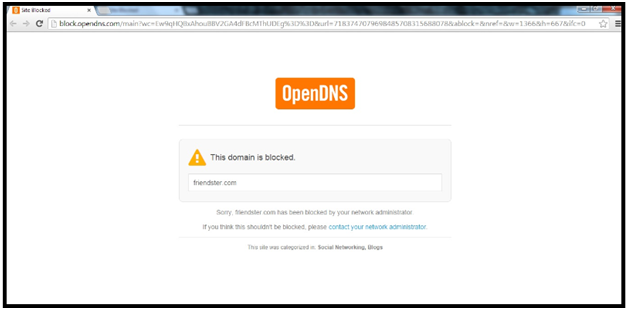
Si vous essayez d’accéder à un contenu bloqué suwr un ordinateur sur lequel le contrôle parental est actif, vous obtiendrez une page similaire à celle-ci-dessous. Cela signifie que le contrôle parental marche parfaitement.