

Cet article explique étape par étape comment configurer le WN3000RPv3-N300 en mode répéteur en utilisant NETGEAR genie.
Configurer le WN3000RPv3:
- Placez le répéteur dans la pièce où se trouve votre routeur.
- Assurez-vous que vous avez internet sur votre routeur existant.
- Branchez le répéteur sur une prise électrique et patientez afin que le voyant d’alimentation
 s’allume en vert fixe. Si le répéteur ne s’allume pas, appuyez sur le bouton marche/arrêt.
 - Connectez votre ordinateur au WN3000RP en wifi ou à l’aide d’un câble Ethernet. Vous pouvez aussi utiliser un autre appareil qui peut se connecter en wifi (Par exemple : un téléphone Android, un Iphone, une tablette, un ordinateur portable, etc).
- Pour une connexion filaire, connectez un câble Ethernet sur le port LAN du répéteur et patientez afin que les petits voyants qui se trouvent à côté du port LAN commencent à clignoter.
- Pour une connexion en wifi, Ouvrez la liste des réseaux et connectez-vous au réseau 'NETGEAR_EXT'. Une fois connecté, patientez un peu afin que le voyant lien client
 s’allume en vert fixe.
- Lancez un navigateur web pour configurer votre répéteur en utilisant l’assistant NETGEAR genie. Sélectionnez le mode répéteur wifi et cliquez sur continuer.
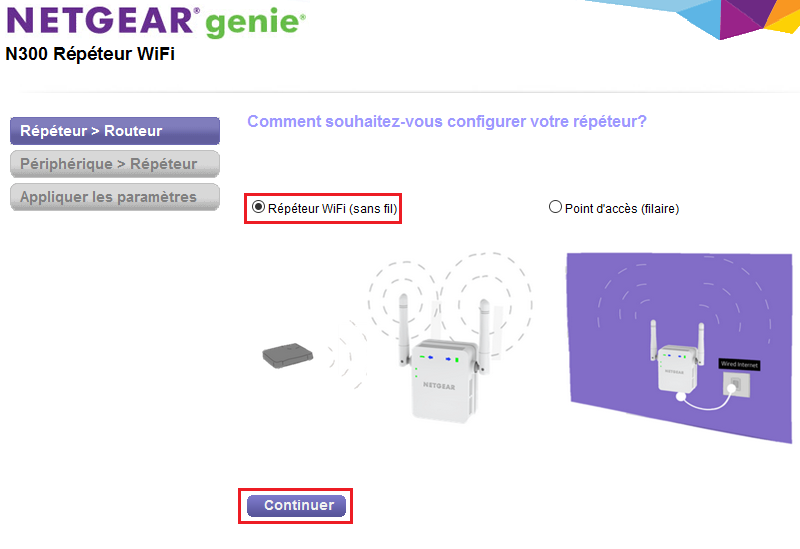
NB: Si la page de configuration ne se lance pas automatiquement, ouvrez un navigateur et tapez l’adresse www.mywifiext.net ou www.mywifiext.com dans la barre d’adresse.
Le nom d’utilisateur est admin et le mot de passe est Password.
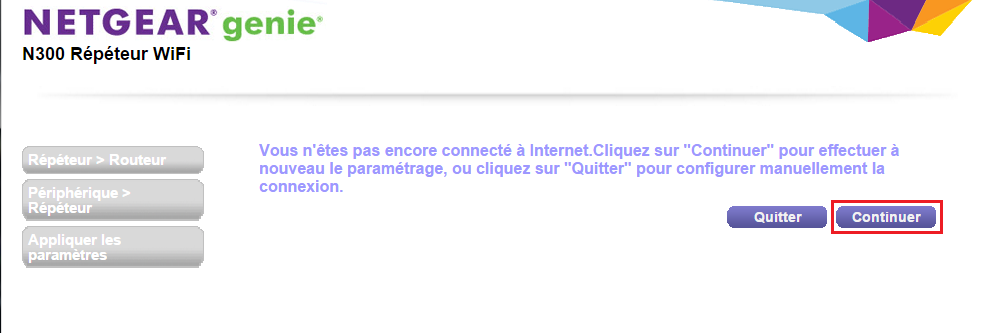
Si une autre fenêtre s’ouvre, cliquez sur continuer pour commencer la configuration.
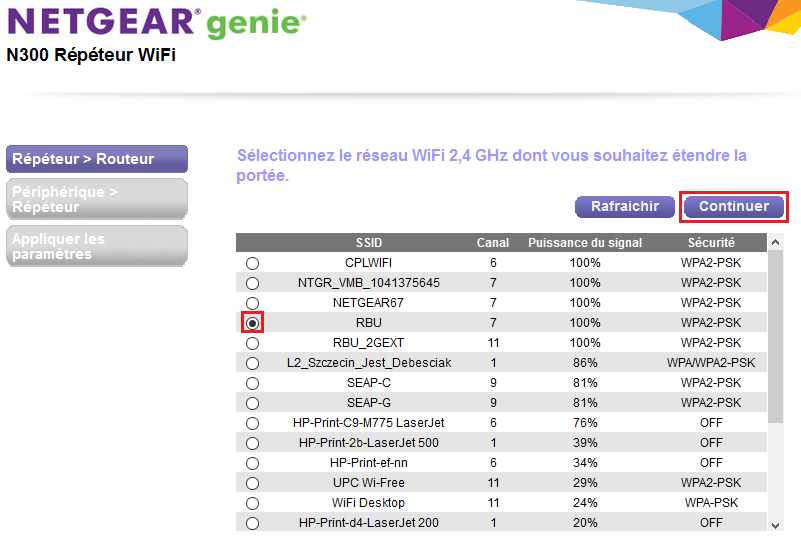
- Patientez le temps que le répéteur cherche les réseaux sans fil à proximité, et ensuite sélectionnez votre réseau et cliquez sur Continuer.
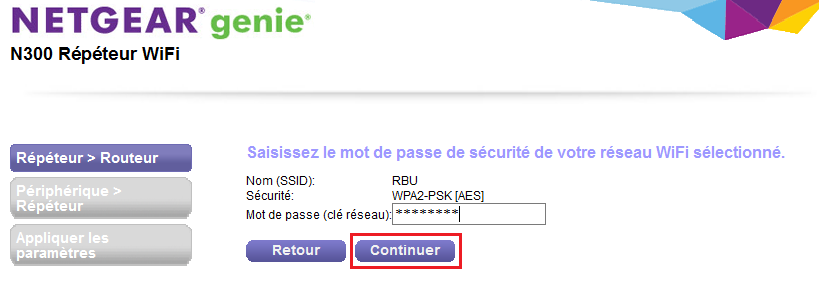
- Tapez le mot de passe de votre réseau principal et cliquez sur Continuer.
- Par défaut, le SSID du répéteur est le nom de votre réseau principal suivi par _EXT. Si vous souhaitez utiliser le même type de sécurité et mot de passe que pour le réseau principal, sélectionnez Utilisez le même mode de sécurité et mot de passe que pour le réseau existant et cliquez sur Continuer.
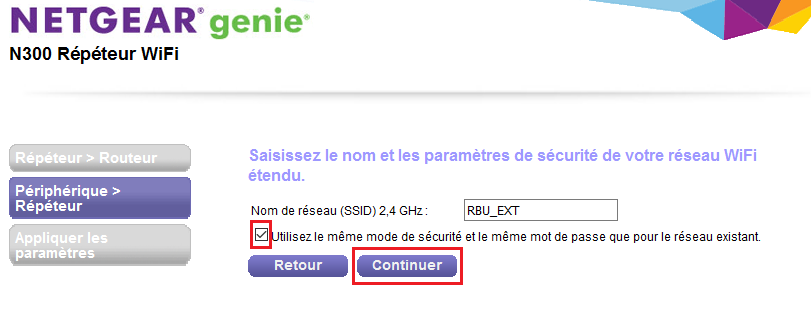
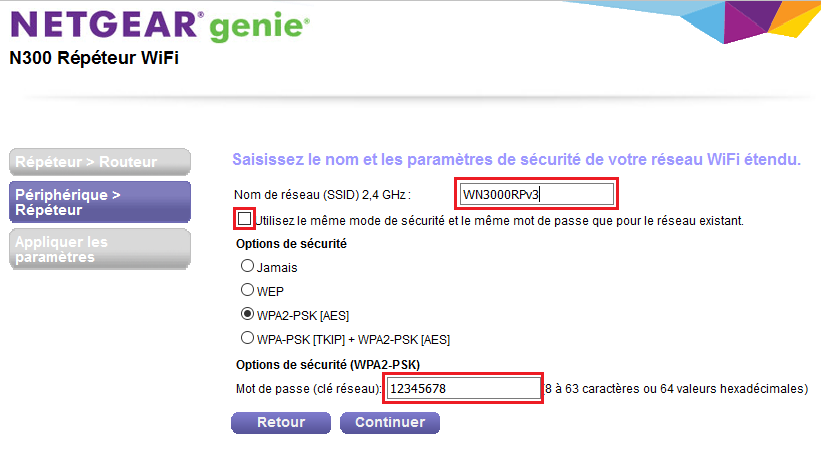
NB: Vous pouvez aussi changer le nom SSID et mot de passe du réseau wifi du répéteur.
Si vous souhaitez utiliser un nom SSID et mot de passe différent, décochez la case utiliser le même mode de sécurité et mot de passe que pour le réseau existant. Lorsque les changements seront effectués, cliquez sur Continuer.
- Vous verrez un message vous informant que les paramètres wifi sur votre répéteur ont été modifiés. Connectez votre ordinateur au réseau wifi du répéteur et cliquez sur Continuer.


NB: Sur les iPad, iPhone et MacBook, cette fenêtre se ferme automatiquement. - Une fois connecté, il faudra vérifier les voyants sur le répéteur pour voir si vous avez une bonne connexion. Si la connexion est bonne, cliquez sur Terminer.
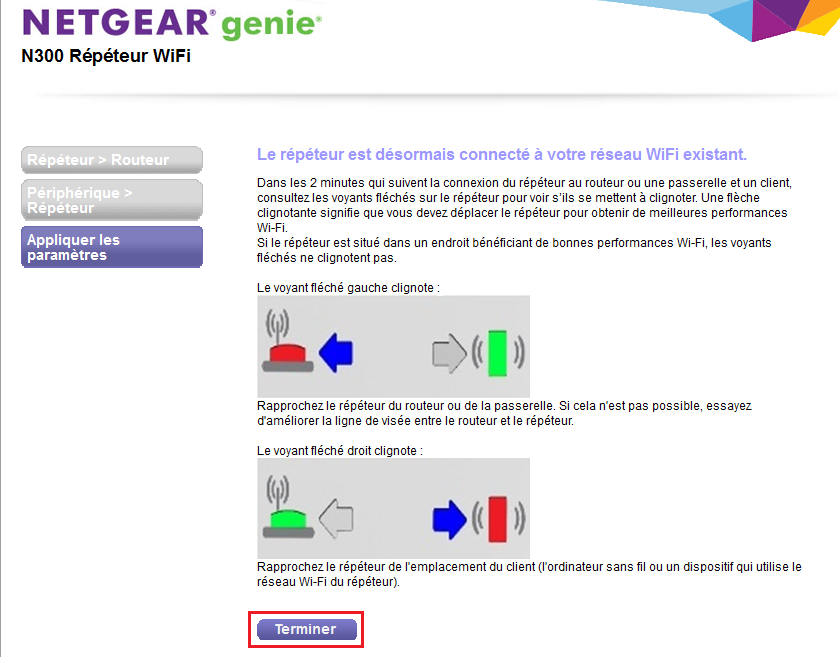
NB: Pour des informations supplémentaires concernant l’emplacement de votre répéteur, vous pouvez consulter l’article : Where should I place my NETGEAR Wi-Fi range extender?.
Mis à jour:10/17/2025
|
ID de l'article : 30474