

Vue d’ensemble:
Ce document explique comment on peut trouver l’adresse IP et adresse MAC d’une carte réseau sur Windows 8.
Symptômes:
- Comment je peux trouver l’adresse MAC de mon ordinateur sous Windows 8?
- Quel est l’adresse IP de mon ordinateur sous Windows 8?
Processus:
Comment trouver l’adresse IP et adresse MAC d’une carte réseau
- Cliquez sur la touche démarrer pour ouvrir l’écran de démarrage.
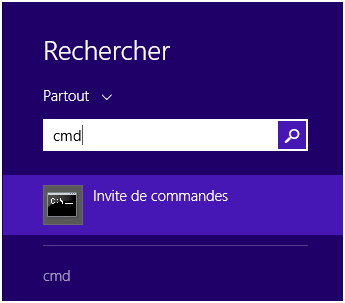
- Tapez cmd et appuyez sur Entrer pour ouvrir l’invité de commandes.
- NB: Vous n’avez pas besoin de cliquez sur quelque chose sur l’écran de démarrage – Lorsque vous allez commencer à taper, le programme de recherche va démarrer automatiquement.

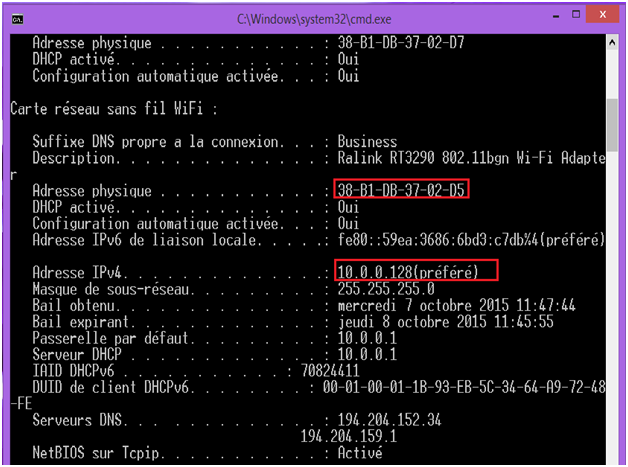
- Tapez ipconfig /all sur l’invité de commandes pour vérifier les paramètres de la carte réseau.
- L’adresse IP et adresse MAC sont affichés en dessous de l’adaptateur concerné. L’adresse MAC est référencé comme Adresse physique et l’adresse IP comme : Adresse IPv4.
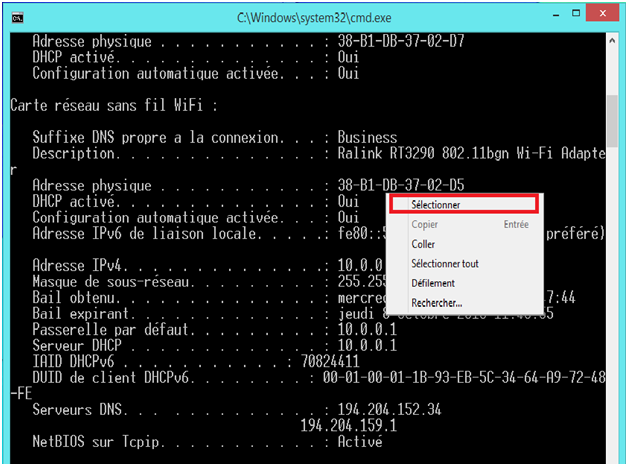
- Vous pouvez copier l’adresse IP physique et l’adresse IPv4 sur l’invité de commandes en faisant un clic droit sur l’invité de commandes et cliquer sur Sélectionner.
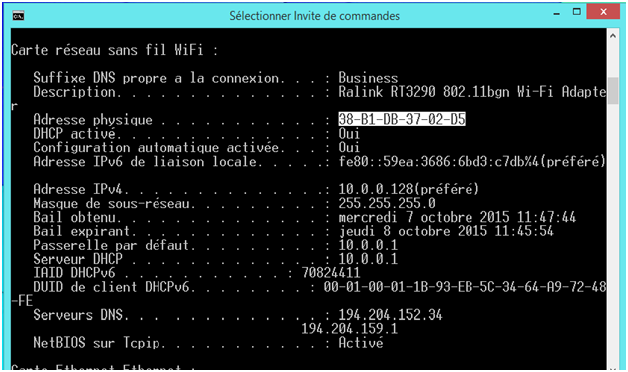
- Sélectionnez le texte que vous voulez copier et appuyez sur Enter pour copier ce texte. vous serez ensuite capable de coller ce texte n’ importe où vous voudrez en utilisant en utilisant la fonction "coller".
Mis à jour:10/17/2025
|
ID de l'article : 29967