

Par défaut, l’adresse IP d’un routeur NETGEAR est 192.168.1.1 ou 192.168.0.1.
Vous pouvez aussi accéder à l’interface de configuration de votre routeur en utilisant l’adresse http://www.routerlogin.net ou http://routerlogin.com.
Si vous voyez un message d’erreur qui vous indique que la page est inaccessible, peut être que votre adresse IP a changé. Cet article vous permettra de vérifier l’adresse IP de votre routeur. Il faudra vous assurez que votre périphérique réseau est bien connecté. Vous pouvez consulter le lien suivant pour vérifier si le périphérique est connecté correctement.
NB: Assurez-vous que l’ordinateur que vous utiliser est connecté au routeur par câble ou en wifi.
L’ordinateur que vous utilisez doit recevoir une adresse IP d’une manière dynamique. Si votre ordinateur est configuré avec une adresse IP statique, il faudra le configurer pour qu’il puisse recevoir une adresse IP automatiquement.
Pour vérifier l’adresse IP de votre routeur NETGEAR, vous pouvez utiliser une des méthodes citées ci-dessous :
- Utiliser l’invité de commandes (applicable uniquement sur les ordinateurs sous WINDOWS)
- Cliquez sur le menu démarrer et ensuite cliquez sur « tous les programmes ».
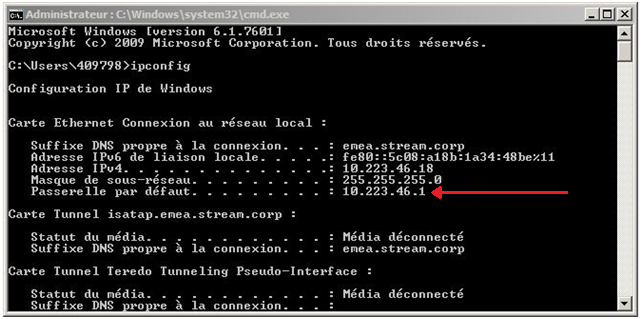
- Sélectionnez Accessoires et ensuite cliquez sur invité de commandes.
NB: Si vous utilisez un ordinateur sous Windows 8, Glissez le curseur vers le haut pour afficher la liste des applications. Vous pouvez faire la même chose en cliquant sur la flèche qui se trouve en bas sur l'écran. Maintenant que vous avez la liste des applications, glissez la souris vers la droite et cherchez système Windows. Dans système Windows cliquez sur invité de commandes. - Tapez ipconfig et appuyez sur la touche Entrer.
- Cherchez La passerelle par défaut. La valeur qui se trouve à droite est l’adresse IP de votre routeur.
- Utiliser le terminal sur MAC OS X
- Lancez le terminal. Vous pouvez le trouver dans /applications/utilitaires/
- Lancez la commande suivante: ifconfig |grep inet
- Vous aurez des informations pareils:
inet6 ::1 prefixlen 128
inet6 fe80::1%lo0 prefixlen 64 scopeid 0x1
inet 127.0.0.1 netmask 0xff000000
inet6 fe80::fa1e:dfff:feea:d544%en1 prefixlen 64 scopeid 0x5
inet 192.168.0.100 netmask 0xffffff00 broadcast 192.168.0.255 - L'adresse IP de votre routeur est généralement à côté de la dernière entrée broadcast et dans cet exemple, votre adresse IP est 192.168.0.255.
- L’autre commande que vous pouvez utiliser est : ifconfig getifaddr en1
NB: Cette commande vous permettra de voir le ‘’en1’’ (l’adresse IP du réseau sans fil). Sur la commande vous pouvez changer le ‘’en1 ‘’ à ‘’en0 ‘’ pour voir l’adresse IP de votre connexion Ethernet.
- Vérifier l’adresse IP sur les détails de l’adaptateur
OS X 10.5 et les systèmes les plus récents
- Cliquez sur le menu Apple, sélectionnez préférences. Dans préférences système, sélectionnez réseau.
- Sur la fenêtre préférences réseau, cliquez sur un port réseau par rapport au type de connexion entre votre ordinateur et le routeur. (e.g. Ethernet, Airport, et Wi-Fi).
- Si vous êtes connecté, vous verrez l’adresse IP du routeur sous statut.
OS X 10.3 or 10.4
- Cliquez sur le menu Apple, sélectionnez Location, et ensuite cliquez sur préférences système.
- Sur la fenêtre préférences réseau, sélectionnez statut réseau. Vous verrez ensuite le statut de votre réseau ainsi que l’adresse IP de votre routeur.
Windows 8
- Ouvrez le panneau de configuration.
- Dans panneau de configuration cliquez sur le lien réseau et internet.
NB: Vous ne serrez pas capable de voir ce lien si le mode d’affichage du panneau de configuration est paramétré sur «grandes ou petites icones».
Plutôt, cliquez sur centre réseau et partages et ensuite continuer à l’étape 4. - Sur la fenêtre réseau et internet, cliquez sur Centre réseau et partages.
- À la partie de droite de la fenêtre centre réseau et partages, cliquez sur Modifier les paramètres de la carte.
- Sur la fenêtre connexions réseau, sélectionnez votre carte réseau, et ensuite vous verrez l’adresse IP de votre routeur. NB: Sur la plupart des ordinateurs sous Windows 8, le nom de la carte réseau Ethernet est nommé Ethernet. La carte sans fil est nommée Wi-Fi.
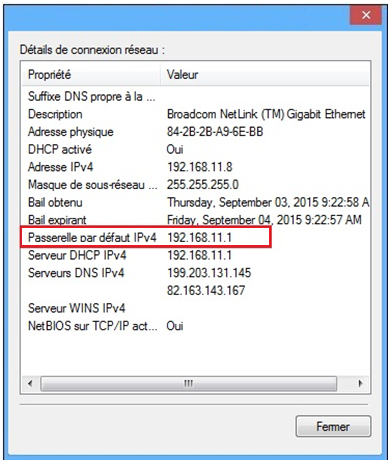
- Faites un double clic sur la carte réseau. Vous verrez ensuite le statut de la carte Ethernet ou Wi-Fi selon votre choix.
- Sur la fenêtre statut de la connexion, cliquez sur le bouton Détails.
- Sur la fenêtre détails, vous verrez la passerelle par défaut IPv4 ou IPv6 selon le type de réseau que vous utilisez.
Windows 7
- Sur la barre d'état système, faites un clic droit sur l’icône de connexion réseau et sélectionner ouvrir le centre réseau et partages.
- Si votre ordinateur est connecté avec un câble au routeur, cliquez sur connexions au réseau local. Si votre ordinateur est connecté en wifi, cliquez sur connexion réseau sans fil.
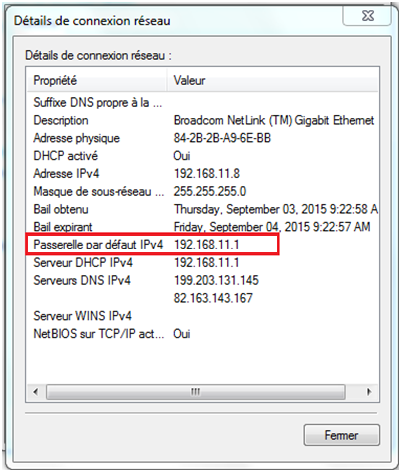
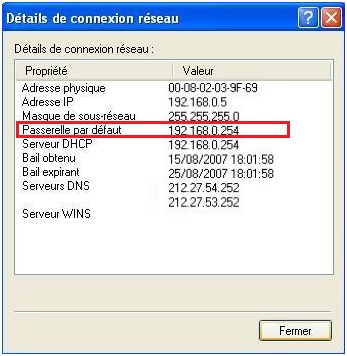
- Cliquez sur Détails. Vous verrez l’adresse IP de votre routeur à coté de passerelle par défaut IPv4.
Windows Vista
- Sur le menu démarrer, faites un clic droit sur Réseau, et ensuite sélectionner Propriétés. Vous verrez ensuite la page de centre réseau et partages.
- Si votre ordinateur est connecté directement au routeur avec un câble, cliquez sur le bouton statut qui se trouve à coté de connexion au réseau local. Si votre ordinateur est connecté en wifi, cliquez sur le bouton statut qui se trouve à gauche de connexion réseau sans fil.
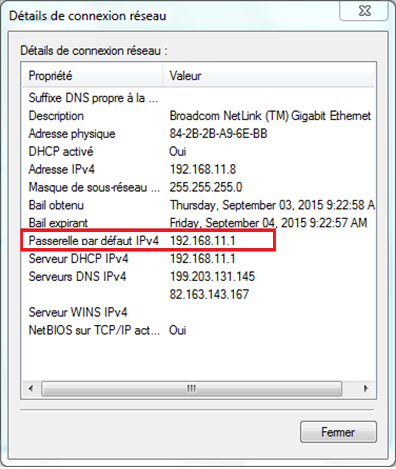
- Cliquez sur détails…. Vous verrez l’adresse IP de votre routeur à coté de passerelle par défaut IPv4.
Windows XP
- Cliquez sur le menu démarrer, faites un clic droit sur mes emplacements réseau, et ensuite cliquez sur propriétés.
- Si votre ordinateur est connecté avec un câble au routeur, faites un double clic sur connexions au réseau local. Si votre ordinateur est connecté en wifi, faites un double clic sur connexion réseau sans fil.
- Cliquez sur l’onglet Support, et ensuite cliquez sur Détails. Vous verrez ensuite l’adresse IP de votre routeur.
iOS
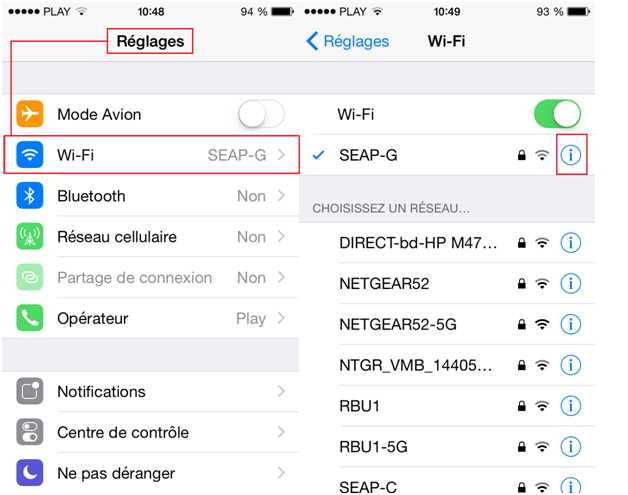
- Rendez-vous dans les paramètres et choisissez Wi-Fi.
- Cliquez sur le symbole "i" qui se trouve à droite du nom de votre réseau.
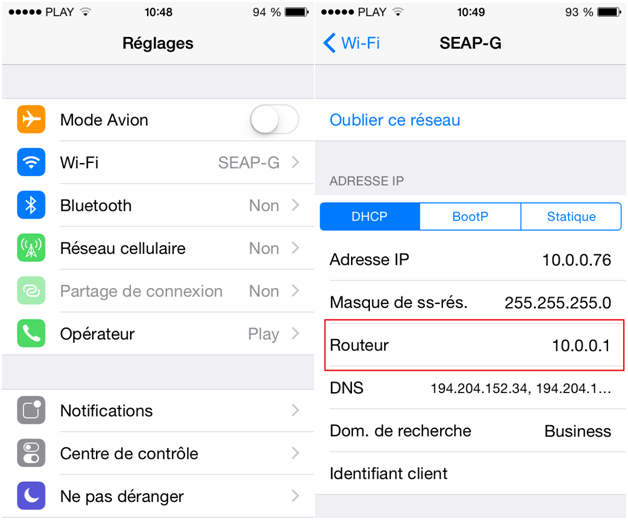
- Vous verrez ensuite l’adresse IP de votre routeur.
Si vous ne parvenez toujours pas à accéder à l’interface de configuration de votre routeur en utilisant l’adresse IP correcte, veuillez consulter l’article suivant. Why am I having difficulty accessing the admin page for my NETGEAR router?